Kaum ist eine App installiert, fragt sie nach Standort, Kamera, Kontakten oder Mikrofon – und oft tippt man einfach auf „Erlauben“. Das Ergebnis: Eine Wetter-App kennt Ihren Wohnort metergenau, ein Spiel darf aufs Mikrofon zugreifen und Werbenetzwerke verknüpfen Ihr Verhalten über viele Apps hinweg. Die gute Nachricht: Die Datenschutz-Einstellungen am Smartphone lassen sich auf dem iPhone wie auf Android in rund einer Viertelstunde aufräumen. Dieser Ratgeber zeigt die wichtigsten Schalter mit den Menüpfaden aus den offiziellen Hilfeseiten von Apple und Google und erklärt, welche Einstellung was bewirkt.
Hinweis zu Menünamen: Die Pfade beziehen sich auf aktuelle iOS-Versionen und auf Android in der Google-Variante (etwa auf Pixel-Geräten). Samsung, Xiaomi und andere Hersteller benennen Menüs teils leicht anders. Finden Sie einen Punkt nicht, tippen Sie oben in den Einstellungen „Standort“, „Mikrofon“ oder „Werbung“ in die Suche.
Welche Daten verraten App-Berechtigungen eigentlich?
Berechtigungen sind nicht per se schlecht: Eine Karten-App braucht den Standort, ein Messenger das Mikrofon für Sprachnachrichten. Problematisch wird es, wenn Apps mehr Zugriff haben, als sie für ihre Funktion brauchen.
- Standort: Aus Standortdaten lassen sich Wohnort, Arbeitsplatz, Arztbesuche oder Urlaubszeiten ablesen. Das Bundesamt für Sicherheit in der Informationstechnik (BSI) rät ausdrücklich zur Zurückhaltung, weil etwa Informationen über eine längere Abwesenheit auch für Einbrecher interessant sein können.
- Kamera und Mikrofon: Für Fotos, Videocalls und Sprachnachrichten nötig. Verlangt eine Taschenlampen- oder Rechner-App diese Rechte, ist Vorsicht angebracht.
- Werbekennung: Über eine gerätebezogene Werbe-ID können Firmen Ihr Verhalten in verschiedenen Apps zusammenführen und daraus ein Interessenprofil bilden.
- Kontakte, Fotos, Kalender: Hier geben Sie nicht nur eigene Daten preis, sondern auch die Ihrer Kontakte.
Das BSI weist zudem darauf hin, dass sich die Zugriffsrechte einer App mit einem Update ändern können. Ein einmaliges Aufräumen reicht deshalb nicht – ein kurzer Blick alle paar Monate lohnt sich.
Wie schränke ich den Standortzugriff auf dem iPhone ein?
Apple bündelt fast alle Datenschutz-Schalter an einer Stelle: Einstellungen > Datenschutz & Sicherheit.
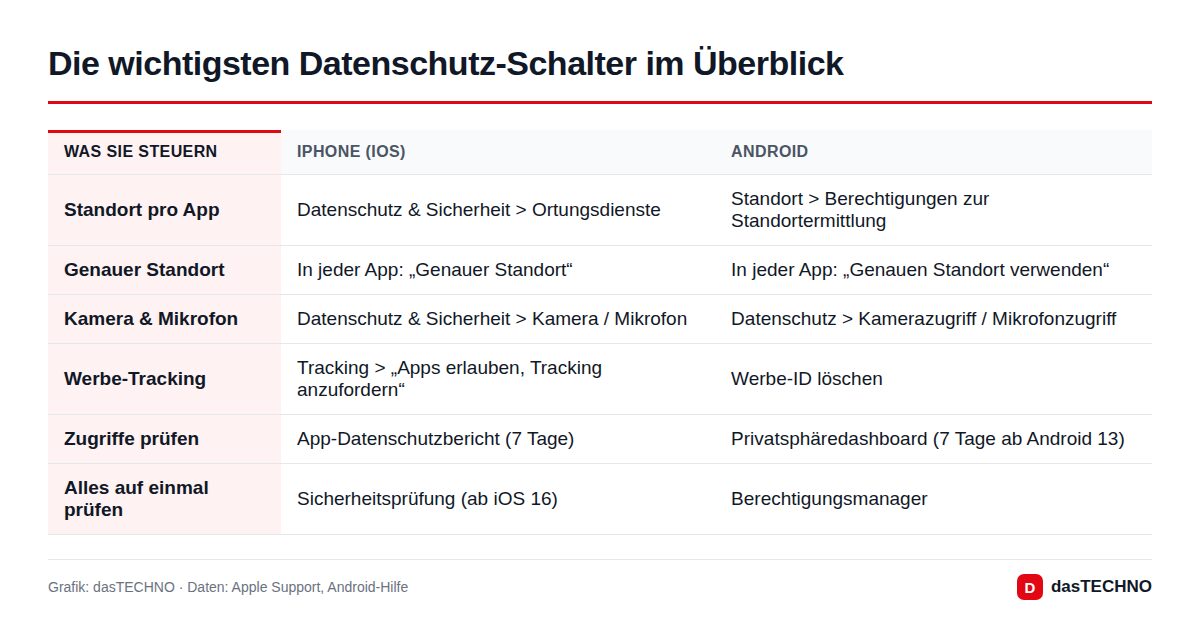
- Öffnen Sie Einstellungen > Datenschutz & Sicherheit > Ortungsdienste.
- Sie sehen eine Liste aller Apps, die den Standort angefragt haben. Tippen Sie eine App an.
- Wählen Sie die passende Stufe: Nie, Nächstes Mal fragen (bzw. beim Teilen), Beim Verwenden der App oder Immer.
- Schalten Sie Genauer Standort aus, wenn die App nur die ungefähre Region braucht – etwa für Wetter oder Nachrichten aus Ihrer Stadt.
Ein Pfeilsymbol in der Statusleiste oder im Kontrollzentrum zeigt laut Apple an, wenn eine App gerade Ortungsdienste nutzt. „Immer“ sollten nur Apps bekommen, die im Hintergrund wirklich Standortdaten brauchen, etwa eine Familien-Ortung, die Sie bewusst nutzen.
Systemdienste nicht vergessen: Ganz unten unter Ortungsdienste > Systemdienste legt Apple fest, wofür iOS selbst den Standort verwendet – etwa für Zeitzone, Suchvorschläge oder „Wichtige Orte“. Hier können Sie Dienste abschalten, die Sie nicht nutzen. „Mein iPhone suchen“ sollten Sie dagegen eingeschaltet lassen, damit Sie ein verlorenes Gerät wiederfinden.
Wie schalte ich Kamera- und Mikrofonzugriff am iPhone ab?
Unter Einstellungen > Datenschutz & Sicherheit finden Sie eigene Einträge für Kamera, Mikrofon, Fotos, Kontakte, Kalender, Bluetooth und weitere Sensoren. In jeder Liste stehen alle Apps, die den Zugriff angefragt haben – ein Schalter pro App genügt.
Bei Fotos lohnt ein genauer Blick: Viele Apps brauchen nicht die ganze Mediathek. Wählen Sie dort Eingeschränkter Zugriff und geben Sie nur ausgewählte Bilder frei. Nutzt eine App gerade Kamera oder Mikrofon, zeigt das iPhone oben einen grünen bzw. orangefarbenen Punkt.
Wie verhindere ich Werbe-Tracking auf dem iPhone?
Seit iOS 14.5 müssen Apps fragen, bevor sie Sie über Apps und Websites anderer Firmen hinweg verfolgen dürfen („App-Tracking-Transparenz“).
- Öffnen Sie Einstellungen > Datenschutz & Sicherheit > Tracking.
- Schalten Sie Apps erlauben, Tracking anzufordern aus.
Laut Apple erscheinen dann keine Tracking-Anfragen mehr, und Apps erhalten keinen Zugriff auf die Werbe-ID des Geräts. Für bestimmte Konten ist der Schalter gesperrt, etwa bei Kinder-Accounts, Nutzerinnen und Nutzern unter 18 Jahren oder von Schule oder Arbeitgeber verwalteten Geräten.
Wichtig: Werbung verschwindet dadurch nicht. Sie wird nur weniger auf Basis Ihres Verhaltens in fremden Apps zugeschnitten.
Wie prüfe ich, was Apps auf dem iPhone tatsächlich tun?
Zwei Werkzeuge helfen, den Überblick zu behalten:
- App-Datenschutzbericht: Unter Datenschutz & Sicherheit > App-Datenschutzbericht aktivieren Sie ein Protokoll (ab iOS 15.2). Es zeigt für die vergangenen sieben Tage, wann welche App auf Standort, Fotos, Kamera, Mikrofon oder Kontakte zugegriffen hat und welche Internet-Domains sie kontaktiert hat. Die Daten bleiben verschlüsselt auf dem Gerät; schalten Sie den Bericht ab, werden sie gelöscht.
- Sicherheitsprüfung: Unter Datenschutz & Sicherheit > Sicherheitsprüfung (ab iOS 16, Apple-Account mit Zwei-Faktor-Authentifizierung) prüfen Sie Schritt für Schritt, mit welchen Personen und Apps Sie Daten teilen. Der Notfall-Reset beendet alle Freigaben auf einmal; über Teilen & Zugriff verwalten gehen Sie sie einzeln durch.
Die Sicherheitsprüfung ist vor allem dann wichtig, wenn Sie befürchten, dass eine vertraute Person – etwa ein Ex-Partner – noch Zugriff auf Ihren Standort oder Ihr Konto hat. In diesem Fall sollten Sie zusätzlich die Zwei-Faktor-Authentifizierung prüfen und Passwörter ändern.
Wie schränke ich den Standort unter Android ein?
Bei Android gibt es zwei Wege: über die Standort-Einstellungen oder direkt über die App.
- Öffnen Sie Einstellungen > Standort > Berechtigungen zur Standortermittlung.
- Tippen Sie eine App an und wählen Sie Immer zulassen, Zugriff nur während der Nutzung der App zulassen, Jedes Mal fragen oder Nicht zulassen.
- Deaktivieren Sie Genauen Standort verwenden, wenn der ungefähre Standort genügt.
Google beschreibt den ungefähren Standort als einen Bereich von etwa drei Quadratkilometern – genug für Wetter und lokale Nachrichten, zu ungenau, um Ihre Haustür zu finden. Alternativ halten Sie das App-Symbol gedrückt, öffnen App-Info > Berechtigungen > Standort und stellen es dort ein.
Wie schalte ich Kamera und Mikrofon unter Android ab?
Einzelne Apps steuern Sie über Einstellungen > Apps > [App] > Berechtigungen. Praktischer ist der Berechtigungsmanager unter Einstellungen > Sicherheit und Datenschutz > Datenschutz: Dort sehen Sie pro Berechtigung – etwa Mikrofon – alle Apps, die sie besitzen.
Zusätzlich gibt es globale Schalter: Unter Datenschutz > Datenschutzeinstellungen können Sie Kamerazugriff und Mikrofonzugriff für alle Apps und Dienste gleichzeitig abschalten. Beide gibt es meist auch als Kachel in den Schnelleinstellungen – praktisch, wenn Sie Kamera und Mikrofon nur gezielt freigeben wollen. Achtung: Dann funktionieren auch Anrufe per Messenger nicht, bis Sie den Zugriff wieder erlauben.
Tipp für selten genutzte Apps: Aktivieren Sie unter Apps > [App] die Option App-Aktivität bei Nichtnutzung stoppen. Android entzieht dann Apps, die Sie länger nicht geöffnet haben, automatisch die Berechtigungen.
Wie lösche ich die Werbe-ID unter Android?
Android vergibt eine Werbe-ID, über die Apps personalisierte Werbung ausliefern und messen können. Sie lässt sich zurücksetzen oder ganz löschen:
- Öffnen Sie Einstellungen > Datenschutz > Werbung (bei neueren Geräten auch unter Einstellungen > Google > Alle Dienste > Werbung).
- Tippen Sie auf Werbe-ID löschen und bestätigen Sie.
Laut Google erhalten Apps danach statt der Kennung nur noch eine Folge von Nullen. Auf derselben Seite finden Sie unter Datenschutz bei Werbung drei weitere Schalter: Werbethemen, Von Apps vorgeschlagene Werbung und Erfolgsmessung bei Anzeigen. Wer möglichst wenig Profilbildung möchte, schaltet alle drei aus. Einzelne Apps können trotzdem eigene Werbe-Einstellungen haben, die Sie in der jeweiligen App prüfen sollten.
Wie sehe ich unter Android, welche App zugegriffen hat?
Das Privatsphäredashboard finden Sie unter Einstellungen > Sicherheit und Datenschutz > Datenschutz > Privatsphäredashboard. Es zeigt, welche Apps wann Kamera, Mikrofon, Standort und andere Berechtigungen genutzt haben – ab Android 13 für die letzten sieben Tage, unter Android 12 für die letzten 24 Stunden. Direkt aus der Übersicht können Sie einer App die Berechtigung entziehen. Hat eine App nachts Ihr Mikrofon genutzt, obwohl Sie sie gar nicht geöffnet hatten, ist das ein klares Signal zum Handeln.
Übersicht: Welcher Schalter bringt am meisten?
| Einstellung | Was sie bewirkt | Empfehlung |
|---|---|---|
| Standort „beim Verwenden der App“ | Kein Standortzugriff im Hintergrund | Für fast alle Apps |
| Genauen Standort aus | App kennt nur die ungefähre Region | Wetter, Nachrichten, Shopping |
| Tracking-Anfragen aus (iPhone) | Keine Werbe-ID für Apps | Für alle, die kein App-übergreifendes Profil wollen |
| Werbe-ID löschen (Android) | Apps erhalten nur Nullen statt Kennung | Einmalig erledigen |
| Kamera/Mikrofon je App prüfen | Nur Apps mit echtem Bedarf behalten Zugriff | Alle paar Monate |
| App-Datenschutzbericht / Privatsphäredashboard | Zeigt tatsächliche Zugriffe | Bei Verdacht und nach neuen Apps |
| Berechtigungen ungenutzter Apps entziehen | Alte Apps verlieren Rechte automatisch | Einschalten und vergessen |
Was kann ich zusätzlich tun?
Die Schalter im System sind die Basis. Diese Punkte ergänzen sie sinnvoll:
- Apps nur aus offiziellen Stores installieren und vorher prüfen, welche Rechte sie verlangen. Das empfiehlt auch das BSI.
- Updates zeitnah einspielen – sie schließen Sicherheitslücken, über die Apps oder Angreifer an Daten kommen könnten. Wie lange Ihr Gerät noch Updates erhält, lesen Sie in unserem Vergleich der Update-Zeiträume.
- Bildschirmsperre mit sicherer PIN und aktivierte Verschlüsselung sind Pflicht. Für Online-Konten sind Passkeys eine gute Alternative zum Passwort.
- Unbenutzte Apps löschen statt nur Rechte zu entziehen – was nicht installiert ist, sammelt auch keine Daten.
- Vorsicht bei Nachrichten mit Links: Viele Datenlecks beginnen nicht mit einer App, sondern mit einer gefälschten SMS. Wie Sie solche Nachrichten erkennen, zeigt unser Ratgeber Phishing erkennen.
Welche Rechte habe ich nach der DSGVO?
Die Einstellungen am Handy begrenzen, was künftig gesammelt wird. Für bereits gespeicherte Daten hilft die Datenschutz-Grundverordnung (DSGVO): Nach Artikel 15 können Sie von einem Anbieter Auskunft verlangen, welche personenbezogenen Daten er über Sie verarbeitet. Artikel 17 regelt das Recht auf Löschung, etwa wenn die Daten für den ursprünglichen Zweck nicht mehr nötig sind oder Sie Ihre Einwilligung widerrufen. Viele große Anbieter stellen dafür Formulare oder Download-Funktionen in den Kontoeinstellungen bereit. Das ist keine Rechtsberatung – bei Streitfällen helfen die Datenschutzaufsichtsbehörden der Länder oder die Verbraucherzentralen weiter.
Häufige Fragen
Sollte ich die Ortungsdienste komplett ausschalten?
Das ist möglich, aber meist unpraktisch: Navigation, Fahrplan-Apps und die Suche nach einem verlorenen Gerät funktionieren dann nicht. Sinnvoller ist es, jeder App nur so viel Zugriff zu geben, wie sie braucht.
Bekomme ich weniger Werbung, wenn ich Tracking abschalte?
Nein, die Menge an Werbung bleibt in der Regel gleich. Sie basiert aber weniger auf Ihrem Verhalten in anderen Apps und Websites.
Hört mein Smartphone heimlich mit?
Beide Systeme zeigen eine laufende Mikrofonnutzung mit einem Symbol in der Statusleiste an. Ob eine App das Mikrofon genutzt hat, sehen Sie im App-Datenschutzbericht (iPhone) oder im Privatsphäredashboard (Android). Entziehen Sie Apps ohne erkennbaren Bedarf die Berechtigung.
Werden die Einstellungen bei einem neuen Handy übernommen?
Teilweise. Bei einer Wiederherstellung aus einem Backup werden viele App-Berechtigungen mitgenommen, bei einem Neustart ohne Backup fragen die Apps erneut. Nach einem Gerätewechsel lohnt sich deshalb ein Durchgang durch die Datenschutz-Einstellungen – ebenso nach einem Umzug zwischen iPhone und Android.
Fazit
Die wirksamsten Datenschutz-Einstellungen am Smartphone sind schnell erledigt: Standortzugriff auf „beim Verwenden der App“ begrenzen, genauen Standort nur für Navigation freigeben, Tracking-Anfragen am iPhone abschalten bzw. die Werbe-ID unter Android löschen und Kamera- sowie Mikrofonrechte ausmisten. Mit App-Datenschutzbericht und Privatsphäredashboard kontrollieren Sie danach, ob sich Apps daran halten. Planen Sie alle paar Monate zehn Minuten für einen erneuten Blick ein – vor allem nach App-Updates und neuen Installationen.