Das neue Handy ist ausgepackt, der Akku halb voll, und eigentlich möchte man nur schnell WhatsApp öffnen. Doch die erste halbe Stunde entscheidet darüber, wie sicher und bequem Sie das Gerät in den nächsten Jahren nutzen. Wer ein neues Smartphone einrichten will, sollte deshalb nicht einfach alle Abfragen wegtippen. In diesem Ratgeber finden Sie die zehn Einstellungen, die wir für den ersten Tag empfehlen – jeweils für das iPhone und für Android, mit den Menüpfaden aus den offiziellen Hilfeseiten von Apple und Google sowie den Basisempfehlungen des Bundesamts für Sicherheit in der Informationstechnik (BSI).
Hinweis zu Menünamen: Die Pfade gelten für aktuelle iOS-Versionen und für Android in der Google-Variante, etwa auf Pixel-Geräten. Samsung, Xiaomi, Motorola und andere Hersteller benennen manche Menüs etwas anders. Finden Sie einen Punkt nicht, nutzen Sie die Suchleiste oben in den Einstellungen.
Was passiert beim ersten Einschalten?
Bevor es an die zehn Einstellungen geht, ein kurzer Blick auf den Einrichtungsassistenten. Er stellt die wichtigsten Fragen ohnehin, und vieles lässt sich hier schon richtig setzen.
Beim iPhone führt Apple Sie nach dem „Hallo“-Bildschirm durch folgende Schritte: Darstellung (Text- und Symbolgröße), die Wahl zwischen Schnellstart mit einem anderen iPhone oder der Einrichtung ohne zweites Gerät, die Aktivierung per WLAN oder Mobilfunk, Face ID oder Touch ID samt sechsstelligem Code, die Übernahme von Daten und Apps, die Anmeldung mit dem Apple Account und zuletzt Zusatzfunktionen wie automatische Updates, Siri, Hell- oder Dunkelmodus und Bildschirmzeit. Ab dem iPhone 14 weist der Assistent außerdem auf Notruf SOS, die Unfallerkennung und Notruf SOS via Satellit hin.
Bei Android verbinden Sie das Gerät zunächst mit dem WLAN und melden sich mit Ihrem Google-Konto an. Anschließend fragt der Assistent, ob Sie Daten von einem anderen Gerät oder aus einer Sicherung übernehmen möchten. Zur Sicherheit verlangt Android dabei unter Umständen die Displaysperre (PIN, Muster oder Passwort) Ihres bisherigen Geräts.
Tipp: Lassen Sie das alte Handy bis zum Ende der Einrichtung eingeschaltet und mit dem Ladegerät verbunden. Der direkte Gerät-zu-Gerät-Umzug ist meist die vollständigste Methode.
1. Warum sollte ich zuerst Updates installieren?
Neue Geräte liegen oft wochen- oder monatelang im Lager. Bis Sie sie auspacken, sind meist schon Sicherheitsupdates erschienen. Das BSI rät ausdrücklich, die automatische Update-Funktion zu aktivieren oder regelmäßig manuell nach System- und App-Updates zu suchen.
- iPhone: Einstellungen > Allgemein > Softwareupdate. Unter Automatische Updates können Sie festlegen, dass Updates automatisch geladen und über Nacht installiert werden, während das Gerät lädt.
- Android: Einstellungen > System > Softwareupdates. Dort sehen Sie Android-Version, Sicherheitsupdate und Google Play-Systemupdate. Laut Google werden die meisten System- und Sicherheitsupdates automatisch eingespielt; ein manueller Blick nach der Einrichtung schadet trotzdem nicht.
Wie lange Ihr Gerät überhaupt Updates bekommt, hängt vom Hersteller ab. Eine Übersicht finden Sie in unserem Vergleich Smartphone-Updates: Wie lange liefern Samsung, Google und Apple?.
2. Welche Displaysperre ist sicher?
Die Bildschirmsperre ist die wichtigste Schutzschicht, falls das Gerät verloren geht. Apple verlangt bei der Einrichtung einen sechsstelligen Code, Android bietet PIN, Muster oder Passwort an.
Halten Sie sich an die BSI-Empfehlungen:
- Keine naheliegenden Kombinationen wie 123456, 000000 oder Ihr Geburtsdatum.
- Biometrie (Gesicht oder Fingerabdruck) nutzen, wo verfügbar – sie macht einen längeren Code im Alltag erträglich.
- Bei der Code-Eingabe in Bus und Bahn auf Blicke über die Schulter achten.
Ein Muster ist bequem, hinterlässt aber Fettspuren auf dem Display und ist leichter abzuschauen. Eine sechsstellige PIN oder ein Passwort ist die bessere Wahl.
3. Wie übernehme ich Daten vom alten Handy?
Ob Sie von iPhone zu iPhone, von Android zu Android oder zwischen beiden Welten wechseln, entscheidet über den passenden Weg:
| Wechsel | Empfohlener Weg laut Hersteller |
|---|---|
| iPhone → iPhone | Schnellstart (beide Geräte nebeneinander) oder iCloud-Backup |
| Android → Android | Kopieren vom alten Gerät oder Wiederherstellung aus der Google-Sicherung |
| Android → iPhone | Option „Von Android“ im iPhone-Assistenten |
| iPhone → Android | Übertragung im Android-Assistenten |
Wichtig vor dem Umzug: Erstellen Sie auf dem alten Gerät ein frisches Backup. Bei Android geht das über Einstellungen > Google > Alle Dienste > Sicherung > Jetzt sichern. Gesichert werden laut Google unter anderem Apps und App-Daten, Anrufliste, Kontakte, Geräteeinstellungen sowie SMS und MMS; Fotos und Videos laufen über Google Fotos.
Ausführliche Schritt-für-Schritt-Anleitungen haben wir in eigenen Ratgebern zusammengestellt: Von iPhone zu Android wechseln (und umgekehrt) und WhatsApp-Backup aufs neue Handy übertragen. WhatsApp-Chats sind ein Sonderfall, weil sie über die App selbst und nicht über das System-Backup laufen.
4. Wie sichere ich Apple Account und Google-Konto ab?
Ihr Apple Account oder Google-Konto ist der Generalschlüssel: Darüber laufen Backups, Fotos, App-Käufe, Passwörter und die Ortung. Gerät und Konto gehören deshalb zusammen abgesichert.
- Prüfen Sie, ob die Zwei-Faktor-Authentifizierung aktiv ist. Beim Google-Konto finden Sie sie unter Sicherheit > 2-Faktor-Authentifizierung; erstellen Sie dort auch Backup-Codes und bewahren Sie sie offline auf.
- Hinterlegen Sie eine aktuelle Telefonnummer und eine zweite E-Mail-Adresse zur Wiederherstellung.
- Wo möglich, nutzen Sie Passkeys statt Passwörtern.
Mehr dazu in den Ratgebern Zwei-Faktor-Authentifizierung einrichten und Passkeys einrichten.
5. Wie schalte ich das automatische Backup ein?
Viele merken erst nach einem Displaybruch, dass das letzte Backup Monate alt ist. Schalten Sie die automatische Sicherung deshalb gleich am ersten Tag ein.
- iPhone: Einstellungen > [Ihr Name] > iCloud > iCloud-Backup > Backup dieses iPhone erstellen. Das Backup läuft automatisch, wenn das Gerät am Strom hängt, im WLAN ist und gesperrt ist. Reicht der iCloud-Speicher nicht, zeigt das iPhone einen Hinweis – dann müssen Sie Speicher dazukaufen oder auswählen, was gesichert wird.
- Android: Einstellungen > Google > Alle Dienste > Sicherung und den Schalter Sicherung einschalten. Für Fotos und Videos die Sicherung in Google Fotos aktivieren.
Für wichtige Dokumente und Fotos empfiehlt sich zusätzlich eine Kopie außerhalb der Cloud. Wie das systematisch geht, erklärt unser Ratgeber zur 3-2-1-Backup-Regel.
6. Wie finde ich ein verlorenes Handy wieder?
Die Ortung funktioniert nur, wenn sie vorher eingeschaltet war. Prüfen Sie das jetzt – nicht erst, wenn das Handy weg ist.
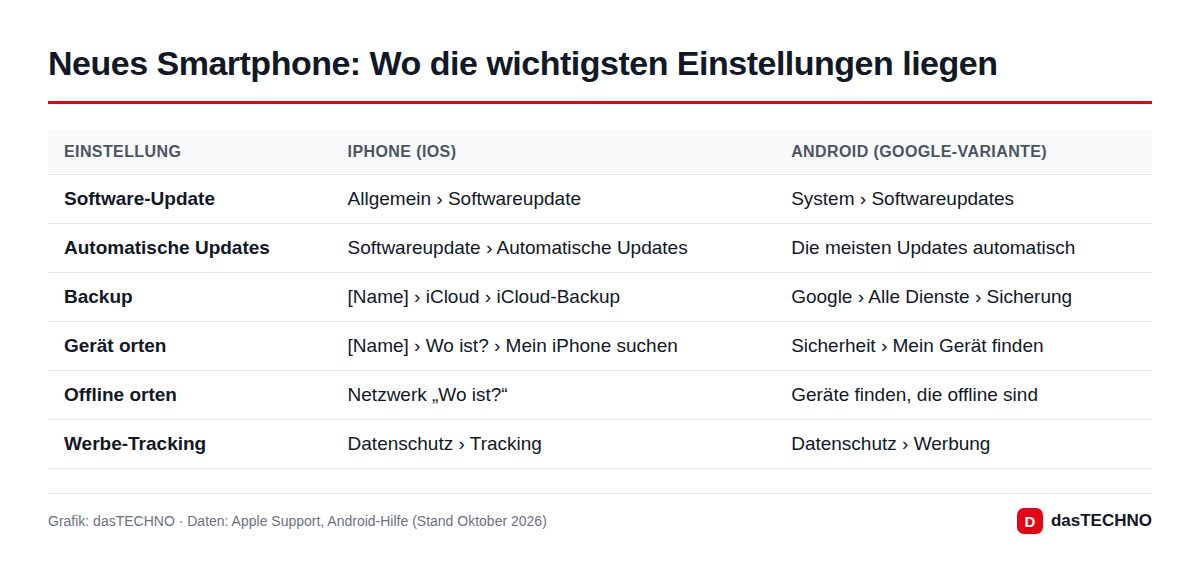
- iPhone: Einstellungen > [Ihr Name] > Wo ist? > Mein iPhone suchen einschalten. Aktivieren Sie zusätzlich das Netzwerk „Wo ist?“, damit das Gerät auch offline gefunden werden kann, sowie Letzten Standort senden für den Fall, dass der Akku fast leer ist.
- Android: Einstellungen > Sicherheit > Mein Gerät finden und „Standortermittlung für Gerät zulassen“ aktivieren; der Standort muss eingeschaltet sein. Unter Einstellungen > Google > Alle Dienste > Mein Gerät finden > Geräte finden, die offline sind lässt sich auch die Offline-Suche einstellen. Testen Sie die Funktion einmal über android.com/find.
Notieren Sie außerdem die IMEI Ihres Geräts (Wähltaste: \*#06#). Das BSI empfiehlt das ausdrücklich, weil die Nummer bei einer Diebstahlanzeige hilft. Was im Ernstfall zu tun ist, beschreibt unser Ratgeber Handy verloren oder gestohlen.
7. Welche Datenschutz-Einstellungen sind wichtig?
Bei der Einrichtung fragen schnell die ersten Apps nach Standort, Kamera und Kontakten. Gewöhnen Sie sich gleich an, nur das freizugeben, was die App wirklich braucht.
- Standort: Für die meisten Apps genügt „Beim Verwenden der App“. Den genauen Standort brauchen fast nur Navigations- und Liefer-Apps.
- Werbe-Tracking: Beim iPhone unter Datenschutz & Sicherheit > Tracking den Schalter „Apps erlauben, Tracking anzufordern“ ausschalten; bei Android unter Datenschutz > Werbung die Werbe-ID löschen.
- Berechtigungen nach Updates prüfen: Das BSI rät, Berechtigungen vor der Installation zu prüfen und auch nach App-Updates im Blick zu behalten.
Die Datenschutz-Grundverordnung (DSGVO) gibt Ihnen zwar Rechte gegenüber App-Anbietern, verhindert aber nicht, dass Sie Zugriffe selbst freigeben. Alle Schalter im Detail finden Sie in Datenschutz-Einstellungen am Smartphone.
8. Wie bändige ich die Benachrichtigungen?
Ein frisch eingerichtetes Smartphone mit 40 übernommenen Apps meldet sich gern im Minutentakt. Nehmen Sie sich zehn Minuten:
- Lassen Sie Benachrichtigungen nur für Messenger, Kalender, Banking-Freigaben und wirklich wichtige Apps zu.
- Stellen Sie Shopping-, Spiele- und News-Apps auf „stumm“ oder „Zusammenfassung“.
- Prüfen Sie, welche Apps Inhalte auf dem Sperrbildschirm anzeigen dürfen. Bestätigungscodes und Chatnachrichten müssen dort nicht für jeden lesbar sein.
- Richten Sie einen Fokus- bzw. Ruhemodus für die Nacht ein.
Beim iPhone finden Sie alles unter Einstellungen > Mitteilungen, bei Android unter Einstellungen > Benachrichtigungen.
9. Wie richte ich SIM oder eSIM beim Netzbetreiber ein?
Mit einer physischen SIM-Karte ist es einfach: Karte einlegen, PIN eingeben, fertig. Bei der eSIM hängt der Weg davon ab, ob Sie das Profil vom alten Gerät mitnehmen oder neu beim Anbieter anfordern. iPhones und Pixel-Geräte können eine eSIM beim Gerätewechsel übertragen; bei anderen Geräten oder Tarifen brauchen Sie unter Umständen einen neuen QR-Code aus dem Kundenportal von Telekom, Vodafone, o2 oder Ihrem Discounter.
Zwei Punkte, die oft vergessen werden:
- Behandeln Sie einen eSIM-QR-Code wie ein Passwort – wer ihn scannt, kann Ihre Nummer auf ein anderes Gerät holen.
- Prüfen Sie nach dem Wechsel, ob mobile Daten, WLAN-Call und VoLTE funktionieren, und rufen Sie testweise die Mailbox an.
Wie die Aktivierung bei den einzelnen Anbietern abläuft, erklärt unser Ratgeber eSIM in Deutschland.
10. Welche Apps sollte ich zuerst installieren?
Laden Sie Apps ausschließlich aus dem App Store bzw. Google Play Store. Das BSI warnt ausdrücklich vor Apps aus unbekannten Quellen, E-Mail-Anhängen oder dubiosen Download-Links.
Eine sinnvolle Reihenfolge:
- Passwort-Manager, falls Sie einen nutzen – dann gelingt die Anmeldung in allen anderen Apps schneller.
- Authenticator-App für die Zwei-Faktor-Codes. Achtung: Codes aus manchen Authenticator-Apps ziehen nicht automatisch mit um; prüfen Sie das, bevor Sie das alte Gerät zurücksetzen.
- Banking-Apps und Push-TAN: Viele Banken verlangen eine erneute Freischaltung auf dem neuen Gerät, teils per Brief. Planen Sie dafür etwas Zeit ein.
- Messenger, Mail, Kalender und die übrigen Alltags-Apps.
Löschen Sie anschließend vorinstallierte Apps, die Sie nicht brauchen, oder deaktivieren Sie sie. Jede App weniger ist eine potenzielle Lücke weniger.
Checkliste: Neues Smartphone einrichten
| Nr. | Einstellung | Erledigt in |
|---|---|---|
| 1 | Updates installieren, automatische Updates an | 5–15 Min. |
| 2 | Sechsstelliger Code + Biometrie | 2 Min. |
| 3 | Daten vom alten Gerät übernehmen | 15–60 Min. |
| 4 | Zwei-Faktor-Authentifizierung prüfen | 5 Min. |
| 5 | iCloud-Backup bzw. Google-Sicherung an | 2 Min. |
| 6 | Ortung inkl. Offline-Suche an, IMEI notieren | 3 Min. |
| 7 | Standort- und Tracking-Einstellungen | 10 Min. |
| 8 | Benachrichtigungen aufräumen | 10 Min. |
| 9 | SIM/eSIM aktivieren und testen | 5–20 Min. |
| 10 | Wichtige Apps aus offiziellen Stores | 15 Min. |
Die Zeitangaben sind grobe Erfahrungswerte und hängen von der Datenmenge und Ihrem Internetanschluss ab.
Was mache ich mit dem alten Handy?
Setzen Sie das alte Gerät erst zurück, wenn auf dem neuen alles läuft: Chats vollständig, Authenticator-Codes übertragen, Banking freigeschaltet. Melden Sie sich beim iPhone vorher in „Wo ist?“ ab, damit die Aktivierungssperre aufgehoben wird – sonst kann der Käufer das Gerät nicht nutzen. Danach auf Werkseinstellungen zurücksetzen und SIM- sowie Speicherkarte entfernen; beides empfiehlt auch das BSI vor Verkauf oder Entsorgung. Ob sich der Weiterverkauf lohnt, lesen Sie in Smartphone gebraucht oder refurbished kaufen.
Sicherheit von Anfang an: Was empfiehlt das BSI?
Die Empfehlungen des BSI zum Schutz von Mobilgeräten decken sich weitgehend mit den Punkten oben. Zusätzlich rät die Behörde, Bluetooth, WLAN und NFC abzuschalten, wenn sie nicht gebraucht werden, in öffentlichen WLANs vorsichtig zu sein und regelmäßig Backups anzulegen. Die Verschlüsselung des internen Speichers ist laut BSI bei modernen Geräten in der Regel bereits ab Werk eingeschaltet.
Häufige Fragen
Muss ich ein neues Smartphone sofort aktualisieren?
Ja. Geräte aus dem Lager haben oft nicht den neuesten Softwarestand. Installieren Sie verfügbare Updates direkt nach der Einrichtung und lassen Sie automatische Updates eingeschaltet.
Kann ich die Einrichtung später wiederholen?
Viele Punkte lassen sich jederzeit in den Einstellungen nachholen. Die Datenübernahme beim iPhone ist aber an den Einrichtungsassistenten gebunden; wer sie überspringt, muss das Gerät gegebenenfalls zurücksetzen und neu einrichten.
Reicht ein Fingerabdruck ohne PIN?
Nein. Biometrie funktioniert immer nur zusammen mit einem Code, Muster oder Passwort. Nach einem Neustart oder mehreren Fehlversuchen verlangt das Gerät ohnehin den Code.
Was ist, wenn ich mein altes Handy schon verkauft habe?
Dann bleibt die Wiederherstellung aus einem iCloud-Backup bzw. der Google-Sicherung – sofern es eine gab. Was dort nicht gesichert wurde, etwa Codes aus manchen Authenticator-Apps, müssen Sie über die Wiederherstellungsoptionen der jeweiligen Dienste neu einrichten.
Fazit
Ein neues Smartphone ist in einer knappen Stunde sicher und alltagstauglich eingerichtet. Die wichtigsten Schritte sind Updates, eine starke Displaysperre, aktive Backups, Ortung und Zwei-Faktor-Schutz für das Konto. Den Rest – Datenschutz, Benachrichtigungen, Apps – erledigen Sie am besten gleich mit, solange Sie sich ohnehin durch die Einstellungen arbeiten. Und das alte Handy setzen Sie erst zurück, wenn auf dem neuen wirklich alles läuft.