Eine kaputte Festplatte, ein gestohlenes Handy oder ein Erpressungstrojaner – und plötzlich sind Urlaubsfotos, Steuerunterlagen und Abschlussarbeit weg. Gegen solche Verluste hilft eine einfache Faustformel: die 3-2-1-Regel für Backups. Sie wird unter anderem vom Bundesamt für Sicherheit in der Informationstechnik (BSI), den Verbraucherzentralen und der US-Cybersicherheitsbehörde CISA empfohlen. Dieser Ratgeber erklärt, was hinter den drei Zahlen steckt, wie Sie die Regel mit wenig Aufwand zu Hause umsetzen und welche Fehler ein Backup wertlos machen.
Was bedeutet die 3-2-1-Regel?
Die Regel beschreibt, wie viele Kopien Sie brauchen und wo sie liegen sollten:
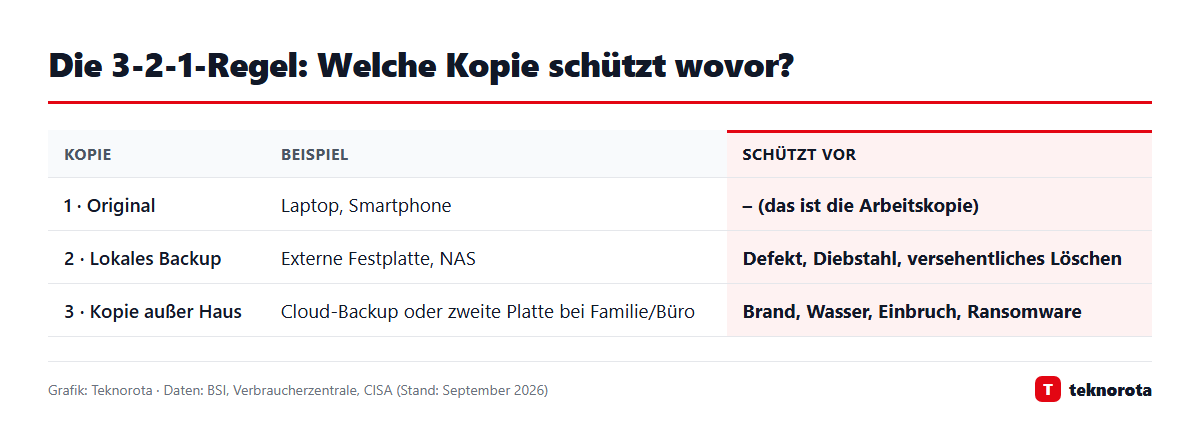
- 3 Kopien: Neben dem Original existieren mindestens zwei Sicherungen.
- 2 verschiedene Speichermedien: Die Kopien liegen nicht alle auf derselben Art von Datenträger, etwa interne SSD plus externe Festplatte oder Festplatte plus Cloud-Speicher.
- 1 Kopie an einem anderen Ort: Eine Sicherung befindet sich außerhalb Ihrer Wohnung – bei einem Cloud-Dienst oder zum Beispiel bei Verwandten.
Der Gedanke dahinter: Kein einzelnes Ereignis soll alle Kopien gleichzeitig zerstören können. Ein Überspannungsschaden trifft den Laptop und die daneben angesteckte Festplatte, ein Wohnungsbrand alles, was im Regal steht. Erst die räumliche Trennung schließt diese Lücke.
Welche Daten muss ich überhaupt sichern?
Das BSI rät, zuerst festzulegen, was gesichert werden soll. Betriebssystem und Programme lassen sich im Notfall neu installieren – Ihre persönlichen Dateien dagegen nicht. Dazu gehören:
- Fotos und Videos (oft der größte und emotional wertvollste Bestand)
- Dokumente wie Verträge, Zeugnisse, Steuerunterlagen, Bewerbungen
- E-Mails, sofern sie nur lokal in einem Mailprogramm liegen
- Chatverläufe, etwa von WhatsApp
- Passwort-Datenbanken und Wiederherstellungscodes für die Zwei-Faktor-Authentifizierung
Ein vollständiges System-Backup ist bequemer, weil Sie nach einem Defekt schneller wieder arbeiten können. Für Privatanwender reicht aber oft eine regelmäßige Sicherung der eigenen Ordner.
Welche Speichermedien eignen sich?
| Medium | Stärken | Schwächen | Geeignet als |
|---|---|---|---|
| Externe Festplatte / SSD | günstig pro Terabyte, schnell, offline lagerbar | kann herunterfallen, liegt meist im selben Haushalt | lokales Backup |
| NAS (Netzwerkspeicher) | automatische Sicherung aller Geräte im Heimnetz | dauerhaft erreichbar, daher anfälliger für Schadsoftware | lokales Backup |
| USB-Stick | handlich | wenig Kapazität, für Dauerbackups wenig robust | kleine Datenmengen |
| Cloud-Backup | automatisch außer Haus, geschützt vor Brand und Einbruch | abhängig von Internet und Anbieter, laufende Kosten | Kopie außer Haus |
| Zweite Festplatte an anderem Ort | keine Abo-Kosten, volle Kontrolle | muss regelmäßig getauscht und aktualisiert werden | Kopie außer Haus |
Eine gute Größe für die externe Festplatte: deutlich mehr als der belegte Speicher Ihrer Geräte. Apple empfiehlt für Time Machine sogar mindestens die doppelte Kapazität des Mac-Speichers, damit ältere Versionen erhalten bleiben. Worauf Sie beim Kauf einer SSD achten sollten, erklären wir im Ratgeber SSD kaufen: NVMe oder SATA.
Ist Cloud-Synchronisation schon ein Backup?
Nein – und das ist einer der häufigsten Irrtümer. Dienste wie OneDrive, iCloud Drive oder Google Drive synchronisieren Ordner: Was Sie auf dem Laptop löschen oder überschreiben, verschwindet auch in der Cloud. Wird eine Datei durch Schadsoftware verschlüsselt, landet schlimmstenfalls auch die verschlüsselte Fassung in der Cloud. Viele Anbieter haben zwar Papierkorb- und Versionsfunktionen, diese sind aber zeitlich begrenzt.
Ein echtes Backup ist dagegen eine unabhängige Kopie, die sich nicht automatisch mit verändert, oder eine Sicherung mit mehreren Versionsständen. Cloud-Speicher kann trotzdem Teil der 3-2-1-Strategie sein – etwa als dritte Kopie außer Haus.
Die Verbraucherzentrale rät bei Cloud-Diensten, auf Server in der EU und eine Verschlüsselung zu achten. Das BSI ergänzt: Lesen Sie vorab, wie der Dienst mit Ihren Daten umgeht, und übertragen Sie Dateien ausschließlich über verschlüsselte Verbindungen. Wie viel Speicher kostenlos enthalten ist, unterscheidet sich stark:
| Dienst | Kostenloser Speicher | Hinweis |
|---|---|---|
| Google-Konto (Android) | 15 GB | geteilt mit Gmail und Google Fotos, erweiterbar über Google One |
| Microsoft-Konto (OneDrive) | 5 GB | wird von der Windows-Sicherung genutzt |
| Apple iCloud | 5 GB | iCloud+-Stufen von 50 GB bis 12 TB |
Stand: September 2026, laut den Hilfeseiten der Anbieter. Für eine vollständige Foto-Mediathek reicht der Gratis-Speicher in der Regel nicht.
So richten Sie Backups auf Ihren Geräten ein
Die Menüpfade können sich mit neuen Systemversionen leicht ändern. Suchen Sie im Zweifel in den Einstellungen nach „Sicherung“ oder „Backup“.
Windows 11
- Windows-Sicherung: Unter Einstellungen > Konten > Windows-Sicherung (oder über die Suche nach „Windows-Sicherung“) sichern Sie Desktop, Dokumente, Bilder, Videos und Musik sowie Einstellungen und die Liste installierter Apps in OneDrive. Dafür ist ein privates Microsoft-Konto nötig.
- Dateiversionsverlauf: Die klassische Funktion aus der Systemsteuerung legt regelmäßig Versionen Ihrer Dateien auf einem externen Laufwerk ab. Sie deckt damit das lokale Backup ab, während die Windows-Sicherung in die Cloud geht.
Mac
Schließen Sie eine externe USB- oder Thunderbolt-Festplatte an und wählen Sie Apple-Menü > Systemeinstellungen > Allgemein > Time Machine > Backup-Volume hinzufügen. Time Machine sichert laut Apple automatisch stündlich für die letzten 24 Stunden, täglich für den vergangenen Monat und wöchentlich für alle älteren Monate. Ist die Platte voll, werden die ältesten Sicherungen gelöscht.
iPhone und iPad
- iCloud-Backup: Einstellungen > [Ihr Name] > iCloud > iCloud-Backup. Automatisch gesichert wird, wenn das Gerät im WLAN hängt, lädt und gesperrt ist. Wichtig: Inhalte, die ohnehin in iCloud liegen – etwa iCloud-Fotos – sind nicht noch einmal im Backup enthalten. Sie existieren dann nur beim Anbieter und auf dem Gerät.
- Lokales Backup am Mac: iPhone per Kabel anschließen, im Finder auswählen und „Backup jetzt erstellen“ klicken. Aktivieren Sie „Lokales Backup verschlüsseln“ – nur dann werden laut Apple auch Gesundheits- und Aktivitätsdaten gesichert. Ohne das gewählte Passwort lässt sich das Backup allerdings nicht wiederherstellen.
Android
Unter Einstellungen > Google > Alle Dienste > Sicherung & Wiederherstellung aktivieren Sie die Sicherung. Laut Google werden Apps, Anrufliste, Kontakte, Geräteeinstellungen und SMS gesichert; Fotos und Videos nur, wenn Sie Google Fotos mit aktivierter Sicherung nutzen. Voraussetzung ist eine Displaysperre per PIN, Muster oder Passwort. Die Hersteller-Oberflächen, etwa bei Samsung, können die Menüs anders benennen.
Beispiel: So sieht 3-2-1 zu Hause aus
Nehmen wir einen typischen Haushalt mit Laptop und Smartphone:
- Original: Fotos und Dokumente auf dem Laptop, Handyfotos werden regelmäßig dorthin übertragen.
- Lokales Backup: Einmal pro Woche läuft Time Machine oder der Dateiversionsverlauf auf eine externe Festplatte. Danach wird die Platte abgesteckt und in den Schrank gelegt.
- Kopie außer Haus: Ein Cloud-Backup-Dienst sichert die wichtigsten Ordner verschlüsselt – oder eine zweite Festplatte liegt bei den Eltern und wird alle paar Wochen getauscht.
Die Verbraucherzentrale schlägt zusätzlich ein „Master-Backup“ vor: eine zweite externe Festplatte, die monatlich oder quartalsweise aktualisiert und an einem anderen sicheren Ort aufbewahrt wird.
Wie oft sollte ich sichern?
Das hängt davon ab, wie viel Arbeit Sie verlieren würden. Die Verbraucherzentrale Rheinland-Pfalz empfiehlt, die Häufigkeit an der Nutzung auszurichten: Wer täglich neue Dateien anlegt, sollte auch täglich sichern; wer den Rechner selten nutzt, kommt mit größeren Abständen aus. Das BSI rät grundsätzlich zu automatischen, regelmäßigen Sicherungen – denn ein Backup, an das man denken muss, wird irgendwann vergessen.
Die häufigsten Backup-Fehler
- Festplatte dauerhaft angeschlossen: Verbraucherzentrale und BSI raten, externe Datenträger nur während der Sicherung zu verbinden. Ein Erpressungstrojaner, der den Rechner befällt, kann sonst auch die angesteckte Sicherung verschlüsseln. Schließen Sie die Platte zudem nur an, wenn der Rechner nicht infiziert ist.
- Nie getestet: Das BSI empfiehlt, regelmäßig zu prüfen, ob das Backup vollständig und lesbar ist. Stellen Sie testweise ein paar Dateien wieder her.
- Alles an einem Ort: Laptop und Sicherungsplatte im selben Rucksack oder Regal schützen weder vor Diebstahl noch vor Wasserschaden.
- Passwort vergessen: Verschlüsselte Backups sind sinnvoll, aber ohne Passwort unbrauchbar. Bewahren Sie es sicher auf, etwa in einem Passwortmanager und zusätzlich auf Papier an einem sicheren Ort.
- Veraltete Formate: Das BSI weist darauf hin, bei sehr langer Aufbewahrung auch an Dateiformate zu denken. Was heute eine Software öffnet, lässt sich in 15 Jahren womöglich nicht mehr lesen.
Kommt es trotz allem zu einem Angriff auf Ihre Konten, hilft unser Ratgeber Konto gehackt – was tun?.
Häufige Fragen
Reicht es, meine Fotos bei Google Fotos oder iCloud zu haben?
Als einzige Kopie nicht. Wenn Fotos in iCloud-Fotos oder Google Fotos synchronisiert werden, wirkt sich Löschen auf alle Geräte aus, und bei einem gesperrten Konto kommen Sie womöglich nicht mehr an die Bilder. Ergänzen Sie die Cloud um eine Kopie auf einer externen Festplatte.
Ist ein USB-Stick als Backup geeignet?
Für einzelne wichtige Dokumente ja, für große Foto- und Videosammlungen eher nicht. Die Verbraucherzentrale nennt USB-Sticks vor allem für kleinere Datenmengen als geeignet.
Brauche ich eine spezielle Backup-Software?
Nicht unbedingt. Windows, macOS, iOS und Android bringen eigene Sicherungsfunktionen mit. Zusatzsoftware lohnt sich, wenn Sie etwa mehrere Geräte zentral sichern oder verschlüsselte Cloud-Backups bei einem unabhängigen Anbieter wollen.
Gibt es einen Tag, der an Backups erinnert?
Ja, der World Backup Day am 31. März, auf den auch das BSI hinweist. Er eignet sich gut, um einmal im Jahr die eigene Sicherung zu überprüfen – zusätzlich zu den automatischen Backups.
Fazit
Die 3-2-1-Regel klingt technischer, als sie ist: Eine externe Festplatte, die regelmäßig automatisch befüllt und danach abgesteckt wird, plus eine Kopie in der Cloud oder bei Verwandten – schon sind Ihre Fotos und Dokumente gegen die häufigsten Gefahren abgesichert. Nehmen Sie sich einmal eine Stunde Zeit für die Einrichtung und testen Sie die Wiederherstellung. Danach läuft das Wichtigste von allein.