Eine SSD ist das wirksamste Upgrade für einen älteren Computer und das Herzstück jedes neuen Rechners. Wer eine SSD kaufen möchte, stößt allerdings schnell auf verwirrende Begriffe: SATA, NVMe, M.2, PCIe 4.0, TLC, QLC, TBW. Dieser Ratgeber erklärt Ihnen, was hinter den Abkürzungen steckt, welche SSD in Ihr Gerät passt und auf welche Werte Sie wirklich achten sollten. Konkrete Datenblattwerte beziehen wir dabei auf Herstellerangaben – eigene Messungen haben wir nicht durchgeführt.
Was ist der Unterschied zwischen SATA und NVMe?
Beide Begriffe beschreiben, wie die SSD mit dem Rest des Computers kommuniziert:
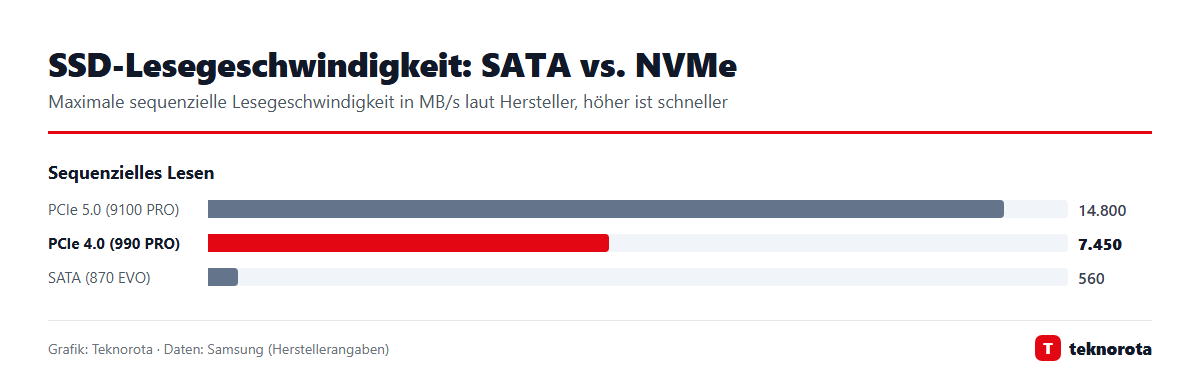
- SATA ist eine Schnittstelle, die ursprünglich für Festplatten entwickelt wurde. Sie ist auf 6 Gbit/s begrenzt, was in der Praxis maximal rund 550 bis 560 MB/s bedeutet. Samsung gibt für seine SATA-SSD 870 EVO zum Beispiel eine sequenzielle Lesegeschwindigkeit von bis zu 560 MB/s an.
- NVMe ist ein Protokoll, das speziell für Flash-Speicher entwickelt wurde und die SSD direkt über PCI Express (PCIe) anbindet – denselben schnellen Bus, den auch Grafikkarten nutzen. Dadurch sind ein Vielfaches der SATA-Geschwindigkeit möglich.
Die Geschwindigkeit einer NVMe-SSD hängt stark von der PCIe-Generation ab:
| Schnittstelle | Typische max. Lesegeschwindigkeit | Beispiel (Herstellerangabe) | Einsatzbereich |
|---|---|---|---|
| SATA III | ca. 550–560 MB/s | Samsung 870 EVO: bis 560 MB/s | Aufrüsten älterer PCs und Laptops |
| NVMe PCIe 3.0 x4 | ca. 3.500 MB/s | – | ältere Mainboards, günstige Laptops |
| NVMe PCIe 4.0 x4 | ca. 7.000–7.450 MB/s | Samsung 990 PRO: bis 7.450 MB/s | aktueller Standard, PS5, Gaming |
| NVMe PCIe 5.0 x4 | bis ca. 14.800 MB/s | Samsung 9100 PRO: bis 14.800 MB/s | High-End-PCs, Workstations |
Merkt man den Unterschied im Alltag?
Nicht immer so deutlich, wie die Zahlen vermuten lassen. Der Sprung von einer Festplatte (HDD) auf irgendeine SSD ist gewaltig: Das System startet in Sekunden, Programme öffnen sich sofort. Der Unterschied zwischen SATA- und NVMe-SSD ist beim Booten und Surfen dagegen spürbar kleiner, weil dabei vor allem viele kleine Dateien gelesen werden.
Richtig zur Geltung kommt NVMe beim Kopieren großer Dateien, beim Videoschnitt, beim Entpacken großer Archive und bei Spielen, die Daten schnell nachladen. Mit Microsofts DirectStorage und in der PlayStation 5 nutzen Spiele die hohe Geschwindigkeit gezielt aus.
Faustregel: Für einen neuen PC oder Laptop ist eine NVMe-SSD mit PCIe 4.0 die beste Wahl, weil sie kaum teurer ist als SATA. PCIe 5.0 lohnt sich nur, wenn Ihr Mainboard es unterstützt und Sie regelmäßig sehr große Datenmengen bewegen.
Welche SSD passt in mein Gerät?
Das ist die wichtigste Frage vor dem Kauf. Es gibt zwei gängige Bauformen:
2,5-Zoll-SSD
Sie hat die Größe einer Laptop-Festplatte und wird per SATA-Kabel angeschlossen. Ideal, um in einem älteren Laptop oder PC eine Festplatte zu ersetzen.
M.2-SSD
Ein kleiner Riegel, der direkt auf das Mainboard gesteckt wird. Die Bauform wird mit einer Zahl angegeben, etwa 2280 (22 mm breit, 80 mm lang) – das ist die häufigste Größe. Kompakte Geräte wie Handheld-Konsolen oder manche Ultrabooks nutzen kürzere Formate wie 2230 oder 2242.
Achtung: M.2 beschreibt nur die Bauform, nicht die Schnittstelle. Es gibt auch M.2-SSDs mit SATA-Protokoll. Diese passen zwar mechanisch in viele Steckplätze, sind aber auf SATA-Tempo begrenzt – und umgekehrt funktioniert eine NVMe-SSD nicht in einem M.2-Steckplatz, der nur SATA unterstützt. Prüfen Sie deshalb im Handbuch Ihres Mainboards oder Laptops:
- Welche Bauform wird unterstützt (z. B. 2280)?
- Unterstützt der Steckplatz NVMe, SATA oder beides?
- Welche PCIe-Generation (3.0, 4.0, 5.0)?
Eine PCIe-4.0-SSD funktioniert übrigens auch in einem PCIe-3.0-Steckplatz, dann allerdings nur mit der Geschwindigkeit von PCIe 3.0.
SSD für die PlayStation 5
Sony nennt für die Speichererweiterung der PS5 klare Anforderungen: eine M.2-NVMe-SSD mit PCIe 4.0 x4, 250 GB bis 8 TB Kapazität und eine empfohlene Lesegeschwindigkeit von mindestens 5.500 MB/s. Außerdem ist eine Kühlung, etwa ein Kühlkörper, zwingend erforderlich. M.2-SSDs mit SATA-Protokoll werden nicht unterstützt.
Welche Werte im Datenblatt zählen wirklich?
Die sequenzielle Lesegeschwindigkeit steht auf jeder Verpackung ganz oben. Für die Alltagsleistung und Haltbarkeit sind aber andere Angaben mindestens genauso wichtig.
Speichertyp: TLC oder QLC?
In SSDs stecken NAND-Flash-Zellen, die unterschiedlich viele Bits speichern:
- TLC (drei Bits pro Zelle): der gängige Standard mit gutem Verhältnis aus Tempo, Haltbarkeit und Preis.
- QLC (vier Bits pro Zelle): günstiger pro Gigabyte und gut für große Kapazitäten, aber langsamer beim Schreiben großer Datenmengen und meist mit geringerer Haltbarkeitsangabe.
Für Systemlaufwerke und Gaming ist TLC die bessere Wahl. QLC eignet sich gut als großer Datenspeicher für Fotos, Videos oder eine Spielebibliothek.
DRAM-Cache und SLC-Cache
Hochwertige SSDs haben einen eigenen DRAM-Cache, der die Verwaltung der Daten beschleunigt. Günstigere Modelle ohne DRAM nutzen stattdessen einen Teil des Arbeitsspeichers Ihres PCs (Host Memory Buffer). Im Alltag ist das oft kaum spürbar, bei intensiver Nutzung aber schon.
Fast alle SSDs nutzen außerdem einen SLC-Cache: Ein Teil des Speichers arbeitet als schneller Zwischenspeicher. Ist er beim Kopieren sehr großer Dateien voll, sinkt die Schreibgeschwindigkeit deutlich. Unabhängige Messungen dazu finden Sie in Fachmedien.
Haltbarkeit (TBW) und Garantie
Die TBW-Angabe (Terabytes Written) gibt an, wie viele Daten Sie laut Hersteller innerhalb der Garantie auf die SSD schreiben können. Für normale Nutzer ist sie selten ein Problem: Selbst bei 50 GB pro Tag dauert es Jahre, bis typische TBW-Werte erreicht sind. Achten Sie trotzdem auf eine Garantie von möglichst fünf Jahren.
Wärme
Schnelle PCIe-4.0- und vor allem PCIe-5.0-SSDs werden unter Last warm. Wird es zu heiß, drosseln sie ihre Geschwindigkeit. Viele Mainboards haben eigene Kühlkörper für M.2-Steckplätze. Fehlt einer, kann ein Modell mit integriertem Kühlkörper sinnvoll sein – sofern genug Platz ist. In Laptops ist dafür meist kein Raum.
Wie viel Speicherplatz brauche ich?
| Kapazität | Geeignet für |
|---|---|
| 500 GB | Büro-PC, Zweitgerät, Nutzer mit Cloud-Speicher |
| 1 TB | Empfehlung für die meisten Nutzer, auch mit einigen Spielen |
| 2 TB | Gaming-PCs, Fotografen, Videobearbeitung |
| 4 TB und mehr | große Spielebibliotheken, 4K-Videoprojekte, Datenarchiv |
Aktuelle Spiele belegen häufig 100 GB und mehr. Planen Sie außerdem Reserve ein: Eine SSD, die fast voll ist, arbeitet langsamer. Lassen Sie am besten 10 bis 20 Prozent frei.
Warum sind SSDs teurer geworden?
Seit Ende 2025 sind nicht nur Arbeitsspeicher, sondern auch NAND-Flash-Chips teurer geworden. Hintergrund ist die enorme Nachfrage von KI-Rechenzentren, für die Chiphersteller große Teile ihrer Produktion reservieren. Das Marktforschungsunternehmen IDC erwartet dadurch steigende Preise für PCs und Komponenten. Für Sie bedeutet das: Vergleichen Sie Preise über mehrere Händler und Wochen hinweg und achten Sie auf seriöse Anbieter. Mehr zum Thema Speicherpreise lesen Sie in unserer Kaufberatung Wie viel RAM braucht ein Laptop?.
Häufige Fragen
Kann ich eine NVMe-SSD in einen alten Laptop einbauen?
Nur, wenn der Laptop einen M.2-Steckplatz mit NVMe-Unterstützung hat. Ältere Geräte besitzen oft nur einen 2,5-Zoll-Schacht. Dort ist eine 2,5-Zoll-SATA-SSD die richtige Wahl – der Geschwindigkeitsgewinn gegenüber einer Festplatte ist trotzdem enorm.
Wie übertrage ich mein System auf die neue SSD?
Viele SSD-Hersteller bieten kostenlose Programme zum Klonen der alten Festplatte an. Für den Anschluss der neuen SSD außerhalb des Geräts benötigen Sie gegebenenfalls ein USB-Gehäuse oder einen Adapter. Alternativ installieren Sie das Betriebssystem neu und kopieren Ihre Daten zurück. Legen Sie in jedem Fall vorher ein Backup an.
Lohnt sich PCIe 5.0 schon?
Für die meisten Nutzer noch nicht. PCIe-5.0-SSDs sind teurer, werden wärmer und bringen im Alltag und in Spielen meist nur geringe Vorteile. Sinnvoll sind sie vor allem für Profis, die regelmäßig sehr große Dateien bearbeiten.
Sind externe SSDs genauso schnell?
Das hängt von der USB-Schnittstelle ab. Mit USB 3.2 Gen 2 sind rund 1.000 MB/s möglich, mit USB4 oder Thunderbolt deutlich mehr. Für Backups und den Transport großer Dateien sind externe SSDs sehr praktisch.
Fazit
Für die meisten Käufer ist eine NVMe-SSD mit PCIe 4.0, TLC-Speicher und 1 bis 2 TB die beste Wahl. SATA-SSDs bleiben die richtige Lösung für ältere Geräte mit 2,5-Zoll-Schacht, PCIe 5.0 lohnt sich vor allem für Profis. Wichtig ist vor allem, vorab zu prüfen, welche Bauform und Schnittstelle Ihr Gerät unterstützt – dann ist der Einbau auch für Einsteiger gut machbar.