Wer einen Monitor kaufen möchte, steht vor einem Datenblatt voller Abkürzungen: WQHD, 165 Hz, 1 ms GtG, IPS, DisplayHDR 400, USB-C mit 90 W. Nicht jeder dieser Werte ist für Sie gleich wichtig. Dieser Ratgeber erklärt, was hinter den Angaben steckt, welche Kombination für Büro, Gaming und Kreativarbeit sinnvoll ist und woran Sie Marketing-Versprechen erkennen. Die genannten Werte stammen aus offiziellen Spezifikationen und eigenen Berechnungen – einzelne Monitore haben wir nicht selbst ausprobiert.
Welche Bildschirmgröße und Auflösung passt zu mir?
Größe und Auflösung sollten Sie immer zusammen betrachten. Entscheidend für die Schärfe ist die Pixeldichte, angegeben in Pixeln pro Zoll (ppi). Je höher sie ist, desto feiner erscheinen Schrift und Details bei normalem Sitzabstand.
| Größe | Auflösung | Pixeldichte | Typischer Einsatz |
|---|---|---|---|
| 24 Zoll | Full HD (1920 × 1080) | ca. 92 ppi | kleiner Schreibtisch, preisbewusstes Büro |
| 27 Zoll | Full HD (1920 × 1080) | ca. 82 ppi | eher nicht empfehlenswert, Schrift wirkt grob |
| 27 Zoll | WQHD (2560 × 1440) | ca. 109 ppi | Allrounder für Büro und Gaming |
| 27 Zoll | 4K/UHD (3840 × 2160) | ca. 163 ppi | Bildbearbeitung, Mac-Nutzer, sehr scharfe Schrift |
| 32 Zoll | 4K/UHD (3840 × 2160) | ca. 138 ppi | viel Arbeitsfläche, Video, Konsole |
| 34 Zoll (21:9) | UWQHD (3440 × 1440) | ca. 110 ppi | Tabellen, Schnitt, Rennspiele |
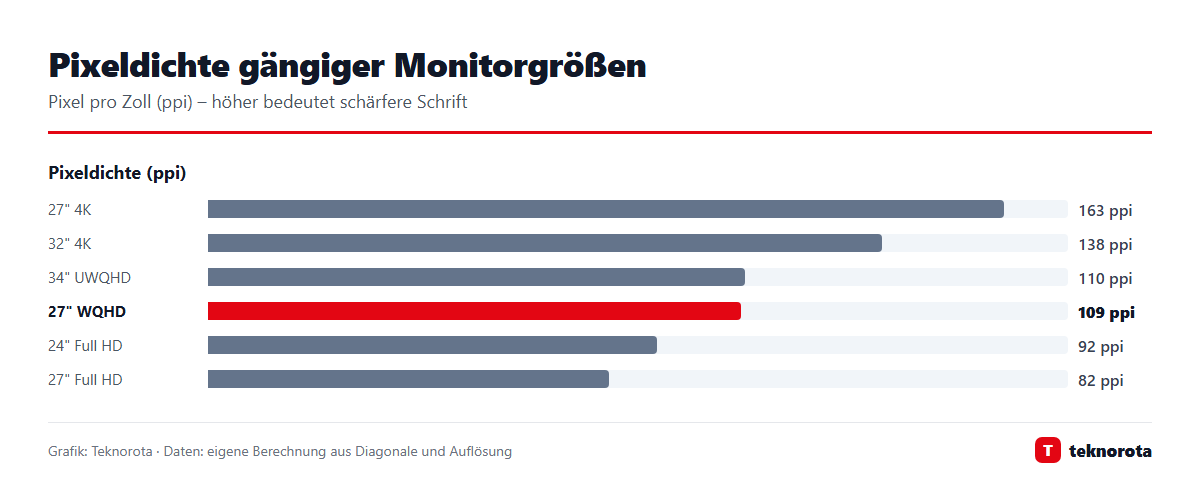
Die Grafik zeigt, warum 27 Zoll mit WQHD so beliebt ist: Die Pixeldichte liegt deutlich über Full HD, gleichzeitig muss die Grafikkarte beim Spielen nur etwa 44 Prozent der Pixel eines 4K-Bildschirms berechnen. Full HD auf 27 Zoll ist dagegen ein Kompromiss, den Sie nur bei sehr knappem Budget eingehen sollten.
4K lohnt sich, wenn Sie viel mit Text, Fotos oder Video arbeiten. Windows und macOS skalieren die Oberfläche dann meist auf 150 bzw. 200 Prozent – die Elemente bleiben gleich groß, werden aber deutlich schärfer dargestellt. Gerade am Mac sieht Schrift auf Monitoren mit rund 110 ppi oft weniger sauber aus als auf dem eingebauten Retina-Display, weshalb viele Mac-Nutzer zu 4K oder höher greifen.
Ultrawide-Monitore im 21:9-Format ersetzen oft zwei nebeneinanderstehende Bildschirme. Beachten Sie aber: Nicht jedes Spiel unterstützt das breite Format, und Videos im 16:9-Format zeigen links und rechts schwarze Balken.
Wie viel Hz brauche ich wirklich?
Die Bildwiederholrate in Hertz (Hz) gibt an, wie oft der Monitor sein Bild pro Sekunde erneuert. Ein 60-Hz-Bildschirm zeigt maximal 60 Bilder pro Sekunde, ein 144-Hz-Modell entsprechend 144.
- 60 Hz reicht für reine Büroarbeit, Surfen und Filme.
- 100 bis 120 Hz machen schon das Scrollen und Bewegen von Fenstern spürbar flüssiger. Viele Büromonitore bieten diese Stufe inzwischen ohne großen Aufpreis.
- 144 bis 180 Hz sind der sinnvolle Standard für die meisten Spielerinnen und Spieler.
- 240 Hz und mehr richten sich an ambitionierte Nutzer schneller Online-Shooter.
Wichtig: Eine hohe Bildwiederholrate hilft nur, wenn auch genug Bilder ankommen. Liefert Ihre Grafikkarte in einem Spiel nur 70 Bilder pro Sekunde, profitieren Sie von 240 Hz kaum. Planen Sie Monitor und Grafikkarte deshalb gemeinsam – ein 4K-Monitor mit 240 Hz verlangt eine sehr leistungsstarke Karte.
Was bringt Adaptive Sync (FreeSync, G-SYNC)?
Weichen die Bilder pro Sekunde der Grafikkarte von der Bildwiederholrate des Monitors ab, entstehen Bildrisse („Tearing“) oder Ruckler. Variable Refresh Rate (VRR) löst das: Der Monitor passt seine Frequenz laufend an die Grafikkarte an. Am PC ist die Technik unter den Namen AMD FreeSync und NVIDIA G-SYNC (bzw. „G-SYNC Compatible“) bekannt, bei HDMI ist VRR Teil des Standards HDMI 2.1. Achten Sie im Datenblatt auf den unterstützten Frequenzbereich, etwa „48–165 Hz“. Ein möglichst breiter Bereich ist besser.
Ist 1 ms Reaktionszeit wichtig?
Die Reaktionszeit beschreibt, wie schnell ein Pixel die Farbe wechselt. Herstellerangaben wie „1 ms GtG“ (Grau zu Grau) sind allerdings oft Bestwerte in der schnellsten Übersteuerungsstufe, die im Alltag Nebenwirkungen wie helle Säume (Overshoot) erzeugen kann. Vergleichbar sind diese Angaben zwischen Herstellern kaum. Sinnvoller ist ein Blick in unabhängige Messungen und auf die Panel-Technik – womit wir beim nächsten Punkt sind.
IPS, VA, TN oder OLED: Welches Panel ist das richtige?
Die Panel-Technik bestimmt Farben, Kontrast, Blickwinkel und Schnelligkeit stärker als fast jeder andere Wert.
| Paneltyp | Stärken | Schwächen | Geeignet für |
|---|---|---|---|
| IPS | natürliche Farben, stabile Blickwinkel, schnell | Schwarz wirkt im Dunkeln gräulich, leichtes Aufhellen in Ecken („IPS-Glow“) | Allround, Büro, Bildbearbeitung, Gaming |
| VA | hoher Kontrast, tiefes Schwarz (für LCD) | bei dunklen Bildwechseln teils Schlieren, Blickwinkel schwächer | Filme, Gaming im abgedunkelten Raum, Curved-Monitore |
| TN | sehr schnell, günstig | blasse Farben, schlechte Blickwinkel | heute kaum noch empfehlenswert |
| OLED (WOLED, QD-OLED) | perfektes Schwarz, unendlicher Kontrast, extrem schnell | Einbrenn-Risiko bei statischen Inhalten, vollflächig oft weniger hell | Gaming, Filme, HDR |
OLED hat in den vergangenen Jahren den Gaming-Markt im oberen Preisbereich erobert. Jedes Pixel leuchtet selbst und kann komplett abgeschaltet werden, daher gibt es keine Hintergrundbeleuchtung, die durchscheint. Der Nachteil: Bleiben dieselben Elemente – Taskleiste, Icons, Menüs – über sehr lange Zeit unverändert, können sie sich einbrennen. Hersteller begegnen dem mit Pixel-Verschiebung und automatischen Pflegezyklen. Wenn Sie den Monitor überwiegend für Büroarbeit mit festen Bildschirmelementen nutzen, ist ein IPS-Monitor meist die entspanntere Wahl. Prüfen Sie bei OLED unbedingt die Garantiebedingungen: Ob Einbrennen abgedeckt ist, unterscheidet sich je nach Hersteller.
Mini-LED ist keine eigene Panel-Art, sondern eine Hintergrundbeleuchtung für IPS- oder VA-Panels mit vielen einzeln steuerbaren Zonen. Sie ermöglicht hohe Helligkeit und guten HDR-Kontrast, kann aber an hellen Objekten vor dunklem Hintergrund Lichthöfe („Blooming“) zeigen.
Was bedeutet HDR beim Monitor?
HDR (High Dynamic Range) soll hellere Lichter, dunklere Schatten und kräftigere Farben zeigen. Viele Monitore werben mit „HDR“, obwohl sie dafür kaum hell genug sind. Orientierung gibt das Zertifikat DisplayHDR der Standardisierungsorganisation VESA, das in der aktuellen Testversion CTS 1.2 unter anderem folgende Stufen kennt:
| Stufe | Mindest-Spitzenhelligkeit | Lokales Dimming (LCD) |
|---|---|---|
| DisplayHDR 400 | 400 cd/m² | nicht vorgeschrieben |
| DisplayHDR 600 | 600 cd/m² | mindestens eindimensional |
| DisplayHDR 1000 | 1000 cd/m² | mindestens zweidimensional |
| DisplayHDR 1400 | 1400 cd/m² | mindestens zweidimensional |
| DisplayHDR True Black 400–1400 | 400 bis 1400 cd/m² | für selbstleuchtende Panels wie OLED |
Alle Stufen setzen laut VESA außerdem ein 10-Bit-Signal und mindestens 90 Prozent Abdeckung des Farbraums DCI-P3 voraus. Unsere Einschätzung: DisplayHDR 400 bedeutet in der Praxis kaum echtes HDR, weil ohne lokales Dimming der Kontrast fehlt. Sichtbare HDR-Effekte liefern eher Monitore ab DisplayHDR 600 mit Mini-LED oder OLED-Modelle mit True-Black-Zertifikat.
Welche Anschlüsse brauche ich?
Ein schneller Monitor nützt wenig, wenn das Kabel die Datenmenge nicht übertragen kann.
- HDMI 2.1 bietet laut HDMI-Lizenzgeber bis zu 48 Gbit/s und unterstützt unter anderem 4K mit 120 Hz. Wichtig für PlayStation 5 und Xbox Series X. Der Nachfolger HDMI 2.2 verdoppelt die Bandbreite auf bis zu 96 Gbit/s, ist bei Monitoren aber noch die Ausnahme.
- DisplayPort ist am PC der Standard für hohe Bildwiederholraten. DisplayPort 2.1 überträgt bis zu 80 Gbit/s, dafür sind passende Kabel mit der Kennzeichnung DP80 nötig (DP40 für bis zu 40 Gbit/s). Viele Monitore nutzen noch DisplayPort 1.4 und die Kompression DSC, was für die meisten Einsatzzwecke ausreicht.
- USB-C mit DisplayPort-Alt-Mode ist ideal für Laptops: Ein Kabel überträgt Bild, Daten und – bei Power Delivery – auch Strom. Achten Sie auf die Ladeleistung: Für ein sparsames Notebook genügen oft 65 W, leistungsstarke Laptops benötigen mehr. Ein Monitor mit eingebautem USB-Hub oder KVM-Switch spart zusätzlich eine Dockingstation.
Worauf sollte ich sonst noch achten?
- Ergonomie: Ein höhenverstellbarer, neig- und drehbarer Standfuß ist im Büroalltag wichtiger als ein paar Hertz mehr. Die Oberkante des Bildschirms sollte etwa auf Augenhöhe liegen.
- VESA-Halterung: Mit einer Halterung nach VESA-Norm (meist 100 × 100 mm) können Sie den Monitor später an einen Schwenkarm montieren.
- Flimmerfreiheit: Achten Sie auf „flicker-free“ bzw. eine Helligkeitsregelung ohne sichtbares PWM-Flimmern, wenn Sie empfindlich auf Flackern reagieren.
- Matte Oberfläche: Matte Displays reduzieren Spiegelungen in hellen Räumen, glänzende Oberflächen wirken dagegen oft kontrastreicher.
- Energieverbrauch: Seit dem 1. März 2021 tragen Monitore in der EU ein Energielabel mit den Klassen A bis G. Es nennt den Verbrauch getrennt für SDR und HDR – HDR kann den Stromverbrauch deutlich erhöhen. Über den QR-Code auf dem Label gelangen Sie zur EU-Produktdatenbank EPREL mit weiteren Angaben zum Modell.
Welcher Monitor für welchen Zweck?
| Einsatz | Empfehlung |
|---|---|
| Büro und Homeoffice | 27 Zoll, WQHD, IPS, 75–120 Hz, höhenverstellbar, USB-C bei Laptop-Nutzung |
| Allround-Gaming | 27 Zoll, WQHD, IPS oder OLED, 144–240 Hz, Adaptive Sync |
| Kompetitive Shooter | 24–27 Zoll, 240 Hz oder mehr, schnelles IPS oder OLED |
| Konsole (PS5, Xbox) | 27–32 Zoll, 4K, 120 Hz, HDMI 2.1 mit VRR |
| Foto- und Videobearbeitung | 27–32 Zoll, 4K, IPS, großer Farbraum (DCI-P3/Adobe RGB), werkseitig kalibriert |
| Mac-Nutzer | 27 Zoll mit 4K oder 5K für scharfe Schrift, USB-C/Thunderbolt |
Passt der neue Monitor, lohnt sich oft auch ein Blick auf den Rest des Systems: Wie viel Arbeitsspeicher aktuelle Programme brauchen, erklärt unser Ratgeber Wie viel RAM braucht ein Laptop?, und wer Spiele schneller laden möchte, findet Tipps in unserer SSD-Kaufberatung.
Häufige Fragen
Ist ein 27-Zoll-Monitor mit Full HD zu unscharf?
Bei typischem Sitzabstand von 60 bis 80 Zentimetern wirkt Schrift auf 27 Zoll mit Full HD (ca. 82 ppi) sichtbar grob. WQHD ist in dieser Größe die bessere Wahl.
Lohnt sich ein 144-Hz-Monitor auch ohne Spiele?
Ja, in gewissem Maß: Scrollen, Mausbewegungen und Fensteranimationen wirken flüssiger. Für reine Büroarbeit sind aber Auflösung, Ergonomie und Anschlüsse wichtiger.
Brennt ein OLED-Monitor zwangsläufig ein?
Nein, aber das Risiko steigt bei vielen Stunden mit denselben statischen Elementen. Nutzen Sie die Pflegefunktionen des Monitors, blenden Sie die Taskleiste automatisch aus und prüfen Sie vor dem Kauf, ob die Garantie Einbrennen abdeckt.
Brauche ich für 4K mit 144 Hz ein spezielles Kabel?
Ja. Verwenden Sie ein zertifiziertes Ultra-High-Speed-HDMI-Kabel für HDMI 2.1 oder ein DisplayPort-Kabel, das zur Version des Monitors passt. Ältere Kabel begrenzen sonst Auflösung oder Bildwiederholrate.
Ist Curved sinnvoll?
Bei breiten Monitoren ab etwa 34 Zoll im 21:9-Format ja, weil die Ränder näher ans Auge rücken. Bei 24 und 27 Zoll ist die Krümmung Geschmackssache.
Fazit
Für die meisten Menschen ist ein 27-Zoll-Monitor mit WQHD und IPS-Panel der beste Kompromiss aus Schärfe, Leistung und Preis – mit 144 Hz oder mehr, wenn Sie spielen. Wer viel mit Text oder am Mac arbeitet, greift zu 4K. OLED liefert das beeindruckendste Bild für Spiele und Filme, verlangt aber etwas Rücksicht bei statischen Inhalten. Lassen Sie sich von Werbeangaben wie „1 ms“ oder „HDR“ nicht blenden: Entscheidend sind Pixeldichte, Paneltyp, echte HDR-Zertifizierung und die passenden Anschlüsse.