Bilgisayar alırken ya da eski bir bilgisayarı canlandırmak isterken karşınıza çıkan en önemli kararlardan biri depolama birimi. Aynı fiyata 2 TB HDD ile 1 TB SSD arasında kalabilir, SSD'ler arasında da "NVMe", "SATA", "M.2", "PCIe 4.0" gibi kısaltmalarla boğuşabilirsiniz. Bu rehberde SSD mi HDD mi sorusunu, NVMe ve SATA SSD arasındaki farkları ve hangi kullanıcının neye para vermesi gerektiğini üretici verileriyle açıklıyoruz.
Not: Hız değerleri üreticilerin veri sayfalarındaki "azami" değerlerdir; ürünleri kendimiz test etmedik. Gerçek kullanımda hız; kapasiteye, dosya türüne ve bilgisayarın geri kalanına göre değişir.
HDD ve SSD arasındaki temel fark ne?
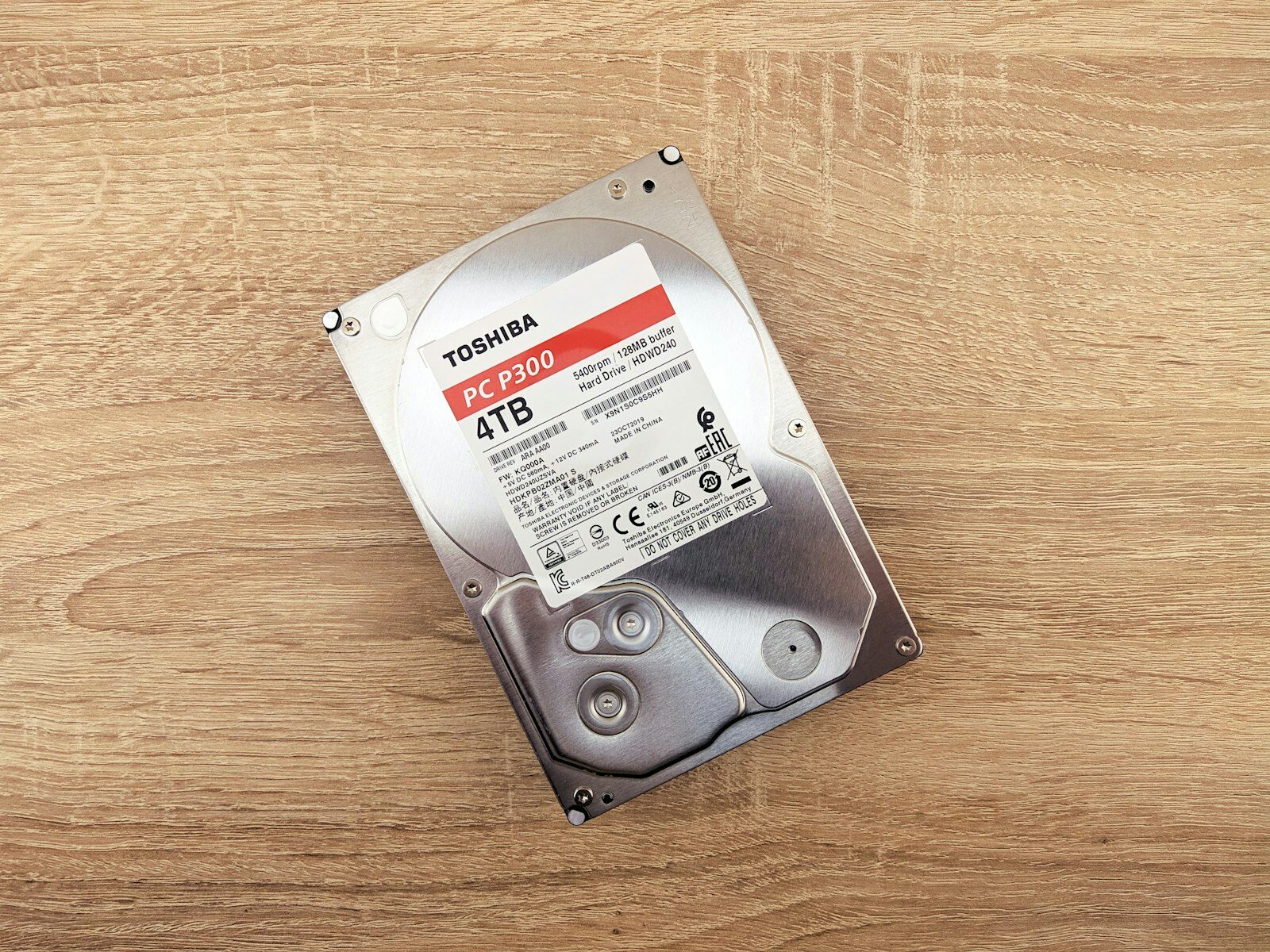
HDD (sabit disk), verileri dönen manyetik plakalar üzerinde saklar. Okuma kafası, verinin bulunduğu noktaya mekanik olarak gitmek zorundadır. Bu yüzden özellikle dağınık küçük dosyalara erişirken yavaştır, hareketli parçaları nedeniyle darbeye hassastır ve çalışırken ses çıkarır.
SSD (katı hal sürücüsü) ise verileri flash bellek çiplerinde saklar. Hareketli parça yoktur, veriye elektronik olarak ulaşılır. Sonuç: Çok daha hızlı açılış, anında başlayan uygulamalar, sessiz çalışma ve darbeye karşı daha dayanıklı bir yapı.
| Özellik | HDD | SSD |
|---|---|---|
| Nasıl çalışır? | Dönen manyetik plakalar ve okuma kafası | Flash bellek çipleri |
| Hız | Düşük (özellikle küçük dosyalarda) | Yüksek |
| Ses | Dönme ve kafa sesi | Sessiz |
| Darbeye dayanıklılık | Düşük | Yüksek |
| Aynı paraya kapasite | Yüksek | Daha düşük |
| En uygun kullanım | Arşiv, yedek, büyük medya kütüphanesi | İşletim sistemi, programlar, oyunlar |
SSD ve HDD hızları arasında ne kadar fark var?
Üreticilerin veri sayfalarındaki değerler farkı net şekilde gösteriyor. Seagate'in 3,5 inçlik BarraCuda masaüstü disklerinde azami sürekli aktarım hızı modele göre 185 ile 220 MB/s arasında. Samsung'un SATA arayüzlü 870 EVO SSD'si sıralı okumada 560 MB/s, PCIe 4.0 NVMe arayüzlü 990 PRO 7.450 MB/s, PCIe 5.0 NVMe arayüzlü 9100 PRO ise 14.800 MB/s değerine ulaşıyor.
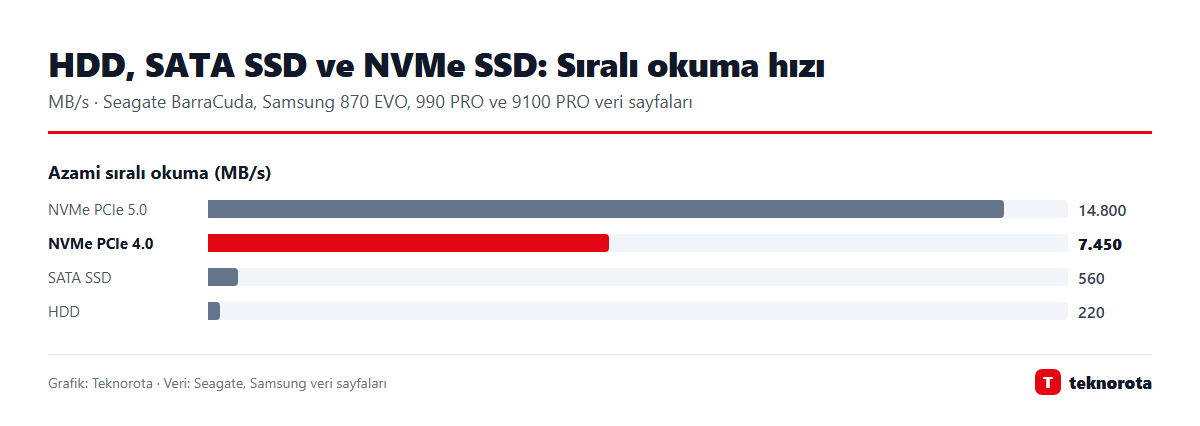
Ama bu grafik hikâyenin yarısı. Sıralı okuma, büyük tek bir dosyanın (ör. film) okunma hızıdır. İşletim sistemini açmak, program başlatmak ve oyun yüklemek gibi günlük işler ise binlerce küçük dosyaya rastgele erişim gerektirir. HDD'nin asıl zayıf noktası burasıdır: Her erişimde okuma kafasının fiziksel olarak yer değiştirmesi gerekir. SSD'lerde böyle bir bekleme olmadığı için HDD'den SSD'ye geçildiğinde bilgisayar "yepyeni" gibi hissettirir.
SATA SSD ile NVMe SSD arasındaki fark ne?
İki SSD türü de flash bellek kullanır; farkı, bilgisayara nasıl bağlandıkları belirler.
- SATA SSD: HDD'lerin de kullandığı SATA arayüzüne bağlanır. SATA-IO'nun belirlediği SATA 3.0 (SATA 6 Gb/s) standardı saniyede 6 gigabit ile sınırlıdır. Kodlama kayıpları düşüldüğünde pratik üst sınır yaklaşık 600 MB/s'ye iner; bu yüzden SATA SSD'lerin neredeyse tamamı 550 MB/s civarında takılı kalır. Samsung 870 EVO'nun 560 MB/s okuma değeri bu tavana dayanmış durumdadır.
- NVMe SSD: Doğrudan işlemciye yakın PCIe hatlarına bağlanır ve flash bellek için özel geliştirilmiş NVMe protokolünü kullanır. PCIe nesli yükseldikçe hat başına bant genişliği ikiye katlanır. Bu yüzden PCIe 4.0 SSD'ler 7.000 MB/s'nin üzerine, PCIe 5.0 SSD'ler ise 14.000 MB/s'nin üzerine çıkabiliyor. Samsung, 9100 PRO'yu duyururken PCIe 5.0 modelin 990 PRO'nun iki katına varan sıralı okuma performansı sunduğunu belirtti.
| Özellik | SATA SSD | NVMe PCIe 4.0 | NVMe PCIe 5.0 |
|---|---|---|---|
| Bağlantı | SATA 6 Gb/s | PCIe 4.0 x4 | PCIe 5.0 x4 |
| Örnek azami okuma | 560 MB/s (870 EVO) | 7.450 MB/s (990 PRO) | 14.800 MB/s (9100 PRO) |
| Biçim | 2,5 inç veya M.2 | M.2 | M.2 |
| Uyum | Neredeyse tüm bilgisayarlar | M.2 NVMe yuvası gerekir | PCIe 5.0 destekli anakart gerekir; yoksa PCIe 4.0 hızında çalışır |
| Isınma | Düşük | Orta | Yüksek, soğutucu önerilir |
| Kimler için? | Eski bilgisayar yükseltme | Çoğu kullanıcı ve oyuncu | Büyük dosyalarla çalışan profesyoneller |
M.2 SSD her zaman NVMe mi?
Hayır; bu en yaygın karışıklıklardan biri. M.2 bir fiziksel biçimdir (form faktör), yani kartın boyutunu ve konnektörünü tanımlar. M.2 yuvasına takılan bir SSD, iç yapısına göre SATA protokolüyle de NVMe protokolüyle de çalışabilir. Görünüşleri neredeyse aynıdır.
Satın almadan önce şunları kontrol edin:
- Bilgisayarınızın veya anakartınızın kılavuzuna bakın. M.2 yuvasının NVMe (PCIe), SATA veya her ikisini destekleyip desteklemediği yazar.
- PCIe nesline bakın. Yuva PCIe 3.0 ise PCIe 4.0 veya 5.0 bir SSD takabilirsiniz ama SSD, yuvanın hızında çalışır.
- Boyuta dikkat edin. M.2 kartlar genişlik ve uzunluklarını gösteren "2280" gibi kodlarla satılır. Dizüstü bilgisayarlarda yaygın boyut 2280'dir, ancak bazı ince cihazlar ve el konsolları daha kısa 2230 kartlar kullanır.
- Soğutucu ihtiyacını düşünün. Özellikle PCIe 5.0 SSD'ler yoğun kullanımda ısınır. Masaüstü anakartların çoğunda M.2 soğutucusu bulunur; dizüstü bilgisayarlarda ise fiziksel alan sınırlı olabilir.
NVMe SSD'nin farkını günlük kullanımda hisseder miyim?
Dürüst cevap: Çoğu zaman sınırlı ölçüde. HDD'den herhangi bir SSD'ye geçiş, açılış ve uygulama başlatma sürelerinde çok büyük fark yaratır. SATA SSD'den NVMe'ye geçişte ise günlük işlerde (tarayıcı, ofis, sistem açılışı) hissedilen fark çok daha küçüktür. Bunun nedeni, bu işlerin sıralı hızdan çok rastgele erişim ve işlemci hızına bağlı olmasıdır.
NVMe'nin gerçekten fark yarattığı durumlar:
- Onlarca gigabaytlık video dosyalarını kopyalamak veya düzenlemek
- Büyük oyun ve proje dosyalarını sık sık taşımak
- Veritabanı, sanal makine ve büyük yazılım derlemeleri
- Hızlı depolamaya göre tasarlanmış yeni nesil oyunlarda yükleme süreleri
Bugün PCIe 4.0 NVMe SSD'lerle SATA SSD'ler arasındaki fiyat farkı birçok kapasitede küçüldüğü için, bilgisayarınız destekliyorsa yeni alımda NVMe mantıklı bir tercih. Güncel fiyatları satıcılardan karşılaştırın; biz belirli bir fiyat vermiyoruz.
HDD artık tamamen gereksiz mi?
Hayır. HDD'ler hâlâ gigabayt başına en ucuz depolama çözümü ve şu işler için mantıklı:
- Fotoğraf, video ve belge arşivi
- Bilgisayarın veya telefonun yedekleri
- Ev tipi ağ depolama cihazları (NAS)
- Sık erişilmeyen büyük oyun ya da medya kütüphaneleri
Önerimiz basit: İşletim sistemi ve programlar SSD'de, arşiv ve yedek HDD'de. Masaüstü bilgisayarlarda bu ikili yapı kolayca kurulabilir. Dizüstü bilgisayarlarda ise ikinci disk yuvası nadir olduğu için arşiv için harici HDD kullanabilirsiniz.
Önemli bir not: Windows 11'in asgari gereksinimi 64 GB depolama; Microsoft'un Copilot+ PC sınıfı için şartı ise en az 256 GB SSD veya UFS depolama. Yeni bir bilgisayarın ana diskinin HDD olması, 2026'da performans açısından ciddi bir geri adımdır.
Eski bilgisayarımı SSD ile hızlandırabilir miyim?
Evet; eski bir bilgisayarı canlandırmanın en etkili ve ekonomik yolu çoğu zaman budur. Adım adım:
- Bilgisayarınızın desteklediği arayüzü öğrenin. Eski dizüstü bilgisayarların çoğunda 2,5 inç SATA yuvası vardır; bazılarında ayrıca M.2 yuvası da bulunur.
- Uygun SSD'yi seçin. Yalnızca SATA yuvası varsa 2,5 inç SATA SSD alın. NVMe yuvası varsa NVMe tercih edin.
- Verilerinizi yedekleyin. İşleme başlamadan önce önemli dosyalarınızı harici bir diske veya buluta kopyalayın.
- Diski klonlayın veya temiz kurulum yapın. Mevcut sistemi SSD'ye kopyalamak (klonlama) için SSD üreticilerinin çoğu ücretsiz yazılım sunuyor. Temiz kurulum ise genellikle daha sorunsuz bir sonuç verir.
- Eski HDD'yi değerlendirin. Masaüstünde ikinci disk olarak kullanabilir ya da harici kutuya takıp yedekleme diski yapabilirsiniz.
RAM de yetersizse SSD ile birlikte küçük bir RAM yükseltmesi büyük fark yaratabilir; bunun için bilgisayar için ne kadar RAM gerekir rehberimize bakabilirsiniz.
SSD alırken nelere dikkat etmeliyim?
- Kapasite: İşletim sistemi, programlar ve güncellemeler zamanla ciddi yer kaplar. Sık oyun oynuyorsanız tek bir oyunun onlarca, hatta yüz gigabaytı aşabileceğini düşünün. Genel kullanım için 1 TB rahat bir başlangıç noktası.
- Boş alan bırakın: SSD'ler tamamen dolduğunda yavaşlayabilir. Kapasitenin bir kısmını boş tutmak performansı korur.
- Dayanıklılık (TBW) ve garanti: Üreticiler SSD'nin ömrü boyunca yazılabilecek toplam veri miktarını (TBW) ve garanti süresini belirtir. Normal ev kullanımında bu sınırlara ulaşmak zordur, ama değeri kıyaslamak için faydalıdır.
- Önbellek (DRAM) varlığı: Bazı uygun fiyatlı SSD'ler DRAM önbelleği olmadan gelir. Hafif kullanımda sorun olmaz, uzun ve yoğun yazma işlemlerinde performans düşebilir.
- Güvenilir satıcı: Sahte veya kapasitesi yanlış gösterilen SSD'ler piyasada mevcut. Resmi distribütör garantisi olan ürünleri tercih edin.
Depolamanız her zaman arızalanabilir; SSD de HDD de. Önemli dosyalarınızı en az bir ayrı konumda (harici disk veya bulut) yedekleyin ve bulut hesabınızı iki adımlı doğrulama ile koruyun.
Sık sorulan sorular
SSD'nin ömrü HDD'den kısa mı?
Genellikle hayır. Modern SSD'ler normal ev ve ofis kullanımında uzun yıllar sorunsuz çalışacak dayanıklılıkla üretiliyor. HDD'ler ise hareketli parçaları nedeniyle mekanik arızaya daha açıktır. İki türde de düzenli yedek almak şarttır.
PS5 veya oyun konsolu için hangi SSD uygun?
Konsol üreticileri desteklenen SSD türünü, azami boyutu ve önerilen hızı resmi destek sayfalarında yayımlıyor. Genel olarak PCIe 4.0 NVMe M.2 SSD'ler kullanılıyor ve soğutucu şartı bulunabiliyor. Satın almadan önce konsol üreticisinin güncel listesine bakın.
Harici SSD mi, harici HDD mi?
Sık taşıyacağınız ve hızlı erişmek istediğiniz dosyalar için harici SSD, büyük ve ucuz yedekleme için harici HDD daha mantıklıdır. Harici SSD'lerde hız, bilgisayarın USB veya Thunderbolt portunun hızıyla sınırlıdır.
NVMe SSD'yi SATA yuvasına takabilir miyim?
Hayır. NVMe SSD'ler PCIe bağlantısı ister. Yalnızca SATA destekleyen bir M.2 yuvasında NVMe SSD çalışmaz. Aynı şekilde bazı M.2 yuvaları yalnızca NVMe destekler ve M.2 SATA SSD'yi tanımaz.
Sonuç
2026'da yeni bir bilgisayarın ana diski mutlaka SSD olmalı; HDD'yi arşiv ve yedek için saklayın. Bilgisayarınız destekliyorsa PCIe 4.0 NVMe SSD, fiyat ve performans dengesi açısından çoğu kullanıcı için en mantıklı seçim. PCIe 5.0'ın getirdiği ek hız, büyük dosyalarla çalışan profesyoneller dışında günlük kullanımda pek hissedilmez. Eski bir bilgisayarı canlandırmak istiyorsanız ise basit bir SATA SSD bile en ucuz ve etkili yükseltmedir.