"Depolama alanı azalıyor" uyarısı çıktığında akla ilk gelen, fotoğrafları toplu silmek ya da yeni telefon almak oluyor. Oysa Android telefonda depolama dolduğunda sistemin kendi araçlarıyla, çoğu zaman hiçbir anıyı kaybetmeden birkaç gigabayt geri almak mümkün. Bu rehberde Google'ın Android, Pixel, Google Play ve Files destek sayfalarında anlattığı yöntemleri en güvenliden en risklisine doğru sıraladık. Hangi düğmenin neyi sildiğini de tek tabloda topladık.
Not: Menü adları Google'ın Türkçe yardım sayfalarına ve Pixel telefonlara göre yazıldı (Ekim 2026). Samsung, Xiaomi, Oppo gibi markalar Android'in üstüne kendi arayüzlerini koyduğu için menü adları ve yerleri cihazınızda farklı olabilir. Google da ayarların cihaza göre değiştiğini, ayrıntı için üreticiye başvurulmasını öneriyor.
Android'de neyin yer kapladığını nasıl görürüm?
Silmeye başlamadan önce dağılıma bakın. Böylece 50 MB'lık bir uygulamayla uğraşırken 8 GB'lık video klasörünü gözden kaçırmazsınız.
- Ayarlar uygulamasını açın.
- Depolama alanı'na dokunun. Ekranın üstünde kullanılan ve boş alan, altında da Uygulamalar, Resimler, Videolar, Ses, Belgeler, Sistem gibi kategoriler görünür.
- Bir kategoriye dokunursanız içindeki dosya ve uygulamaları büyükten küçüğe görebilirsiniz.
Bu ekrandaki "Sistem" kısmını küçültemezsiniz; işletim sistemi ve güncellemeler için ayrılan alandır. Asıl kazanç genelde fotoğraf-video, indirilenler ve büyük uygulamalardan gelir.
Bir karışıklığı da baştan giderelim: Google, depolama alanı ile belleği (RAM) ayrı tutuyor. Depolama fotoğraf, uygulama ve dosyaları saklar; bellek ise çalışan uygulamaların kullandığı geçici alandır. "Bellek temizleme" uygulamaları depolamada yer açmaz.
Android'de en hızlı yer açma yolu ne?
Google'ın önerdiği ilk durak, sistemdeki hazır temizlik ekranı:
- Ayarlar > Depolama alanı > Yer aç yolunu izleyin.
- Açılan listede bir kategori seçin (ör. büyük dosyalar, indirilenler, uzun süredir kullanılmayan uygulamalar).
- Dosyaları seç ile silmek istediklerinizi işaretleyip onaylayın.
Bu ekran telefonunuza göre "Files" (Google Files) uygulamasını açabilir. Files'ta silinen dosyaların kalıcı olarak silindiğini unutmayın; geri dönüşüm kutusu varsayımıyla hareket etmeyin.
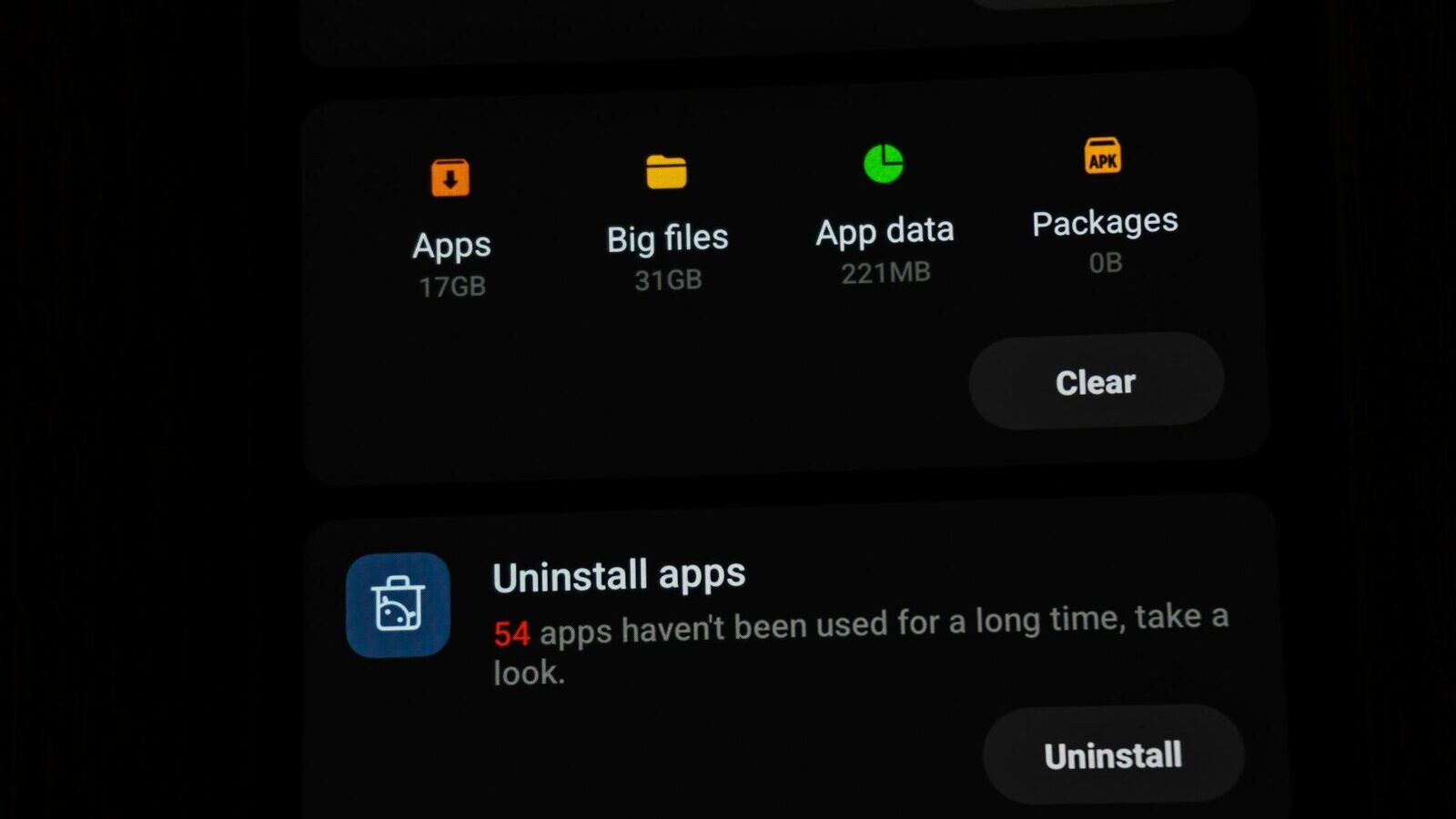
Önbellek mi, uygulama verisi mi temizlenmeli?
En sık yapılan hata burada. Android her uygulama için iki ayrı düğme sunar ve ikisi çok farklı şeyler yapar. Pixel'de yol şöyle:
- Ayarlar > Uygulamalar > Tüm uygulamaları göster'e gidin.
- Yer kaplayan uygulamayı seçin.
- Depolama alanı ve önbellek'e dokunun.
- İki seçenek göreceksiniz:
- Önbelleği temizle: Uygulamanın geçici dosyalarını siler. Oturumunuz, ayarlarınız ve mesajlarınız yerinde kalır. Google'a göre tek yan etki, uygulamanın bir sonraki açılışta biraz yavaş çalışabilmesidir. - Depolama alanını temizle: Uygulamanın tüm verilerini kalıcı olarak siler. Uygulama ilk yüklendiği hâle döner; oturum kapanır, yerel kayıtlar gider. Google bu adımdan önce, mümkünse verileri uygulamanın kendi içinden silmeyi öneriyor.
Pratik kural: Sosyal medya, tarayıcı ve video uygulamalarının önbelleği yüzlerce megabayta, bazen gigabaytlara ulaşabilir. Bunlarda önbellek temizlemek güvenli bir ilk adımdır. "Depolama alanını temizle" ise yalnız uygulama bozulduysa ya da içindeki verilere ihtiyacınız olmadığından eminseniz kullanılmalı.
Önbelleği her gün temizlemenin bir faydası yok; uygulama bu dosyaları kısa sürede yeniden oluşturur. Telefon yavaşlıyorsa diğer nedenler için telefon yavaşladı, ne yapmalı? rehberimize bakabilirsiniz.
Hangi düğme neyi siler? (Özet tablo)
Aşağıdaki tablo, Google'ın yardım sayfalarındaki açıklamalara göre hazırlandı:
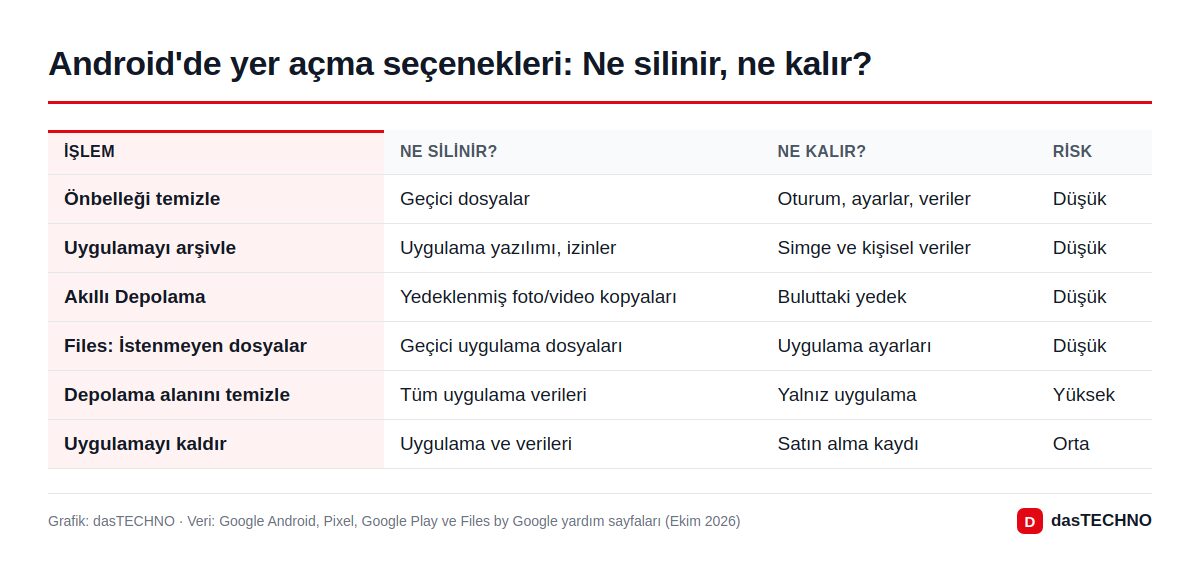
Risk sütunu bizim değerlendirmemiz: "Düşük" seçeneklerde kişisel veri kaybı beklenmez, "Yüksek" olanda uygulamanın yerel verileri geri getirilemez.
Uygulamaları silmeden yer açmak mümkün mü?
Evet, arşivleme ile. Google Play'in bu özelliği programın kendisini siler, verdiğiniz izinleri ve geçici dosyaları da temizler, bildirimler kesilir; ama uygulama simgesi ve kişisel verileriniz telefonda kalır. Simgeye dokunduğunuzda uygulama yeniden indirilir ve kaldığınız yerden devam edersiniz (internet bağlantısı gerekir).
Otomatik arşivlemeyi açmak ya da kapatmak için:
- Play Store uygulamasını açın.
- Sağ üstteki profil fotoğrafınıza, ardından Ayarlar > Genel'e dokunun.
- Uygulamaları otomatik olarak arşivle seçeneğini açın.
Bu ayar açıkken Android, sık kullanmadığınız uygulamaları alan gerektiğinde kendisi arşivler. Belirli bir uygulamanın hiç arşivlenmemesini istiyorsanız Ayarlar > Uygulamalar'dan o uygulamayı seçip "Kullanılmayan uygulamayı yönet" benzeri seçeneği kapatın.
Hiç kullanmadığınız bir uygulamayı tamamen kaldırmak da bir seçenek: Ayarlar > Uygulamalar > Tüm uygulamaları göster > uygulama > Kaldır. Google'a göre daha önce satın aldığınız ücretli uygulamaları tekrar yüklediğinizde yeniden ödeme yapmanız gerekmez.
Fotoğraf ve videolar için Akıllı Depolama nasıl açılır?
Telefonların büyük çoğunluğunda en çok yeri fotoğraf ve videolar kaplar. Google Fotoğraflar ile yedekleme yapıyorsanız Akıllı Depolama işinizi kolaylaştırır: Depolama alanı dolmak üzereyken, buluta yedeklenmiş fotoğraf ve videoların telefondaki kopyalarını otomatik olarak temizler.
- Ayarlar > Depolama alanı > Yer aç'a gidin.
- Sağ üstteki Menü simgesine, ardından Ayarlar'a dokunun.
- Akıllı Depolama'yı açın.
Bu özelliği açmadan önce yedeklemenin gerçekten çalıştığından emin olun. Google Fotoğraflar'da yedeklenmemiş bir öğe, telefondan silinirse geri gelmez. İki ayrıntı daha önemli:
- Google Fotoğraflar'dan silinen fotoğraf ve videolar 30 gün çöp kutusunda kalır, yani bu süre boyunca hâlâ yer kaplar. Hemen yer açmak istiyorsanız çöp kutusunu da boşaltın.
- Fotoğraflar'da yedekleme açıkken bir öğeyi silmek, onu yalnızca telefondan değil buluttaki yedekten ve eşitlenen diğer cihazlardan da kaldırır. Yalnız telefondaki kopyayı silmek istiyorsanız Akıllı Depolama ya da Files'taki "yedeklenmiş fotoğrafları sil" önerisi daha güvenli yoldur.
Google hesabındaki bulut alanının da sınırlı olduğunu (Gmail, Drive ve Fotoğraflar ortak kullanır) unutmayın; bulut da dolarsa yedekleme durur.
Files by Google ile neler temizlenebilir?
Google'ın ücretsiz Files uygulaması, Android'deki temizlik önerilerini tek ekranda toplar:
- Files uygulamasını açın.
- Menü > Temizle'ye dokunun.
- İstenmeyen dosyalar kartında "… MB temizle" düğmesine basın ve onaylayın.
Aynı ekranda şu öneriler de çıkabilir:
- Yinelenen (aynı) dosyalar
- Ekran görüntüleri
- İndirilen dosyalar
- Büyük dosyalar
- Kullanılmayan uygulamalar
- WhatsApp medya dosyaları
- Yedeklenmiş fotoğraflar
Files ile silinen dosyalar kalıcı olarak silinir; uygulama ayarları ise etkilenmez. "Büyük dosyalar" ve "WhatsApp medyası" kartlarında silmeden önce listeye bir göz atın: Önemli bir belge ya da ses kaydı arada kalmış olabilir.
Yer açmak için hangi sırayı izlemeliyim?
Zaman kaybetmemek için önerdiğimiz sıralama, en çok yer kazandıran ve en az risk taşıyan adımlarla başlıyor:
| Sıra | Adım | Neden bu sırada? |
|---|---|---|
| 1 | Ayarlar > Depolama alanı'nda dağılıma bak | Yeri neyin kapladığını görmeden silmek vakit kaybettirir |
| 2 | Akıllı Depolama ya da yedeklenmiş fotoğrafları sil | Genelde en büyük kazanç, yedek bulutta kalır |
| 3 | Files'ta istenmeyen dosyalar ve indirilenler | Hızlı ve otomatik |
| 4 | Büyük uygulamaların önbelleği | Güvenli, veri kaybı yok |
| 5 | Otomatik arşivlemeyi aç | Az kullanılan uygulamalar veriyle birlikte beklemeye alınır |
| 6 | Hiç kullanmadığın uygulamaları kaldır | Kalıcı kazanç |
| 7 | Son çare: "Depolama alanını temizle" | Uygulamanın tüm verisi gider |
Yeni bir telefona geçmeyi düşünüyorsanız, eski cihazınızı temizlemeden önce iPhone ve Android arasında veri aktarma rehberimize göz atın. iPhone kullanan bir yakınınız da aynı sorunu yaşıyorsa iPhone depolama alanı doldu rehberimiz adım adım yol gösteriyor.
Sık sorulan sorular
Önbellek temizlemek fotoğrafları siler mi?
Hayır. Önbellek temizliği yalnız uygulamaların geçici dosyalarını siler. Galerideki fotoğraflarınız, mesajlarınız ve hesap oturumlarınız yerinde kalır. Fotoğrafları silebilecek olanlar Akıllı Depolama (yalnız yedeklenmiş kopyalar), Files temizliği ve elle silmedir.
"Depolama alanını temizle" ile "Önbelleği temizle" arasındaki fark ne?
Önbellek geçici dosyalardır, temizlenince uygulama aynen çalışmaya devam eder. Depolama alanını (veriyi) temizlemek ise uygulamanın tüm verisini kalıcı olarak siler ve uygulamayı ilk kurulduğu hâle getirir.
Arşivlenen uygulamanın verileri kaybolur mu?
Hayır. Arşivleme uygulamanın yazılımını kaldırır ama simgeyi ve kişisel verilerinizi saklar. Simgeye dokunduğunuzda uygulama Play Store'dan yeniden indirilir.
Samsung veya Xiaomi telefonda menüler neden farklı?
Üreticiler Android'in üstünde kendi arayüzlerini kullanıyor. Depolama ayarları bazı modellerde "Pil ve cihaz bakımı", "Cihaz bakımı" ya da "Güvenlik" gibi başlıkların altında olabilir. Ayarlar'daki arama çubuğuna "depolama" yazmak en hızlı yoldur.
Silinen dosyalar hemen yer açar mı?
Çoğu zaman evet, ama Google Fotoğraflar'da silinen öğeler 30 gün çöp kutusunda kalır. Bazı galeri ve dosya uygulamalarının da kendi çöp kutusu olabilir. Yer açılmadıysa çöp kutularını kontrol edin.
Sonuç
Android'de depolama dolduğunda önce Ayarlar > Depolama alanı'ndan neyin yer kapladığına bakın. Fotoğraf ve videolar yedekliyse Akıllı Depolama en büyük kazancı sağlar; ardından Files'taki istenmeyen dosyalar, büyük uygulamaların önbelleği ve otomatik arşivleme gelir. "Depolama alanını temizle" düğmesini ise ancak son çare olarak, neyi kaybedeceğinizi bilerek kullanın.