Yeni telefon almak keyiflidir; eski telefondaki rehberi, fotoğrafları ve WhatsApp sohbetlerini taşımak ise çoğu zaman değildir. Hele iPhone'dan Android'e veri aktarma ya da tersi söz konusuysa, yıllarca "bir şeyler mutlaka kaybolur" diye düşünüldü. 2026'da tablo değişti: Apple ve Google, iki sistem arasındaki geçişi doğrudan telefonun ilk kurulum ekranına yerleştirdi. Bu rehberde hangi telefon için hangi yöntemi kullanacağınızı, neyin taşınıp neyin taşınmadığını ve Türkiye'deki kullanıcıları ilgilendiren eSIM ayrıntısını adım adım anlatıyoruz.
Not: Bu rehber Apple ve Google'ın resmi destek sayfalarına dayanıyor (Eylül 2026). Menü adları iOS ve Android sürümüne, Android'de ayrıca telefon markasına göre biraz farklı olabilir.
Hangi yöntemi kullanmalıyım?
Doğru yöntemi iki telefonun yazılım sürümü belirliyor. Aşağıdaki tablo resmi seçenekleri özetliyor:
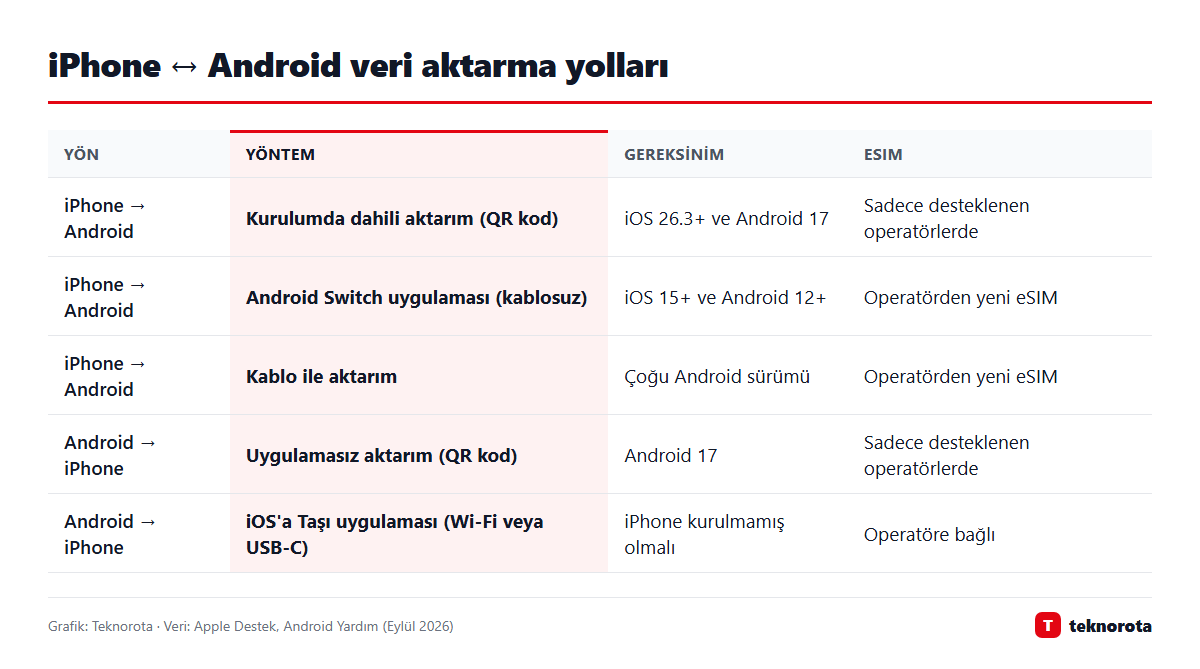
Kısaca: iPhone'unuzda iOS 26.3 veya üstü, yeni Android telefonunuzda Android 17 varsa kurulumdaki dahili aktarımı kullanın. Google'a göre bu gelişmiş aktarım Pixel 8 ve sonrasında çalışıyor; diğer markalarda desteği üretici açıyor. Daha eski cihazlarda Apple ve Google'ın uygulamaları devreye giriyor. Samsung telefonlar için markanın kendi aracı Smart Switch de bir seçenek.
Başlamadan önce: Kontrol listesi
Beş dakikalık hazırlık, sonradan saatlerce uğraşmanızı önler. Hangi yöne geçerseniz geçin:
- İki telefonu da şarj edin, mümkünse aktarım boyunca şarjda tutun.
- Wi-Fi ve Bluetooth'u açın. Dahili aktarım için iki cihazın da Wi-Fi'ye bağlı ve Bluetooth'unun açık olması gerekiyor.
- Depolama alanına bakın. Yeni telefonda tüm fotoğraf, video ve mesajlara yetecek boş yer olmalı.
- Eski telefonun kilidini açabildiğinizden emin olun. PIN, desen ya da şifre isteniyor.
- Yazılımı güncelleyin. Eski telefona mevcut en son sürümü yükleyin.
- Hesaplarınızı güvenceye alın. Doğrulama kodlarını eski telefondaki bir uygulamadan alıyorsanız, yeni telefona geçmeden önce yedek kodlarınızı not edin. Ayrıntılar iki adımlı doğrulama rehberimizde.
iPhone'dan Android'e nasıl geçilir?
iOS 26.3 ve Android 17 ile (önerilen yol)
- Yeni Android telefonu açın ve kurulumda iPhone'dan veri kopyalamayı seçin. Ekranda bir QR kod belirir.
- iPhone'da Kamera uygulamasını açıp kodu okutun. Alternatif olarak işlemi iPhone'da Ayarlar > Genel altındaki aktarma/sıfırlama bölümünde yer alan Android'e Aktar seçeneğinden başlatabilirsiniz.
- Taşımak istediklerinizi seçin: fotoğraflar, kişiler, takvimler, arama geçmişi ve mesajlar. Erişilebilirlik ayarları, ana ekran düzeni ve duvar kâğıdı da aktarılabiliyor.
- Veriler bittikten sonra eSIM aktarımı için onay istenir; iPhone'da yan tuşa iki kez basarak onaylarsınız.
Üçüncü taraf uygulamaların verileri, ancak uygulama geliştiricisi yeni aktarım altyapısını destekliyorsa taşınıyor.
Android Switch uygulamasıyla ya da kabloyla
Dahili yol yoksa Google iki seçenek sunuyor:
- Kablosuz: iPhone'da en az iOS 15, Android'de en az Android 12 gerekiyor. Android telefonun gösterdiği QR kodu iPhone ile okutup Android Switch uygulamasındaki adımları izliyorsunuz. İki telefon işlem boyunca yan yana durmalı.
- Kabloyla: Google bu yöntemi daha çok Android sürümüyle uyumlu olarak tanımlıyor. iPhone'un şarj kablosuyla iki telefonu bağlıyorsunuz; girişler uymazsa USB-A'dan USB-C'ye bir dönüştürücü işinizi görür.
Google'a göre aktarım çoğunlukla 30 dakikadan kısa sürüyor, ancak çok büyük arşivlerde birkaç saati bulabiliyor.
Android'e geçerken neler taşınmıyor?
| İçerik | Ne yapmalısınız? |
|---|---|
| Sadece iCloud'da duran fotoğraf ve videolar | Apple'ın gizlilik portalından Google Fotoğraflar'a kopya gönderin (aşağıda) |
| Ücretli uygulamalar ve uygulama içi satın almalar | Play Store'da yeniden satın alın, abonelikleri kontrol edin |
| Safari yer işaretleri | Önceden Chrome'a aktarın ya da tarayıcı senkronizasyonunu kullanın |
| Sağlık verileri | Önemli kayıtları Sağlık uygulamasından dışa aktarın |
iCloud fotoğraflarını Google Fotoğraflar'a taşımak
Birçok iPhone kullanıcısının fotoğrafları telefonda değil, iCloud'da tam boyutlu durur. Bunlar için Apple'ın ayrı bir yolu var: privacy.apple.com adresindeki "Veri ve Gizlilik" sayfasına girip verilerinizin bir kopyasını aktarmayı seçiyor, ardından Google hesabınızı bağlıyorsunuz.
Apple hesabınızda iki adımlı doğrulamanın açık olması ve Google hesabınızda yeterli boş alan bulunması şart. Apple'a göre aktarım üç ila yedi gün sürüyor. Fotoğraflarınız iCloud'dan silinmiyor, yalnızca kopyası gönderiliyor. Paylaşılan albümler, akıllı albümler ve Live Photos taşınmıyor, bazı dosya bilgileri de kaybolabiliyor.
Android'den iPhone'a nasıl geçilir?
Android 17 ile uygulamasız aktarım
- Yeni iPhone'u açın, kurulumda Android'den veri aktarma seçeneğine gelin ve uygulamasız aktarımı seçin.
- iPhone'un gösterdiği QR kodu Android telefonun kamerasıyla okutun.
- Android'de taşınacak verileri seçin, isterseniz ardından eSIM'i de aktarın.
iOS'a Taşı uygulamasıyla
Daha eski Android sürümlerinde Google Play'den iOS'a Taşı (Move to iOS) uygulamasını indirin:
- iPhone kurulumunda Android'den aktarmayı seçin ve uygulamayla devam edin.
- Android'de uygulamayı açın, koşulları kabul edin.
- iPhone ekranında 6 ya da 10 haneli bir kod belirir; bunu Android'e girin.
- iPhone geçici bir Wi-Fi ağı kurar, Android bu ağa bağlanır. Ardından taşınacak içerikleri seçin.
- iPhone'daki ilerleme çubuğu dolana kadar iki telefona dokunmayın.
Wi-Fi yerine iki telefonu USB-C kabloyla bağlarsanız Apple'a göre aktarım daha hızlı oluyor. Kişiler, mesajlar, kamera fotoğrafları ve videoları, albümler, dosyalar, yer işaretleri, e-posta hesapları, takvimler, arama geçmişi, ses kayıtları ve WhatsApp mesajları taşınıyor. İki platformda da bulunan ücretsiz uygulamalar da otomatik yüklenebiliyor. Müzik, kitap ve PDF'leri ise elle aktarmanız gerekiyor.
Önemli: Bu yöntem yalnızca iPhone'un ilk kurulumunda çalışıyor. iPhone'u zaten kurduysanız, aktarım için sıfırlamanız ya da içerikleri elle taşımanız gerekiyor.
WhatsApp sohbetleri ve iMessage ne olacak?
WhatsApp sohbetleri iki yönde de taşınabiliyor, ancak iki şart var: Yeni telefonda aynı telefon numarasını kullanmalısınız ve hedef telefon yeni ya da fabrika ayarlarına dönmüş olmalı. Android'e geçerken Google, aktarımı WhatsApp'ı yeni telefonda ilk kez açmadan önce yapmanızı öneriyor. WhatsApp'a göre arama geçmişi aktarılmıyor.
iMessage ve FaceTime ise iPhone'dan ayrılanların en sık yaşadığı sorunun kaynağı: Arkadaşlarınızın iPhone'ları size iMessage göndermeye devam eder ve bu mesajlar Android telefona hiç ulaşmaz. Bunu önlemek için:
- iPhone'u elden çıkarmadan önce Ayarlar > Uygulamalar > Mesajlar altında iMessage'ı, FaceTime altında FaceTime'ı kapatın.
- iPhone artık elinizde değilse, Apple'ın destek sayfasından numaranızın iMessage kaydını çevrimiçi olarak silebilirsiniz.
Apple, değişikliğin karşı taraftaki tüm cihazlara yansımasının birkaç saat sürebileceğini belirtiyor.
Türkiye'de eSIM aktarılabiliyor mu?
Bu, Türkiye'deki kullanıcılar için en önemli ayrıntı. Apple'ın eSIM'i iPhone'dan Android'e doğrudan taşımayı desteklediği operatörler listesi şu an ABD, Japonya, Almanya, Fransa ve Birleşik Krallık'taki bazı operatörlerle sınırlı. Listede Turkcell, Vodafone ya da Türk Telekom yok.
Pratikte bu şu anlama geliyor: Türkiye'de eSIM kullanıyorsanız, yeni telefon için operatörünüzden yeni bir eSIM profili istemeniz gerekiyor. Bunun nasıl yapıldığını ve kimlik doğrulama adımlarını eSIM rehberimizde anlattık. Aktarım tamamlanana kadar eski telefondaki hattı silmeyin.
Yeni telefonunuzu yurt dışından aldıysanız, hattınızın çalışması için ayrıca IMEI kaydı gerektiğini unutmayın; ayrıntılar IMEI kaydı rehberimizde.
Geçiş neden artık daha kolay?
Arka planda Avrupa Birliği'nin Dijital Piyasalar Yasası (DMA) var. Yasa, Apple ve Google gibi büyük platformları kullanıcıların verilerini kolayca taşıyabilmesini sağlamakla yükümlü tutuyor. Avrupa Komisyonu'nun Mayıs 2026 tarihli bilgi notuna göre iki şirket bu nedenle ortak bir aktarım çözümü geliştirdi; kişiler, takvim, mesajlar, fotoğraflar, belgeler, Wi-Fi ağları, şifreler ve uygulama verileri kurulum sırasında kablosuz taşınabiliyor. Komisyon, bu özelliklerin yalnızca AB'de değil dünya genelinde sunulduğunu belirtiyor. Bu yüzden Türkiye'deki kullanıcılar da yeni yöntemden yararlanabiliyor; eSIM ise bu genellemenin istisnası.
Sık sorulan sorular
Şifrelerim de taşınıyor mu?
iPhone'dan Android'e dahili aktarımda Google, şifreleri ve geçiş anahtarlarını taşınabilen veriler arasında sayıyor. Eski yöntemlerde bu her zaman mümkün değil. Geçişten sonra önemli hesaplarınıza girişi mutlaka deneyin. Geçiş anahtarları hakkında bilgi için passkey rehberimize bakabilirsiniz.
Eski telefonu hemen sıfırlayabilir miyim?
Birkaç gün beklemenizi öneririz. Fotoğrafların, sohbetlerin, eSIM'in ve doğrulama uygulamalarının yeni telefonda sorunsuz çalıştığından emin olduktan sonra eski telefonu sıfırlayın ya da satın.
Aktarım ne kadar sürer?
Veri miktarına bağlı. Google, Android'e geçişte çoğu aktarımın 30 dakikadan kısa sürdüğünü söylüyor. Büyük fotoğraf arşivlerinde süre saatleri bulabiliyor; kablolu bağlantı genellikle kablosuzdan hızlı.
Satın aldığım uygulamalar ne olacak?
Satın almalar ilgili mağazaya bağlı. Ücretsiz uygulamalar çoğunlukla yeni telefonda otomatik yükleniyor; ücretli uygulamaları ve uygulama içi satın almaları diğer mağazada yeniden almanız gerekiyor. Mağaza üzerinden ödenen abonelikleri de o mağazadan iptal etmeyi unutmayın.
Sonuç
iPhone ile Android arasında geçiş 2026'da hiç olmadığı kadar kolay: Güncel cihazlarda kurulumda okutulan bir QR kod çoğu veriyi taşımaya yetiyor, eski cihazlarda ise Apple ve Google'ın uygulamaları iş görüyor. Türkiye'de eSIM için operatörünüze başvurmanız, iCloud fotoğraflarını ayrıca taşımanız ve iMessage'ı kapatmanız gerekiyor. Eski telefonu da yeni telefonda her şeyin çalıştığından emin olmadan sıfırlamayın.