Telefon güncellemesi ne kadar sürer sorusuna dürüst cevap şu: Apple, Samsung, Google ve Xiaomi'nin resmî destek sayfalarının hiçbiri kurulum için sabit bir dakika vermiyor. Süre; güncelleme paketinin büyüklüğüne, internet bağlantınızın hızına, telefonunuzun modeline ve hangi sürümden geçtiğinize göre değişiyor. Küçük bir güvenlik yaması kısa sürede biterken iOS 27 ya da yeni bir Android sürümü gibi büyük bir geçiş belirgin biçimde daha uzun sürüyor. Bu rehberde güncellemenin hangi aşamalardan oluştuğunu, hangisinin neden uzadığını, üreticilerin güncellemeden önce ne istediğini ve güncelleme takılırsa adım adım ne yapmanız gerektiğini resmî kaynaklara dayanarak anlattık.
Önemli bir ayrım: Bu yazı güncellemenin kurulum süresini (dakikalar) anlatıyor. Telefonunuzun kaç yıl boyunca güncelleme alacağını merak ediyorsanız telefon güncelleme desteği ne kadar sürer karşılaştırmamıza bakın.
Telefon güncellemesi hangi aşamalardan oluşur?
"Güncelleme sürdü" dediğimiz şey aslında art arda gelen dört ayrı işin toplamı. Nerede beklediğinizi bilmek, bir sorun olup olmadığını anlamanın ilk adımı.
- İndirme: Telefon paketi sunucudan çeker. Bu sırada telefonu normal kullanmaya devam edebilirsiniz.
- Hazırlama ve doğrulama: İnen dosya kontrol edilir ve kuruluma hazırlanır. iPhone'da bu aşama Yazılım Güncelleme ekranında bir durum yazısıyla görünür.
- Kurulum: Asıl işin yapıldığı bölüm. Telefon yeniden başlar ve ekranda logo ile ilerleme çubuğu (Android'de çoğunlukla bir ilerleme ekranı) görünür. Bu aşamada telefon kullanılamaz.
- İlk açılış ve arka plan işleri: Telefon açıldıktan sonra da bazı işler sürebilir. Örneğin Apple Intelligence destekli iPhone'larda yapay zeka modelleri güncellemeden sonra ayrıca iniyor.
Google'ın Android yardım sayfası bu farkı da anlatıyor: Pixel telefonlarda indirilen güncelleme bir sonraki yeniden başlatmada devreye giriyor, diğer birçok Android telefon ise kurulum sırasında kendiliğinden yeniden başlıyor. Yani Pixel'de uzun işin büyük kısmı telefonu kullanırken yapılabiliyor, yeniden başlatma kısa kalıyor.
Güncelleme neden bu kadar uzun sürüyor?
Üreticiler dakika vermese de süreyi belirleyen etkenler resmî sayfalarda açıkça sayılıyor. Apple, güncellemenin tamamlanmamasının nedenleri arasında uzun indirme süresini ve güncelleme sunucusuna ulaşılamamasını ayrı başlıklar olarak listeliyor. Kurulum ekranındaki ilerleme çubuğu için de sürenin dosya sayısına ve yapılan işlemin türüne göre değiştiğini söylüyor.
Pratikte beş etken öne çıkıyor:
- Paket boyutu: Ana sürüm geçişleri (iOS 26'dan 27'ye, Android 16'dan 17'ye) ara yamalardan çok daha büyük. Uzun süre güncelleme yapmamışsanız aradaki farkı kapatan paket de büyüyor.
- İnternet hızı: İndirme aşaması tamamen buna bağlı. Apple, indirmenin hızlanması için güncelleme sırasında başka içerik indirmemenizi öneriyor.
- Sunucu yoğunluğu: Büyük bir sürümün çıktığı ilk saatlerde milyonlarca kişi aynı anda indiriyor. Apple'ın destek sayfası sunucuya ulaşılamadığında görünen hata mesajlarını ayrıca listeliyor.
- Boş alan: Alan darsa telefon önce yer açmaya çalışıyor. iPhone bu durumda uygulamaları geçici olarak kaldırmayı teklif ediyor, bu da süreyi uzatıyor.
- Cihazın yaşı: Eski işlemcili ve dolu depolamalı telefonlarda hazırlama ve kurulum aşamaları daha uzun sürebiliyor.
İndirme süresini kendim hesaplayabilir miyim?
Kaba bir tahmin yapabilirsiniz. Güncelleme ekranı paket boyutunu gösteriyor; internet hızınızı da biliyorsanız basit bir hesap yeterli. Örnek hesap (varsayımsal değerlerle): 5 GB'lık bir paket, saniyede 50 megabit hızla yaklaşık 13-14 dakikada iner (5 GB ≈ 40.000 megabit, 40.000 / 50 = 800 saniye). Bağlantı 10 Mbit'e düşerse aynı paket bir saati aşar. Bu hesap yalnızca indirmeyi kapsıyor; hazırlama, kurulum ve yeniden başlatma bunun üzerine ekleniyor. Gerçek hız da sunucu yoğunluğu ve Wi-Fi sinyali nedeniyle ölçtüğünüz değerin altında kalabilir.
iOS 27 paketinin neden herkeste farklı boyutta göründüğünü ve ne kadar boş alan bırakmanız gerektiğini iOS 27 kaç GB rehberimizde ayrıntılı anlattık.
Marka marka: Üreticiler güncelleme için ne söylüyor?
Aşağıdaki tablo dört büyük üreticinin destek sayfalarında yazanları özetliyor. "Resmî süre" satırındaki boşluk bilinçli: Hiçbiri kurulum için dakika vermiyor ve biz de uydurmuyoruz.
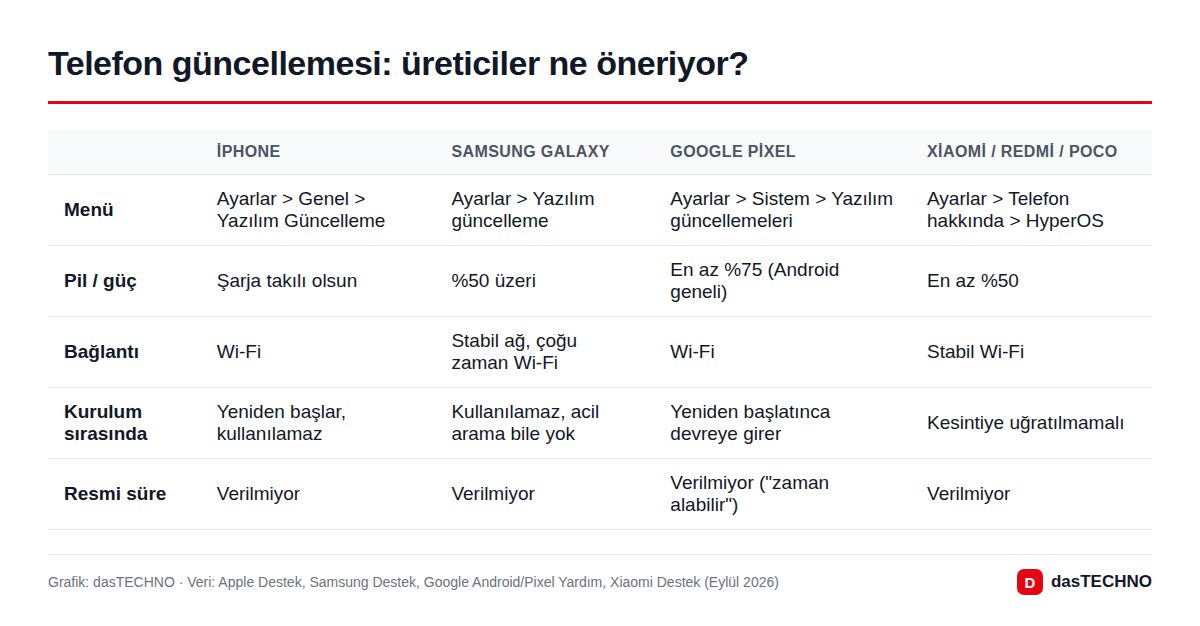
| Marka | Menü yolu | Güncellemeden önce | Kurulum sırasında | Resmî kurulum süresi |
|---|---|---|---|---|
| Apple iPhone | Ayarlar > Genel > Yazılım Güncelleme | Yedek alın, şarja takın, Wi-Fi'a bağlanın | Telefon yeniden başlar, ilerleme çubuğu yavaş ya da duruyor gibi görünebilir | Verilmiyor |
| Samsung Galaxy | Ayarlar > Yazılım güncelleme (bazı modellerde Sistem güncellemeleri) | Stabil ağ, yeterli alan, pil %50'nin üzerinde | Telefon kullanılamaz, dosyalara erişilemez, acil arama dahil arama yapılamaz | Verilmiyor |
| Google Pixel | Ayarlar > Sistem > Yazılım güncellemeleri | Wi-Fi, en az %75 şarj (Android geneli önerisi) | Güncelleme bir sonraki yeniden başlatmada devreye girer | Verilmiyor ("zaman alabilir") |
| Xiaomi / Redmi / POCO | Ayarlar > Telefon hakkında > Xiaomi HyperOS > Güncellemeleri denetle | Stabil Wi-Fi, en az %50 pil | İşlem yarıda kesilmemeli | Verilmiyor |
Birkaç ayrıntı daha: Samsung, yeni yazılım hazır olduğunda Şimdi yükle, Kurulumu zamanla ve Sonra seçeneklerini sunuyor. Kurulumu gece saatine zamanlamak, telefonun kullanılamadığı süreyi hissetmemenin en kolay yolu. iPhone'da da Otomatik Güncellemeler açıksa güncelleme gece, telefon şarjdayken ve Wi-Fi'a bağlıyken kuruluyor. Google ise güncellemelerin kademeli dağıtıldığını, telefona ulaşmasının birkaç hafta sürebileceğini belirtiyor; yani arkadaşınızın telefonunda görünen güncelleme sizde henüz görünmüyorsa bu bir arıza değil.
Güncellemeyi hızlandırmak için ne yapabilirim?
Süreyi tamamen kontrol edemezsiniz ama gereksiz beklemeyi azaltabilirsiniz:
- Güçlü bir Wi-Fi seçin. Modeme yakın durun, mümkünse VPN'i kapatın. Apple, VPN ve proxy bağlantılarının güncelleme sunucusuna erişimi engelleyebileceğini belirtiyor.
- Başka indirme yapmayın. Aynı anda uygulama güncellemesi, dizi indirme ya da yedekleme yapmak indirmeyi yavaşlatır.
- Önceden yer açın. Telefonun yer açmak için uğraşması süreyi uzatır. Kullanmadığınız uygulamaları kaldırın.
- Şarja takın. Hem üreticiler bunu istiyor hem de pil kaygısıyla işlemi yarıda kesme riskini ortadan kaldırıyor. Pil sağlığınızı korumak için telefon pil ömrü nasıl uzatılır rehberimize de göz atabilirsiniz.
- İlk günün yoğunluğunu atlayın. Acil bir güvenlik düzeltmesi yoksa büyük bir sürümü birkaç gün sonra indirmek, sunucu yoğunluğundan etkilenmemenizi sağlar.
- Zamanlayın. Kurulumu geceye bırakmak toplam süreyi kısaltmaz ama telefonsuz kaldığınız süreyi sizin için önemsiz hale getirir.
Güncelleme takılırsa ne yapmalı?
İlerleme çubuğunun uzun süre kıpırdamaması her zaman bir sorun anlamına gelmiyor. Apple, çubuğun yavaş ilerleyebileceğini ya da duruyormuş gibi görünebileceğini, hatta dolup yeniden başlayabileceğini açıkça yazıyor ve işlemin tamamlanmasına izin vermenizi öneriyor. Bu yüzden ilk kural sabır. Aşağıdaki adımları sırayla uygulayın; bir adım işe yararsa sonrakine geçmenize gerek yok.
1. Önce bekleyin ve telefonu şarja takın
Kurulum ekranındaysanız telefonu şarja bağlayın ve bir süre dokunmayın. Apple'a göre bir tuşa basmak durumu netleştirebilir: Ekranda güncellemenin sürdüğünü belirten bir mesaj çıkarsa işlem hâlâ devam ediyor demektir. Samsung da telefonun güncelleme sırasında kapanıp açılabileceğini belirtiyor; bu tek başına arıza işareti değil.
2. İndirme aşamasında takıldıysa bağlantıyı değiştirin
Güncelleme ekranında indirme bitmiyorsa ya da "güncelleme denetlenemiyor" türünden bir hata alıyorsanız Apple, önce aynı ağda tekrar denemenizi, olmazsa başka bir Wi-Fi ağına geçmenizi öneriyor. Android tarafında Google, indirme başarısız olursa telefonun birkaç gün boyunca otomatik olarak yeniden deneyeceğini ve güncellemeyi başlatmanız için bildirim göndereceğini söylüyor.
3. Zorla yeniden başlatın
Güncelleme hiç bitmiyorsa ya da telefon tepki vermiyorsa Apple'ın önerisi cihazı zorla yeniden başlatmak. iPhone 8 ve sonrasında bunun için sesi açma tuşuna basıp bırakın, sesi kısma tuşuna basıp bırakın, ardından Apple logosu görünene kadar yan tuşu basılı tutun. Android telefonlarda tuş kombinasyonu markaya ve modele göre değiştiği için telefonunuzun kullanım kılavuzuna bakın.
4. iPhone'da güncellemeyi silip yeniden indirin
Telefon açılıyor ama güncelleme bir türlü kurulmuyorsa inen dosya bozulmuş olabilir. Apple'ın tarif ettiği yol şöyle:
- Ayarlar > Genel > iPhone Saklama Alanı menüsüne girin.
- Uygulama listesinde güncellemeyi bulun ve dokunun.
- Güncellemeyi Sil'e dokunun.
- Ayarlar > Genel > Yazılım Güncelleme'ye dönüp en güncel sürümü yeniden indirin.
5. Bilgisayarla güncelleyin
Kablosuz güncelleme ısrarla başarısız oluyorsa telefonu bilgisayara bağlayabilirsiniz. iPhone için Mac'te Finder, Windows'ta Apple Devices uygulaması (eski sürümlerde iTunes) kullanılıyor. Samsung telefonlarda aynı işi bilgisayardaki Smart Switch uygulaması yapıyor; yeni bir sürüm varsa uygulama güncelleme seçeneğini gösteriyor. Samsung, işlem bitene kadar USB kablosunun çıkarılmamasını özellikle vurguluyor.
6. Son çare: iPhone'da kurtarma modu
Apple logosu birkaç dakika boyunca ilerleme çubuğu olmadan ekranda kalıyorsa ya da telefon sürekli "bilgisayara bağlan" ekranı gösteriyorsa Apple kurtarma modunu öneriyor. Telefonu bilgisayara bağlayıp kurtarma moduna aldığınızda Güncelle ve Geri Yükle seçenekleri çıkıyor. Burada dikkat: Apple, daha önce denemediyseniz önce güncellemeyi denemenizi söylüyor. Geri Yükle ise iOS'u yeniden kurup telefondaki tüm verileri siliyor; bu yüzden yedeğiniz yoksa aceleyle seçmeyin. Apple ayrıca bilgisayardaki indirme 15 dakikadan uzun sürerse telefonun kurtarma ekranından çıkabileceğini, bu durumda indirmenin bitmesini bekleyip adımları tekrarlamanız gerektiğini belirtiyor.
Bu adımların hiçbiri sonuç vermezse ya da telefon hiç tepki vermiyorsa yetkili servise başvurmak gerekiyor. Apple da aynı durumda servis desteği öneriyor.
Güncellemeden sonra telefon yavaşladıysa ne yapmalı?
Büyük bir güncellemeden hemen sonra telefonun biraz daha yavaş hissettirmesi, arka planda süren işlerle ilgili olabilir; Apple Intelligence destekli iPhone'larda yapay zeka modellerinin güncellemeden sonra ayrıca inmesi buna bir örnek. Birkaç gün geçmesine rağmen yavaşlık sürüyorsa bekleyen uygulama güncellemelerini yükleyin, telefonu bir kez yeniden başlatın ve depolama alanını kontrol edin. Daha geniş bir kontrol listesi için telefon yavaşladıysa ne yapmalı rehberimize bakabilirsiniz.
Sık sorulan sorular
iPhone yazılım güncellemesi ne kadar sürer?
Apple resmî bir süre vermiyor. Süre, paket boyutuna, internet hızına ve iPhone modeline bağlı. Kurulum ekranındaki ilerleme çubuğu yavaş ilerleyebilir ya da duruyor gibi görünebilir; Apple bu durumda işlemin tamamlanmasına izin vermenizi öneriyor.
Güncelleme sırasında telefonu kullanabilir miyim?
İndirme sırasında evet. Kurulum başladığında hayır: Samsung'a göre bu aşamada telefon kullanılamıyor, dosyalara erişilemiyor ve acil arama dahil arama yapılamıyor. iPhone da kurulum için yeniden başlıyor. Önemli bir arama bekliyorsanız kurulumu sonraya ya da geceye zamanlayın.
Güncelleme yarıda kesilirse telefon bozulur mu?
Üreticiler bunun sonucunu ayrıntılı anlatmıyor ama işlemin kesilmemesini açıkça istiyor; bu yüzden şarja takılı ve yeterli pille başlamanızı öneriyorlar. Telefon açılmazsa yukarıdaki adımları uygulayın. iPhone'da kurtarma modundaki Güncelle seçeneği veriyi korurken, Geri Yükle tüm verileri siliyor.
Güncelleme için telefonun şarjı kaç olmalı?
Samsung %50'nin üzerini, Xiaomi en az %50'yi, Google'ın Android yardım sayfası en az %75'i öneriyor. Apple bir yüzde vermiyor ama cihazın güce bağlı olmasını istiyor. En güvenlisi, markası ne olursa olsun telefonu şarja takılıyken güncellemek.
Güncelleme bende neden görünmüyor?
Google, güncellemelerin kademeli dağıtıldığını ve operatöre ve cihaza göre birkaç haftada ulaşabileceğini söylüyor. Telefonunuz yeni sürümü hiç desteklemiyor da olabilir; hangi telefonun kaç yıl güncelleme aldığını güncelleme desteği karşılaştırmamızda bulabilirsiniz.
Sonuç
Telefon güncellemesinin süresi için tek bir doğru rakam yok ve bunu üreticiler de söylemiyor. Süreyi en çok paket boyutu ve internet hızı belirliyor; küçük yamalar hızlı biterken büyük sürüm geçişleri daha uzun sürüyor. İşinizi kolaylaştıracak üç şey var: güçlü bir Wi-Fi, şarja takılı bir telefon ve önceden açılmış depolama alanı. Kurulumu geceye zamanlarsanız bekleme süresini neredeyse hiç hissetmezsiniz. Güncelleme takılırsa panik yapmayın: önce bekleyin, sonra zorla yeniden başlatın, gerekirse güncellemeyi silip yeniden indirin; kurtarma modunda da verilerinizi silen Geri Yükle yerine önce Güncelle'yi deneyin.