Kısa cevap: Telefonunuz kendi kendine kapanıyor ya da yeniden başlıyorsa önce yazılımı ve uygulamaları güncelleyin. Samsung Galaxy'de otomatik yeniden başlatma ayarına bakın, sorun bir uygulama yükledikten sonra başladıysa güvenli modda deneyin. Ardından pil sağlığını ve telefonun ısınıp ısınmadığını kontrol edin. Bunların hiçbiri işe yaramıyorsa yedek alıp yetkili servise başvurun. Aşağıda iPhone, Samsung Galaxy ve Google Pixel için üreticilerin resmi destek sayfalarına dayanan adımları sırayla anlatıyoruz.
Bu rehberdeki menü adları Apple, Samsung Türkiye ve Google'ın Türkçe destek sayfalarından alındı. Model ve yazılım sürümüne göre küçük farklılıklar olabilir.
Telefon neden kendi kendine kapanır ya da yeniden başlar?
Üreticilerin destek sayfaları beş ana nedende birleşiyor:
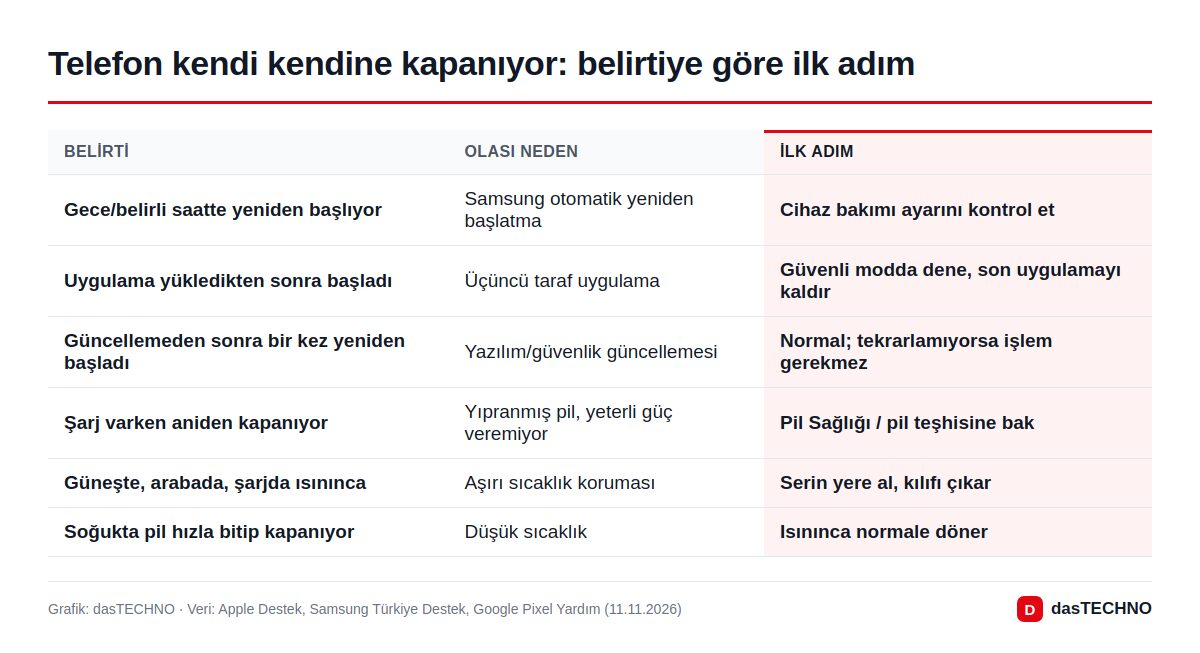
- Planlı yeniden başlatma: Samsung Galaxy telefonlarda cihazı belirli zamanlarda kendiliğinden yeniden başlatan bir ayar var. Arıza değil, ama haberiniz yoksa öyle görünür.
- Yazılım ve güncellemeler: Eski bir sistem sürümü ya da güncellenmemiş uygulamalar kararsızlığa yol açabiliyor. Samsung, kritik bir güvenlik güncellemesinden sonra otomatik güncelleme kapalı olsa bile telefonun yeniden başlatılabileceğini belirtiyor.
- Sorunlu bir uygulama: Samsung'a göre bazı üçüncü taraf uygulamalar yüksek bellek kullanımı ya da temel hizmetlere etkisi nedeniyle sistemi kararsızlaştırabiliyor.
- Yıpranmış pil: Apple'a göre pil, gereken en yüksek gücü sağlayamadığında iPhone beklenmedik şekilde kapanabiliyor.
- Sıcaklık: Çok sıcak ya da çok soğuk ortamda telefonlar kendini korumak için davranış değiştiriyor; soğukta kapanma da bunun içinde.
Samsung telefon kendi kendine yeniden başlıyor: önce bu ayara bakın
Galaxy telefonunuz şarjı yeterli olduğu halde gece ya da hep aynı saatlerde yeniden başlıyorsa, bunun nedeni büyük ihtimalle Otomatik yeniden başlatma özelliği. Samsung bu özelliği telefonun akıcı çalışması için sunuyor; yeniden başlatma bildirim göstermeden yapılıyor. Kapatmak için:
- Ayarlar > Cihaz bakımı'na girin.
- Otomatik optimizasyon'a dokunun.
- Otomatik yeniden başlatma'yı açın.
- Açılan ekranda iki anahtar var: Gerektiğinde yeniden başlat ile Zamanında yeniden başlat. İkisini de kapalı konuma getirin.
Samsung'a göre bu özellik yalnızca ekran kapalıyken, cihaz kullanılmıyorken, pil %30'un üzerindeyken ve SIM kart kilidi kapalıyken devreye giriyor. Yani telefon elinizdeyken yeniden başlıyorsa neden bu ayar değil, aşağıdaki adımlara geçin.
Bir not: Samsung, telefonun uzun süre hiç yeniden başlatılmamasının da sorunlara yol açabileceğini söylüyor ve bu özelliği açık tutmayı öneriyor. Planlı yeniden başlatma sizi rahatsız etmiyorsa kapatmak zorunda değilsiniz; önemli olan, yeniden başlamaların nereden geldiğini bilmek.
Samsung ayrıca Samsung Members uygulamasındaki Telefon tanılaması aracıyla donanımı tek tek ya da tam tanılamayla kontrol etmeyi öneriyor.
Uygulama mı suçlu? Güvenli modda deneyin
Sorun belirli bir uygulamayı yükledikten veya güncelledikten sonra başladıysa, yeniden başlamalar düzensizse ve şarj yeterliyken bile oluyorsa uygulama şüphesi güçlü.
Güvenli mod indirdiğiniz uygulamaları geçici olarak devre dışı bırakıyor. Google'ın Pixel yardım sayfasına göre sorun güvenli modda kesiliyorsa nedeni büyük olasılıkla bir uygulama; kesilmiyorsa sorun başka yerde. Pixel'de güvenli mod uçak modunu da otomatik açıyor, internet veya arama gerekiyorsa uçak modunu kapatın. Güvenli moda giriş yöntemi markaya, modele ve Android sürümüne göre değişiyor; telefonunuzun üreticisinin destek sayfasında "güvenli mod" diye aratarak modelinize özel adımları bulabilirsiniz. Güvenli moddan çıkmak için telefonu normal şekilde yeniden başlatmak yetiyor.
Şüpheli uygulamayı bulduktan sonra (Samsung'un tarifi):
- Ayarlar > Uygulamalar'a girin.
- Şüpheli uygulamaya dokunarak uygulama bilgileri ekranını açın.
- Kaldır'a dokunup onaylayın.
Hangi uygulama olduğundan emin değilseniz, hem Samsung hem Google aynı yöntemi öneriyor: En son yüklenen uygulamadan başlayarak uygulamaları tek tek kaldırın ve her seferinde telefonu yeniden başlatıp deneyin. Özellikle bilinmeyen geliştiricilerin ve az kullandığınız uygulamaların üzerinde durun. Suçluyu bulduktan sonra diğerlerini yeniden yükleyebilirsiniz.
iPhone kendi kendine yeniden başlıyorsa ne yapmalı?
Apple'ın beklenmedik yeniden başlatmalar için önerdiği sıra kısa:
- Yazılımı güncelleyin: iOS'un en son sürümünü ve uygulamaların güncel sürümlerini yükleyin. Sorun sürerse donanım kontrolüne geçin. Güncellemenin ne kadar süreceğini telefon güncellemesi kaç dakika sürer yazımızda anlattık.
- Pil sağlığını kontrol edin:
- iPhone 15 ve sonrası (iOS 17.4 veya sonrası): Ayarlar > Pil > Pil Sağlığı. Bu ekranda maksimum kapasite, döngü sayısı ve pil değişiminin önerilip önerilmediği görünüyor. - iPhone 11–14: Ayarlar > Pil > Pil Sağlığı ve Şarj Etme.
- Belirli bir uygulama kapanıyorsa sorun telefon değil, o uygulama olabilir; uygulamayı güncelleyin ya da silip yeniden yükleyin.
- Ekran donuyor ya da açılışta takılıyorsa iPhone'u yeniden başlatın.
Apple'ın bir uyarısı önemli: Pil servise ihtiyaç duymuyor görünse bile cihaz sık sık yeniden başlıyor veya kapanıyorsa, servise götürülmesi gerekebilir.
Pil değişimi ne zaman gerekir?
Apple'a göre pil sağlığı önemli ölçüde düştüğünde Pil Sağlığı ekranında "Pilinizin sağlığı önemli ölçüde azaldı" uyarısı çıkıyor ve yetkili servisin pili değiştirebileceği belirtiliyor. Apple, iPhone 14 ve önceki modellerin pillerinin ideal koşullarda 500 tam şarj döngüsünde, iPhone 15 modellerinin ise 1.000 döngüde orijinal kapasitesinin %80'ini koruyacak şekilde tasarlandığını açıklıyor.
Beklenmedik bir kapanma yaşandığında iPhone performans yönetimini devreye alabiliyor; bu ekranda "Bu iPhone, pil gereken en yüksek gücü sağlayamadığı için beklenmeyen bir şekilde kapandı" iletisi görünüyor. Bu iletiyi görüyorsanız neden büyük olasılıkla pil. Pil ömrünü uzatmak için alışkanlıklar telefon pil ömrü nasıl uzatılır rehberimizde.
Google Pixel kendi kendine yeniden başlıyorsa
Google'ın Pixel yardım sayfası daha uzun bir kontrol listesi veriyor. Öne çıkan adımlar:
- Ayarlar > Sistem > Yazılım güncellemesi bölümünden sistem güncellemesini kontrol edin; uygulamaları da Play Store'dan güncelleyin.
- Depolama alanına bakın: Google'a göre boş alan %10'un altına düştüğünde sorunlar görülebiliyor. Yer açmak için Android telefonda depolama doldu rehberimize bakabilirsiniz.
- Güvenli modda deneyin ve gerekirse son uygulamaları tek tek kaldırın (yukarıdaki bölüm).
- Sıcaklığı kontrol edin: Pixel 6a ve sonrasında Ayarlar > Pil > Pil teşhisi > Telefon çok sıcak yolunu izleyin.
- Gece pil testi yapın: Telefonu %100 şarj edin, uygulamaları kapatın, şarjdan çıkarıp gece boyunca kullanmadan bırakın. Sabah düşüş %10'u aşıyorsa pil veya arka plan tüketimi incelenmeli.
- Aksesuarları çıkarın: Kılıfı ve harici pil paketlerini çıkarın, sensörlerin ve tuşların kapalı olmadığından emin olun.
- Son çare fabrika ayarları: Tüm verileri sildiği için önce yedek alın.
Telefon ısınınca ya da soğukta kapanıyorsa
Apple, iPhone ve iPad'in ortam sıcaklığı 0 ile 35 °C arasındaki yerlerde kullanılmak üzere tasarlandığını, kullanılmadığında ise -20 ile 45 °C arasında saklanması gerektiğini belirtiyor. Park halindeki arabada bırakmamayı da ayrıca vurguluyor; çünkü araç içi bu aralığın dışına çıkabiliyor.
- Aşırı sıcakta: Şarj (kablosuz şarj dahil) yavaşlayabiliyor veya duruyor, ekran kararabiliyor, sinyal zayıflayabiliyor. Sıcaklık uyarısı çıkarsa Apple telefonu kapatıp daha serin bir yere götürmeyi öneriyor.
- Aşırı soğukta: Pil ömrü geçici olarak kısalabiliyor ve telefon kapanabiliyor. Telefon normal sıcaklıklarda kullanılınca pil ömrü de normale dönüyor; bu durumda arıza yok.
Sıcaklık değerleri Apple'ın iPhone ve iPad için verdiği rakamlar. Android üreticileri benzer korumalar kullanıyor ama kendi değerlerini ayrı açıklıyor.
Hiçbiri işe yaramadıysa: yedek ve servis
Yukarıdaki adımlardan sonra telefon hâlâ kapanıyorsa sorun donanımda olabilir. Servise gitmeden önce:
- Yedek alın: Telefon her an kapanabileceği için önce fotoğraflarınızı ve sohbetlerinizi yedekleyin. WhatsApp için WhatsApp yedekleme rehberimize bakabilirsiniz.
- Fabrika ayarlarını son çare olarak düşünün: Hem Google hem Samsung'un sorun giderme yaklaşımında bu en son adım. Tüm verileri siler.
- Resmi servise başvurun: Apple için getsupport.apple.com, Samsung için Samsung Türkiye destek kanalları (canlı destek, servis merkezleri), Pixel için Google Pixel Yardım Topluluğu. Garantinin devam edip etmediğini servise gitmeden önce üreticinin sorgulama sayfasından kontrol edin.
Telefon kapanmıyor ama çok yavaşladıysa telefon yavaşladı ne yapmalı, şarj olmama sorunu varsa telefon şarj olmuyor rehberlerimiz daha uygun.
Sık sorulan sorular
Telefon gece kendi kendine yeniden başlıyor, bu normal mi?
Samsung Galaxy'de büyük olasılıkla normal: Otomatik yeniden başlatma ayarı açıksa telefon ekran kapalıyken, kullanılmıyorken ve pil %30'un üzerindeyken kendini yeniden başlatıyor. Ayarlar > Cihaz bakımı > Otomatik optimizasyon > Otomatik yeniden başlatma bölümünden kontrol edebilirsiniz.
Telefon şarj varken aniden kapanıyor, neden?
En sık neden yıpranmış pil. Apple'a göre pil gereken en yüksek gücü veremediğinde iPhone beklenmedik şekilde kapanabiliyor. iPhone'da Pil Sağlığı, Pixel'de Pil teşhisi, Samsung'da Samsung Members tanılama aracıyla pili kontrol edin.
Güncellemeden sonra telefon yeniden başladı, sorun var mı?
Tek seferlikse hayır. Samsung, yazılım güncellemelerinden sonra yeniden başlatmanın normal olduğunu ve kritik güvenlik güncellemelerinde otomatik indirme kapalı olsa bile telefonun yeniden başlatılabileceğini belirtiyor. Sürekli tekrarlıyorsa yukarıdaki adımlara geçin.
Telefon soğukta neden kapanıyor?
Düşük sıcaklık pil performansını geçici olarak düşürüyor. Apple, 0 °C'nin altındaki koşullarda pil ömrünün kısalabileceğini ve cihazın kapanabileceğini belirtiyor. Telefon ısındığında normale dönüyor.
Fabrika ayarlarına dönmek sorunu çözer mi?
Yazılım kaynaklıysa çözebilir, ama tüm verileri siler. Google ve Samsung'un önerdiği sırada en son adım. Fabrika ayarlarından sonra da kapanma sürüyorsa sorun büyük olasılıkla donanımda; servise başvurun.
Sonuç
Telefonun kendi kendine kapanması çoğu zaman bir ayar, bir uygulama ya da yıpranmış bir pil yüzünden oluyor. Sırayı korumak işinizi kolaylaştırır: önce güncelleme ve Samsung'daki otomatik yeniden başlatma ayarı, sonra güvenli mod, ardından pil sağlığı ve sıcaklık. Bunlar sonuç vermezse yedek alıp yetkili servise gitmek en güvenli yol.