Bilgisayarı açtığınızda masaüstünün gelmesi dakikalar sürüyorsa, tarayıcıda sekmeler arasında geçerken ekran donuyorsa ya da fan durmadan dönüyorsa, Windows 11 yavaşlık sorunlarının büyük kısmı sistemi yeniden kurmadan çözülebilir. Bu rehberde Microsoft'un kendi destek sayfalarında önerdiği adımları, en kolaydan en zahmetliye doğru sıraladık. Her adımdan sonra bilgisayarı birkaç dakika kullanıp farkı gözlemleyin; sorun çözüldüyse devam etmenize gerek yok.
Not: Menü adları Windows 11 sürümüne ve sistem diline göre küçük farklılıklar gösterebilir. Aşağıdaki yollar Türkçe arayüze göre genel tariflerdir. Aynı adı bulamazsanız Başlat menüsündeki arama kutusuna ayarın adını yazın.
Windows 11 neden yavaşlar?
Yavaşlığın tek bir sebebi yoktur. En yaygın nedenler şunlardır:
- Açılışta çalışan programlar: Kurduğunuz pek çok uygulama kendini Windows ile birlikte başlayacak şekilde ayarlar. Bunlar biriktikçe hem açılış süresi uzar hem de bellek dolar.
- Dolan disk: Windows'un geçici dosyalar, güncellemeler ve sanal bellek için boş alana ihtiyacı vardır.
- Eksik güncellemeler ve eski sürücüler: Hatalı bir sürücü, özellikle ekran kartı veya depolama sürücüsü, tüm sistemi ağırlaştırabilir.
- Kötü amaçlı yazılım: Arka planda gizlice çalışan bir zararlı hem işlemciyi hem de interneti meşgul edebilir.
- Donanımın sınırda kalması: Microsoft'un Windows 11 için belirlediği asgari gereksinim 4 GB bellek ve 64 GB depolama. Bu değerler sistemin çalışması için yeter ama tarayıcıda çok sekme, ofis programları ve görüntülü görüşme aynı anda açıkken zorlanmak kaçınılmazdır.
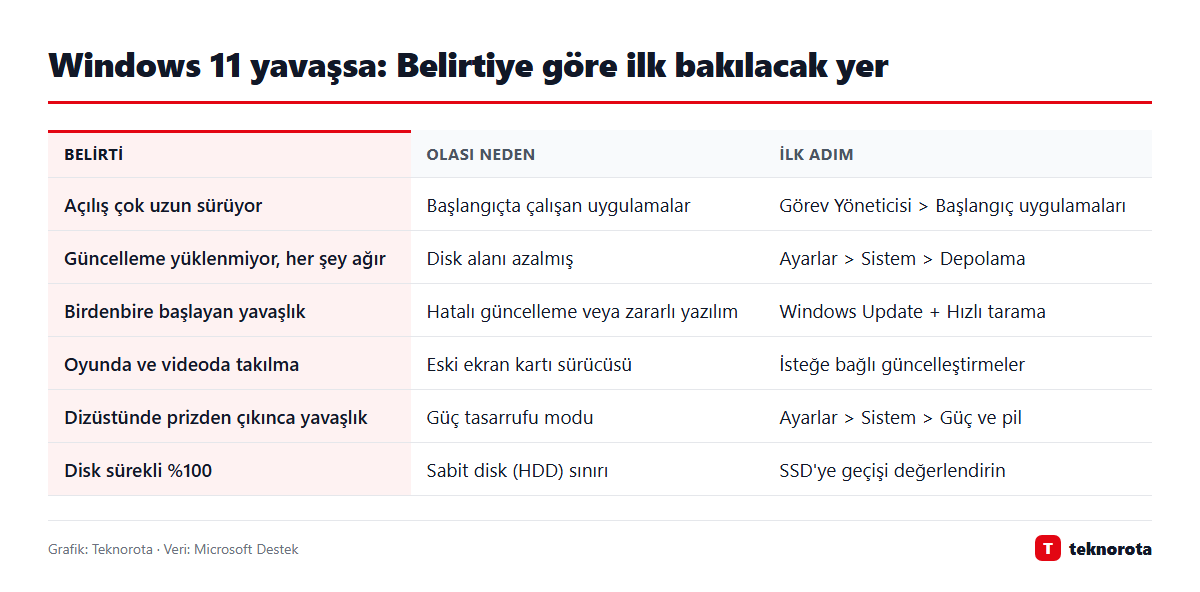
Aşağıdaki tablo, belirtiye göre nereden başlamanız gerektiğini özetliyor:
1. Yeniden başlatmak gerçekten işe yarar mı?
Evet ve ilk denenecek adım budur. Bilgisayarı günlerce uyku modunda bırakmak, bellekte biriken hataların ve takılan işlemlerin temizlenmesini engeller. Başlat > Güç > Yeniden başlat yolunu kullanın. Windows'ta hızlı başlatma özelliği açıkken "Kapat" komutu sistemi tamamen sıfırlamayabilir; "Yeniden başlat" ise temiz bir açılış yapar. Bu yüzden sorun giderirken "Kapat" yerine "Yeniden başlat"ı tercih edin.
2. Güncellemeleri ve sürücüleri denetleyin
Microsoft, performans sorunlarında ilk önerilerinden biri olarak Windows'un güncel olmasını gösteriyor. Ayarlar > Windows Update > Güncelleştirmeleri denetle yolundan bekleyen güncellemeleri yükleyin ve istenirse yeniden başlatın.
Sürücüler için Ayarlar > Windows Update > Gelişmiş seçenekler > İsteğe bağlı güncelleştirmeler bölümüne bakın. Burada donanım üreticilerinin yayımladığı sürücüler listelenir. Oyun oynuyorsanız ekran kartı sürücüsünü NVIDIA, AMD veya Intel'in kendi uygulamasından güncellemek de iyi bir fikirdir. Sürücüleri yalnızca üreticinin resmi sitesinden veya Windows Update'ten indirin; "sürücü güncelleyici" adıyla dolaşan üçüncü taraf programlardan uzak durun.
3. Başlangıç uygulamalarını kapatın
Bu, açılış süresinde en büyük farkı yaratan adımdır. Ctrl + Shift + Esc tuşlarıyla Görev Yöneticisi'ni açın ve sol menüden Başlangıç uygulamaları sekmesine geçin. Listede her uygulamanın "Başlangıç etkisi" sütunu görünür. Yüksek etkili ve her açılışta ihtiyaç duymadığınız uygulamalara sağ tıklayıp Devre dışı bırak'ı seçin.
Devre dışı bırakmak uygulamayı silmez; yalnızca Windows ile birlikte kendiliğinden açılmasını engeller. İhtiyaç duyduğunuzda uygulamayı yine normal şekilde başlatabilirsiniz. Tanımadığınız bir kaydı kapatmadan önce adını internette aratın. Güvenlik yazılımı veya dokunmatik yüzey sürücüsü gibi bileşenleri kapatmayın.
4. Arka planda çalışan uygulamaları sınırlayın
Bazı Microsoft Store uygulamaları siz kullanmasanız da arka planda çalışmaya devam eder. Ayarlar > Uygulamalar > Yüklü uygulamalar bölümünde ilgili uygulamanın yanındaki üç noktaya (…) tıklayıp Gelişmiş seçenekler'i açın. Arka plan uygulaması izinleri ayarını Hiçbir zaman yapabilirsiniz. Bu seçenek her uygulamada bulunmaz; masaüstü programları için başlangıç ayarı daha belirleyicidir.
5. Disk dolu mu? Depolama Algılayıcısı'nı açın
Microsoft'a göre disk alanı azaldığında bilgisayar yavaşlayabilir ve Windows güncellemeleri yüklenemeyebilir. Boş alanı görmek için Ayarlar > Sistem > Depolama yolunu izleyin. Burada üç araç var:
- Depolama Algılayıcısı: Açıldığında geçici dosyaları ve Geri Dönüşüm Kutusu'ndaki eski öğeleri düzenli olarak otomatik siler. Hemen çalıştırmak için ayarın içindeki Depolama Algılayıcısı'nı şimdi çalıştır düğmesini kullanın.
- Geçici dosyalar: Hangi dosya türünün ne kadar yer kapladığını gösterir, seçtiklerinizi Dosyaları kaldır ile silebilirsiniz.
- Temizleme önerileri: Büyük veya uzun süredir açılmamış dosyaları, bulutla eşitlenmiş dosyaları ve kullanılmayan uygulamaları listeler. Ne kadar yer kazanacağınızı silmeden önce gösterir.
Klasik Disk Temizleme aracı da hâlâ duruyor; Başlat menüsüne adını yazmanız yeterli. OneDrive kullanıyorsanız İsteğe Bağlı Dosyalar özelliği, dosyaların yalnızca bulutta durmasını ve gerektiğinde indirilmesini sağlayarak yer açar. İndirilenler klasöründe unutulmuş kurulum dosyaları da çoğu zaman gigabaytlarca yer kaplar.
6. Kullanmadığınız programları kaldırın
Bilgisayarla birlikte gelen deneme sürümü yazılımlar ve yıllar önce kurulup unutulan programlar hem disk alanı kaplar hem de bir kısmı arka planda çalışır. Ayarlar > Uygulamalar > Yüklü uygulamalar listesinde, kullanmadığınız uygulamanın yanındaki üç noktaya tıklayıp Kaldır'ı seçin. Listeyi boyuta göre sıralamak, en çok yer kaplayanları bulmayı kolaylaştırır.
7. Virüs taraması yapın
Açıklanamayan bir yavaşlık, özellikle birdenbire başladıysa, kötü amaçlı yazılım belirtisi olabilir. Windows 11'de yerleşik gelen Microsoft Defender ile Ayarlar > Gizlilik ve güvenlik > Windows Güvenliği > Virüs ve tehdit koruması > Hızlı tarama yolundan tarama yapabilirsiniz. Şüpheniz sürüyorsa aynı ekrandaki tarama seçeneklerinden tam taramayı başlatın. Bilgisayara şüpheli bir bağlantı veya ekten sonra zararlı bulaştığını düşünüyorsanız oltalama mesajlarını tanıma rehberimize de göz atın.
8. Güç modunu kontrol edin
Dizüstü bilgisayarlarda Windows, pil ömrünü uzatmak için performansı kısabilir. Ayarlar > Sistem > Güç ve pil > Güç modu menüsünden En iyi performans seçeneğini seçebilirsiniz. Bu ayar pil tüketimini artırır; prize takılıyken kullanmak daha mantıklıdır.
9. Görsel efektleri azaltın
Animasyonlar, gölgeler ve saydamlık efektleri özellikle eski veya dahili grafikli bilgisayarlarda yük oluşturur. Başlat menüsüne "Windows'un görünümünü ve performansını ayarla" yazın, açılan pencerenin Görsel Efektler sekmesinde En iyi performans için ayarla seçeneğini işaretleyin. Ekran daha sade görünür ama geçişler hızlanır. Yazı tiplerinin kenarları bozuk görünürse listeden "Ekran yazı tiplerinin kenarlarını düzelt" kutusunu yeniden işaretleyebilirsiniz.
10. Sürücüleri en iyileştirin
Başlat menüsüne "Sürücüleri Birleştir ve En İyileştir" yazıp aracı açın, sürücüyü seçip En İyileştir'e tıklayın. Windows bu işlemi sürücü türüne göre kendisi ayarlar: Sabit disklerde (HDD) parçalanmış dosyaları birleştirir, SSD'lerde ise farklı bir bakım komutu çalıştırır. Bu nedenle SSD'de de aracı çalıştırmak güvenlidir. Araç normalde haftalık olarak otomatik çalışır; zamanlamanın açık olduğundan emin olun.
11. Görev Yöneticisi ile suçluyu bulun
Yukarıdaki adımlar yetmediyse sorunu kaynağında görmek gerekir. Ctrl + Shift + Esc ile Görev Yöneticisi'ni açın. İşlemler sekmesinde sütun başlıklarına (CPU, Bellek, Disk) tıklayarak en çok kaynak tüketen uygulamayı en üste alın. Performans sekmesi ise donanımın genel doluluğunu grafikle gösterir.
- CPU sürekli yüzde 90'ın üzerindeyse: Listenin başındaki uygulamayı kapatıp tekrar açın; sorun sürerse güncelleyin veya kaldırın.
- Bellek sürekli doluysa: Çok sekme açık bir tarayıcı en sık rastlanan sebeptir. Kullanımınıza göre ne kadar belleğe ihtiyacınız olduğunu bilgisayar için ne kadar RAM gerekir rehberimizde anlattık.
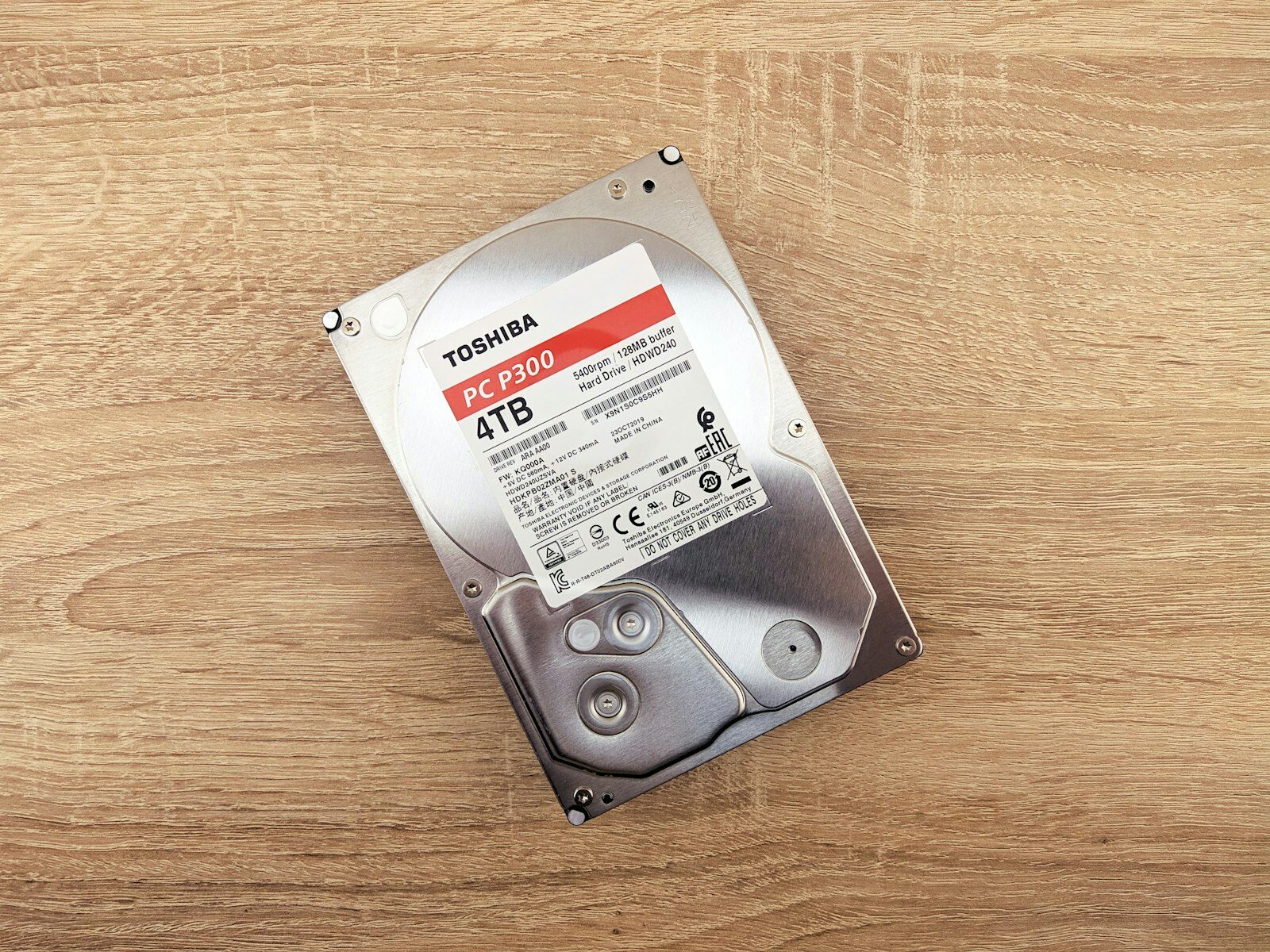
- Disk sürekli yüzde 100'deyse: Bu, özellikle sabit diskli (HDD) bilgisayarlarda sık görülen bir durumdur ve genellikle donanım sınırına işaret eder.
12. Hâlâ yavaşsa: Donanım yükseltmesi mi, sıfırlama mı?
Bütün adımlara rağmen bilgisayar yavaşsa iki seçenek kalır.
Donanım yükseltmesi: Sistem diski hâlâ sabit disk (HDD) olan bir bilgisayarda en büyük farkı SSD'ye geçmek yaratır. Açılış süresi ve program yükleme hızı belirgin biçimde kısalır. HDD, SATA SSD ve NVMe SSD arasındaki farkları SSD mi HDD mi rehberimizde karşılaştırdık. Bellek sürekli doluyorsa RAM eklemek de işe yarar. Dizüstü bilgisayarlarda belleğin ana karta lehimli olup olmadığını satın almadan önce üreticinin teknik belgesinden kontrol edin.
Bilgisayarı sıfırlama: Windows 11'de Ayarlar > Sistem > Kurtarma > Bu bilgisayarı sıfırla seçeneği, sistemi yeniden kurar. "Dosyalarımı koru" seçeneği kişisel dosyaları bırakır ama yüklü programları kaldırır. Yine de başlamadan önce önemli dosyalarınızı mutlaka harici bir diske veya buluta yedekleyin; sıfırlama geri alınamaz bir işlemdir.
İşe yaramayan popüler tavsiyeler
- "Kayıt defteri temizleyici" ve "PC hızlandırıcı" programlar: Microsoft bu tür kayıt defteri temizleme araçlarını desteklemediğini açıkça belirtiyor. Bu programlar belirgin bir hız farkı yaratmaz, bazıları ise sorun çıkarabilir veya istenmeyen yazılım içerebilir.
- Sürekli "RAM temizlemek": Windows boştaki belleği önbellek olarak kullanır. Bu önbelleği zorla boşaltmak, uygulamaların bir sonraki açılışta daha yavaş yüklenmesine yol açabilir.
- Güvenlik özelliklerini kapatmak: İnternetteki bazı rehberler hız için Defender'ı veya çekirdek yalıtımı gibi korumaları kapatmayı önerir. Sağlanan kazanç çoğu kullanıcı için küçüktür; güvenlik riski ise büyüktür.
Sık sorulan sorular
Windows 11 için en az ne kadar RAM gerekir?
Microsoft'un belirlediği asgari gereksinim 4 GB. Ancak bu yalnızca kurulumun alt sınırıdır; günlük kullanımda çok sekmeli tarama ve ofis işleri için daha fazlası rahatlık sağlar.
Windows 11'i hızlandırmak için program indirmem gerekir mi?
Hayır. Bu rehberdeki adımların tamamı Windows'un kendi araçlarıyla yapılabilir. Üçüncü taraf "hızlandırıcı" programlar genellikle gereksizdir.
Güncellemeler bilgisayarı yavaşlatır mı?
Güncelleme yüklenirken ve hemen sonrasındaki ilk açılışta kısa süreli yavaşlık olabilir. Microsoft ise uzun vadede güncel kalmayı performans sorunlarının çözümü olarak öneriyor, çünkü güncellemeler hata düzeltmeleri ve sürücü iyileştirmeleri içerir.
Disk ne kadar boş olmalı?
Microsoft kesin bir oran vermiyor ancak disk alanı azaldığında performansın düşebileceğini ve güncellemelerin yüklenemeyebileceğini belirtiyor. Depolama Algılayıcısı'nı açık tutmak ve büyük dosyaları düzenli olarak harici diske veya buluta taşımak iyi bir alışkanlıktır.
Sonuç
Windows 11'deki yavaşlığın büyük kısmı yazılımsal ve birkaç dakikada çözülebilir: yeniden başlatın, güncelleyin, başlangıç uygulamalarını kapatın ve diskte yer açın. Bunlar yetmezse Görev Yöneticisi size sorunun işlemci, bellek mi yoksa diskte mi olduğunu gösterir. Eski bir sabit diskle çalışıyorsanız, SSD'ye geçiş çoğu zaman yeni bir bilgisayar almaktan çok daha ucuza benzer bir fark yaratır.