Der Start dauert, der Lüfter läuft, Programme reagieren verzögert? Wer Windows 11 schneller machen möchte, braucht dafür in den meisten Fällen weder eine Neuinstallation noch kostenpflichtige Optimierungsprogramme. Windows bringt die wichtigsten Werkzeuge selbst mit. Dieser Ratgeber sortiert die Einstellungen nach Nutzen und Aufwand.
Hinweis zu den Menüpfaden: Die Bezeichnungen stammen aus der deutschsprachigen Microsoft-Hilfe. Je nach Windows-11-Version können einzelne Menüpunkte leicht anders heißen. Finden Sie einen Eintrag nicht, tippen Sie seinen Namen einfach in die Suche des Startmenüs.
Warum wird Windows 11 mit der Zeit langsamer?
Microsoft nennt in seiner Hilfe vor allem vier Ursachen: zu wenig freier Speicherplatz, zu viele Programme, die beim Hochfahren mitstarten und danach im Hintergrund weiterlaufen, veraltete Software sowie Hardware, die mit heutigen Anforderungen nicht mehr mithält. Hinzu kommt Schadsoftware, die unbemerkt Prozessor und Festplatte beschäftigt.
Wichtig für die Erwartungshaltung: Auch Microsoft räumt ein, dass ältere Geräte durch Einstellungen allein oft nur wenig gewinnen. Steckt im Rechner noch eine klassische Festplatte oder sind nur 4 GB Arbeitsspeicher verbaut, bringt ein Hardware-Upgrade mehr als jede Einstellung. Dazu später mehr.
Die wirksamsten Maßnahmen im Überblick
| Maßnahme | Wo | Wirkung | Aufwand |
|---|---|---|---|
| Autostart-Apps abschalten | Task-Manager › Start-Apps | hoch, vor allem beim Hochfahren | 5 Minuten |
| Speicherplatz freigeben | Einstellungen › System › Speicher | hoch, wenn das Laufwerk fast voll ist | 10 Minuten |
| Updates und optionale Treiber | Einstellungen › Windows Update | mittel bis hoch | 10–30 Minuten |
| Hintergrund-Apps begrenzen | Einstellungen › Apps › Installierte Apps | mittel | je App 1 Minute |
| Energiemodus anpassen | Einstellungen › System › Power & Akku | mittel, abhängig vom Gerät | 1 Minute |
| Visuelle Effekte reduzieren | Startmenü-Suche „Darstellung und Leistung von Windows anpassen“ | gering bis mittel, eher bei schwacher Grafik | 2 Minuten |
| Nicht genutzte Programme entfernen | Einstellungen › Apps › Installierte Apps | gering bis mittel | 10 Minuten |
| Schadsoftware-Suche | Windows-Sicherheit | hoch, falls tatsächlich etwas gefunden wird | 5–15 Minuten |
Welche Programme starten beim Hochfahren automatisch?
Das ist der Punkt, an dem sich am häufigsten etwas holen lässt. Viele Anwendungen tragen sich bei der Installation selbst in den Autostart ein: Cloud-Speicher, Chat-Programme, Druckerhelfer, Updater von Spielen oder Grafikkarten. Jede davon verlängert den Start und belegt anschließend Arbeitsspeicher.
So räumen Sie auf:
- Öffnen Sie den Task-Manager – am schnellsten mit der Tastenkombination Strg + Umschalt + Esc.
- Wählen Sie links den Bereich Start-Apps.
- Sehen Sie sich die Spalte mit der Startauswirkung an und sortieren Sie danach.
- Markieren Sie ein Programm, das Sie nicht sofort nach der Anmeldung brauchen, und wählen Sie per Rechtsklick Deaktivieren.
Deaktivieren heißt nicht deinstallieren: Das Programm bleibt vollständig nutzbar, es startet nur nicht mehr von allein. Die gleiche Liste finden Sie laut Microsoft auch unter Einstellungen › Apps › Start mit einfachen Ein/Aus-Schaltern. Der Task-Manager ist aber aufschlussreicher, weil er die Bremswirkung jeder App einstuft:
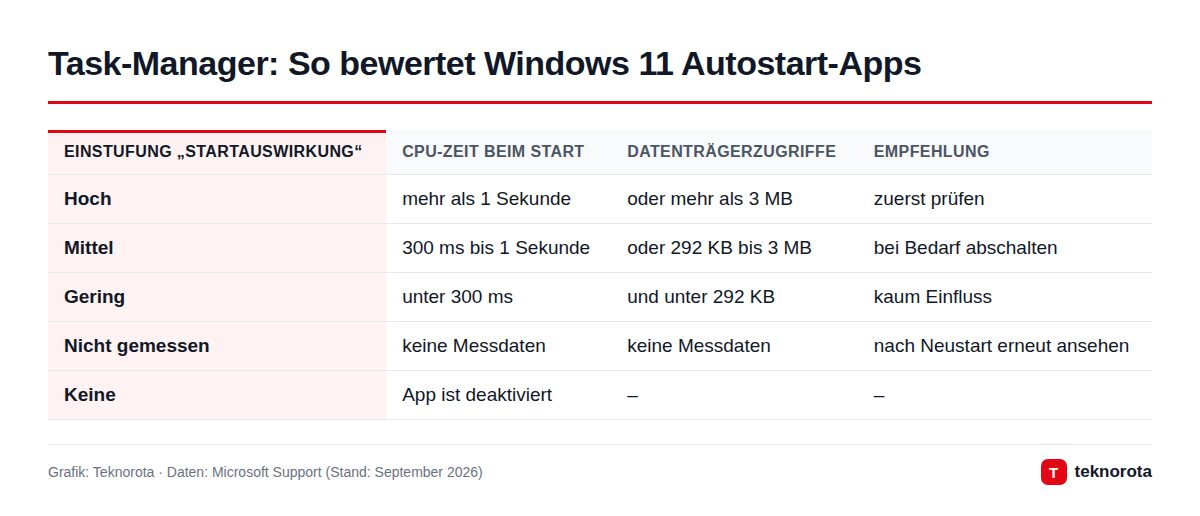
Faustregel: Alles mit „hoher Auswirkung“, das Sie nicht täglich direkt nach dem Einschalten nutzen, darf raus. Vorsicht nur bei Einträgen von Sicherheitssoftware und bei Treiberhelfern für Touchpad oder Audio – deren Funktionen fehlen sonst unter Umständen.
Wie viel freier Speicherplatz ist nötig?
Eine feste Grenze nennt Microsoft nicht; ab wann es eng wird, hängt von der Größe des Laufwerks ab. Ein verlässliches Signal: Wird der Füllbalken unter Einstellungen › System › Speicher rot, ist der Platz knapp. Dann leidet nicht nur die Geschwindigkeit, auch große Windows-Updates lassen sich schlechter installieren.
Speicheroptimierung einschalten
Die Speicheroptimierung ist Windows' eingebaute Putzhilfe – und ab Werk ausgeschaltet. So aktivieren Sie sie:
- Öffnen Sie Einstellungen › System › Speicher.
- Schalten Sie Speicheroptimierung auf Ein.
- Tippen Sie auf den Eintrag, um festzulegen, wie oft sie laufen soll und ob Dateien aus Papierkorb und Downloads-Ordner nach einer bestimmten Zeit gelöscht werden.
Einige Details sind gut zu wissen: Die Funktion arbeitet nur auf dem Systemlaufwerk (meist C:), und sie läuft nur, wenn Sie angemeldet und seit mehr als zehn Minuten online sind. Den Downloads-Ordner fasst sie nur an, wenn Sie das ausdrücklich einstellen. Wer OneDrive nutzt, kann außerdem selten geöffnete Dateien nur noch online vorhalten lassen; seit Windows 11 Version 22H2 geschieht das standardmäßig nach 30 Tagen ohne Zugriff. Gelöscht wird dabei nichts – die Datei wird bei Bedarf wieder heruntergeladen.
Einmalig gründlich aufräumen
Unter Speicher › Temporäre Dateien zeigt Windows, was sich sofort entfernen lässt. Nach einem großen Funktionsupdate lohnt ein Blick auf den Punkt Vorherige Windows-Installation(en): Dieser Ordner belegt oft besonders viel Platz. Beachten Sie aber, dass Sie danach nicht mehr zur alten Version zurückkehren können. Wer das klassische Werkzeug bevorzugt, findet über die Startmenü-Suche weiterhin die Datenträgerbereinigung.
Ist das Laufwerk dauerhaft zu klein, hilft eine größere SSD – welche Modelle in Frage kommen, erklärt unser Ratgeber zu NVMe- und SATA-SSDs. Vor einem Laufwerkstausch sollten Ihre Daten gesichert sein, etwa nach der 3-2-1-Backup-Regel.
Bringen Updates wirklich mehr Tempo?
Häufig ja, denn Microsoft liefert mit Updates auch Fehlerkorrekturen und Leistungsverbesserungen. Unter Einstellungen › Windows Update › Nach Updates suchen holen Sie den aktuellen Stand. Oft übersehen wird der Bereich Erweiterte Optionen › Optionale Updates: Dort landen neuere Treiber, etwa für Grafik oder Chipsatz, die Windows nicht automatisch installiert. Ein veralteter Grafiktreiber kann das ganze System ausbremsen.
Welcher Energiemodus ist der richtige?
Windows 11 kennt drei Energiemodi, einstellbar getrennt für Netz- und Akkubetrieb. Microsoft beschreibt den Weg so: Einstellungen › System › Power & Akku › Energiemodus.
- Beste Energieeffizienz – bremst Hintergrundaktivität und spart Strom.
- Ausgeglichen – der Kompromiss, für die meisten Nutzer passend.
- Beste Leistung – lässt den Prozessor bei Bedarf höher takten.
Am Schreibtisch-PC oder am Netzteil spricht wenig gegen „Beste Leistung“, wenn Ihnen Tempo wichtiger ist als der Stromverbrauch. Auf dem Notebook im Akkubetrieb ist es dagegen die falsche Wahl: Microsoft weist darauf hin, dass der Akku schneller leer wird und das Gerät wärmer läuft. Lässt sich der Modus nicht umstellen, ist womöglich ein eigener Energiesparplan des Herstellers aktiv. Dann in der Systemsteuerung unter Energieoptionen wieder den Plan Ausgeglichen auswählen.
Hintergrund-Apps und Benachrichtigungen begrenzen
Manche Apps bleiben aktiv, obwohl ihr Fenster längst geschlossen ist. Für Apps, die das anbieten, gehen Sie auf Einstellungen › Apps › Installierte Apps, klicken auf die drei Punkte neben der App, dann Erweiterte Optionen. Unter den Hintergrund-App-Berechtigungen setzen Sie „Diese App im Hintergrund ausführen lassen“ auf Nie. Nicht jede App zeigt diese Option – bei klassischen Desktop-Programmen fehlt sie meist.
Lohnt es sich, Animationen abzuschalten?
Transparenz, Schatten und Fensteranimationen kosten Rechenleistung. Auf aktuellen Geräten merkt man davon kaum etwas, auf älteren Notebooks mit schwacher Grafikeinheit schon eher. Geben Sie im Startmenü Darstellung und Leistung von Windows anpassen ein, öffnen Sie den Reiter Visuelle Effekte und wählen Sie die Option für die beste Leistung.
Was bringen Tuning-Tools und Registry-Cleaner?
Auffällig ist, dass Microsoft in seinen Leistungstipps ausschließlich Bordmittel nennt und für automatisierte Aufräumarbeiten auf die eigene, kostenlose App PC Manager verweist. Registry-Cleaner tauchen dort nicht auf. Eingriffe in die Registrierungsdatenbank bergen das Risiko, dass Programme oder Windows selbst anschließend nicht mehr richtig funktionieren – der Gewinn an Tempo ist dagegen kaum messbar. Wer trotzdem ein Drittprogramm einsetzt, sollte vorher einen Wiederherstellungspunkt anlegen und nur Funktionen nutzen, die er versteht.
Wann hilft nur neue Hardware?
Wenn alle Schritte erledigt sind und der Rechner weiter träge bleibt, liegt es meist an der Ausstattung. Zwei Anzeichen im Task-Manager unter Leistung: Der Arbeitsspeicher ist dauerhaft fast voll, oder das Laufwerk steht schon bei einfachen Aufgaben auf 100 Prozent. Im ersten Fall hilft mehr RAM – wie viel sinnvoll ist, erklärt unser Ratgeber Wie viel RAM braucht ein Laptop?. Im zweiten Fall ist der Umstieg von einer Festplatte auf eine SSD der größte Sprung, den ein älterer PC machen kann.
Häufig gestellte Fragen
Muss ich Windows 11 neu installieren, damit es wieder schnell wird?
Selten. Autostart, Speicherplatz, Updates und eine Schadsoftware-Suche beheben die meisten Ursachen. Eine Neuinstallation ist der letzte Schritt, wenn nichts davon hilft.
Wie prüfe ich den PC auf Schadsoftware?
Öffnen Sie Einstellungen › Datenschutz & Sicherheit › Windows-Sicherheit, dort den Viren- und Bedrohungsschutz, und starten Sie eine Schnellüberprüfung. Häufige Einfallstore für Schadsoftware erklärt unser Ratgeber zum Erkennen von Phishing.
Ist „Beste Leistung“ schädlich für mein Notebook?
Nein, aber der Akku hält kürzer und das Gerät wird wärmer. Sinnvoll ist der Modus vor allem am Netzteil.
Wird die Speicheroptimierung meine Dateien löschen?
Nur, was Sie festlegen: temporäre Dateien und – nach eingestellter Frist – den Papierkorb. Downloads und Cloud-Dateien bleiben unberührt, solange Sie das nicht ausdrücklich aktivieren.
Fazit
Die wirksamsten Einstellungen für Windows 11 sind unspektakulär: Autostart aufräumen, die Speicheroptimierung einschalten, Updates samt optionaler Treiber installieren und den Energiemodus passend zur Situation wählen. Das dauert zusammen weniger als eine Stunde und kostet nichts. Bleibt der PC danach langsam, ist das ein ehrlicher Hinweis darauf, dass mehr Arbeitsspeicher oder eine SSD fällig ist – nicht noch ein Tuning-Tool.