Yeni bir dizüstü veya masaüstü bilgisayar alırken işlemciden sonra en çok kafa karıştıran konu RAM oluyor. Mağazada 8 GB'lık model cazip bir fiyatla dururken, biraz yukarıda 16 GB ve 32 GB seçenekleri var. Bilgisayar için ne kadar RAM gerekir sorusunun tek bir cevabı yok, ama kullanım biçiminize göre oldukça net bir tablo çizmek mümkün. Bu rehberde RAM'in ne işe yaradığını, 8, 16 ve 32 GB'ın kimlere uygun olduğunu, mevcut bilgisayarınızda RAM'in yetip yetmediğini nasıl anlayacağınızı ve satın alırken nelere dikkat etmeniz gerektiğini anlatıyoruz.
Not: Bu rehber ürünlerin teknik özelliklerine ve üreticilerin resmi açıklamalarına dayanır; belirli bir ürünü elimizde test etmedik.
RAM nedir, ne işe yarar?
RAM (Random Access Memory), bilgisayarın o anda kullandığı verileri geçici olarak tuttuğu hızlı çalışma belleğidir. Bir uygulamayı açtığınızda, tarayıcıda yeni bir sekme başlattığınızda ya da bir fotoğrafı düzenlediğinizde ilgili veriler depolama biriminden (SSD veya HDD) RAM'e yüklenir. İşlemci bu verilere RAM üzerinden çok daha hızlı ulaşır.
Basit bir benzetmeyle: Depolama biriminiz kitaplık, RAM ise çalışma masanızdır. Masa ne kadar genişse, aynı anda o kadar çok kitabı açık tutabilirsiniz. Masa dolduğunda kitapları sürekli kitaplığa götürüp geri getirmeniz gerekir; bilgisayarda bu durum yavaşlama olarak hissedilir.
RAM'in depolamadan farkı, bilgisayar kapandığında içindeki verilerin silinmesidir. Yani RAM, dosyalarınızı saklamak için değil, açık uygulamaların akıcı çalışması içindir.
RAM yetmezse ne olur?
RAM dolduğunda işletim sistemi, o an kullanılmayan verileri depolama birimine geçici olarak taşır. Windows'ta buna sayfa dosyası, macOS'ta takas (swap) denir. Apple, macOS'un bellek sınırına yaklaşıldığında etkin olmayan uygulamaların verisini sıkıştırarak aktif uygulamalara yer açtığını da belirtiyor.
Bu mekanizmalar bilgisayarın çökmesini engeller ama bedeli performanstır. Belirtiler şöyle:
- Uygulamalar arasında geçiş yaparken bekleme ve takılmalar.
- Tarayıcıda uzun süre açık kalan sekmelerin yeniden yüklenmesi.
- Oyunlarda anlık donmalar (takılma, "stutter").
- Diskin sürekli çalışması ve genel bir ağırlık hissi.
8 GB RAM yeterli mi?
Microsoft'un Windows 11 için açıkladığı asgari gereksinim 4 GB RAM. Ancak asgari gereksinim, sistemin "çalışabileceği" seviyedir; rahat kullanım için yeterli olduğu anlamına gelmez.
8 GB RAM şu kullanım için hâlâ iş görür:
- İnternette gezinmek (az sayıda sekmeyle)
- Ofis programları, e-posta, video izleme
- Öğrenci ödevleri ve hafif yazılımlar
Ancak birkaç yıl kullanmayı planladığınız yeni bir bilgisayar için 8 GB'ı önermiyoruz. Modern tarayıcılar, mesajlaşma uygulamaları ve arka plan servisleri birlikte çalıştığında 8 GB hızla doluyor. Sektörün yönü de bu yönde: Apple, Ekim 2024'te M2 ve M3 çipli MacBook Air modellerinin başlangıç belleğini 8 GB'tan 16 GB'a çıkardığını duyurdu. Microsoft da yapay zeka özelliklerine sahip Copilot+ PC sınıfı için asgari 16 GB RAM şartı koyuyor.
16 GB RAM kimler için ideal?
16 GB, bugün çoğu kullanıcı için en dengeli seçim. Şu senaryolarda rahat bir deneyim sunar:
- Onlarca sekmeyle yoğun tarayıcı kullanımı
- Aynı anda ofis programları, görüntülü görüşme ve mesajlaşma uygulamaları
- Fotoğraf düzenleme ve hafif video kurgusu
- Yazılım geliştirme (orta ölçekli projeler)
- Günümüz oyunlarının büyük çoğunluğu
Oyuncular açısından tablo daha da net. Valve'ın Steam platformunda yaptığı donanım anketinin Ağustos 2026 sonuçlarına göre katılımcıların yüzde 41,2'si 16 GB, yüzde 37,5'i 32 GB RAM'e sahip. 8 GB kullananların oranı ise yüzde 7,5'te kaldı.
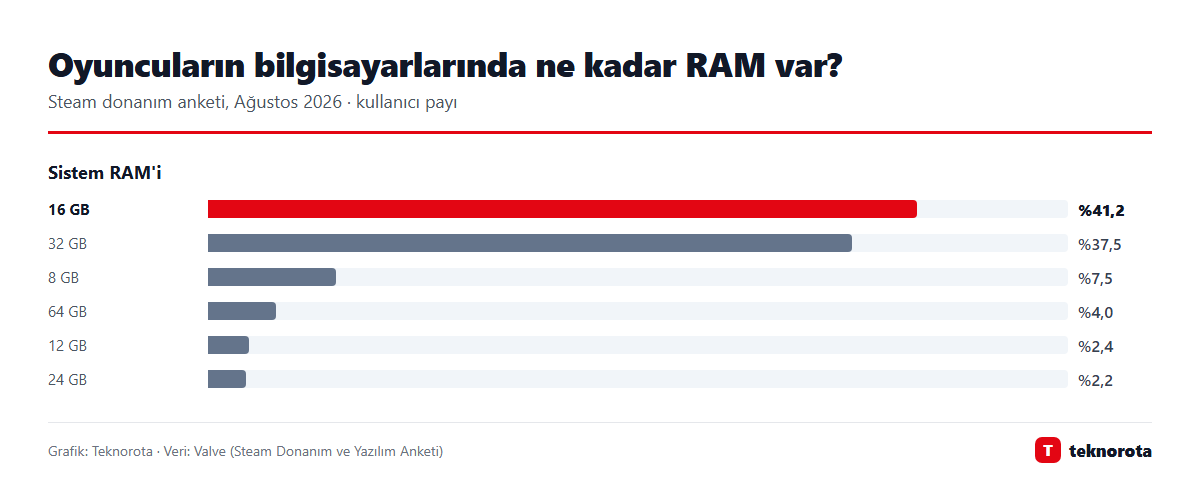
Oyun geliştiricileri sistem gereksinimlerini bu dağılıma göre belirlediği için 16 GB, oyunlar için fiilen standart haline gelmiş durumda. Yine de bazı yeni ve büyük oyunlar "önerilen" gereksinimlerde 32 GB'a işaret etmeye başladı; satın almadan önce oynamak istediğiniz oyunların mağaza sayfasındaki gereksinimlere bakın.
32 GB RAM kime lazım?
32 GB, "ne olur ne olmaz" diye alınacak bir miktar değil; ama belirli işlerde gerçek fark yaratır:
- Profesyonel video düzenleme: 4K ve üzeri çözünürlükte, çok katmanlı projeler.
- Büyük fotoğraf ve tasarım dosyaları: Yüksek çözünürlüklü, çok katmanlı çalışmalar.
- Yazılım geliştirme: Sanal makineler, container'lar ve büyük derleme süreçleri aynı anda çalışıyorsa.
- 3D modelleme ve render.
- Yerel yapay zeka modelleri: Bilgisayarınızda dil modeli çalıştırmak istiyorsanız bellek miktarı, çalıştırabileceğiniz model boyutunu doğrudan belirler.
- Oyun ve yayın bir arada: Oyun oynarken aynı anda yayın yazılımı, tarayıcı ve sesli sohbet uygulaması çalıştıranlar.
Bu işlerden hiçbirini yapmıyorsanız 32 GB'ın getireceği fark, fiyat farkını karşılamayabilir. Aynı bütçeyi daha iyi bir işlemciye, ekran kartına veya daha büyük bir SSD'ye ayırmak çoğu zaman daha mantıklıdır.
Hangi kullanım için ne kadar RAM?
| Kullanım | Asgari | Önerilen | Not |
|---|---|---|---|
| İnternet, ofis, video izleme | 8 GB | 16 GB | 8 GB kısa vadede yeter, uzun vadede zorlanır |
| Öğrenci, çok sekmeli tarayıcı | 8 GB | 16 GB | Görüntülü ders ve sekme sayısı belleği hızla doldurur |
| Oyun | 16 GB | 16–32 GB | Oyunun "önerilen" gereksinimine bakın |
| Fotoğraf düzenleme | 16 GB | 32 GB | Dosya boyutu ve katman sayısına bağlı |
| Profesyonel video, 3D | 32 GB | 32–64 GB | Proje büyüklüğü belirleyici |
| Yazılım geliştirme | 16 GB | 32 GB | Sanal makine ve container kullanımına göre |
| Yerel yapay zeka modelleri | 16 GB | 32 GB ve üzeri | Model boyutu bellekle sınırlı |
Bilgisayarımda RAM yetiyor mu, nasıl anlarım?
Yeni RAM almadan veya bilgisayar değiştirmeden önce mevcut durumunuza bakın.
Windows'ta
- Ctrl + Shift + Esc tuşlarıyla Görev Yöneticisi'ni açın.
- Performans sekmesine geçip Bellek bölümüne tıklayın.
- Burada toplam RAM'i, kullanımdaki miktarı, bellek hızını ve kullanılan yuva sayısını görürsünüz.
- Günlük işlerinizi yaparken kullanım sürekli yüzde 80–90'ın üzerindeyse ve bilgisayar yavaşlıyorsa RAM'iniz yetmiyor olabilir.
- İşlemler sekmesinde "Bellek" sütununa tıklayarak en çok RAM kullanan uygulamaları sıralayabilirsiniz.
Mac'te
- Uygulamalar > İzlenceler klasöründen Etkinlik Monitörü'nü açın.
- Bellek sekmesine geçin.
- Alttaki Bellek Baskısı grafiğine bakın. Apple bu grafiği, belleğin işlem ihtiyaçlarınızı ne kadar verimli karşıladığının göstergesi olarak tanımlıyor; boş bellek, takas oranı ve önbellek gibi değerlere göre hesaplanıyor.
- Kullanılan Takas değeri sürekli yüksekse Mac'iniz RAM yerine diski kullanmak zorunda kalıyor demektir.
Kullanım yüksekse RAM yükseltmeden önce basit adımları deneyin: Kullanmadığınız tarayıcı sekmelerini kapatın, başlangıçta açılan gereksiz uygulamaları devre dışı bırakın ve bilgisayarı düzenli olarak yeniden başlatın.
RAM satın alırken nelere dikkat etmeliyim?
RAM miktarı kadar şu ayrıntılar da önemli:
- Lehimli mi, yükseltilebilir mi? Birçok ince dizüstü bilgisayarda ve Apple silikon çipli Mac'lerin tamamında RAM anakarta lehimlidir ya da çipe entegredir; sonradan artırılamaz. Bu tür cihazlarda ihtiyacınızı baştan doğru belirlemeniz şart.
- Çift kanal (dual channel): Masaüstü ve yükseltilebilir dizüstü bilgisayarlarda tek bir 16 GB modül yerine iki adet 8 GB modül kullanmak, çift kanal sayesinde bellek bant genişliğini artırır. Bu özellikle dahili grafik birimi kullanan sistemlerde performansı belirgin şekilde etkiler.
- Nesil uyumu (DDR4, DDR5): Anakartınız hangi RAM neslini destekliyorsa onu almalısınız; DDR4 ve DDR5 birbirinin yuvasına takılamaz. Microsoft'un Copilot+ PC şartında da DDR5 veya LPDDR5 bellek yer alıyor.
- Hız ve gecikme: Aynı nesil içinde daha yüksek frekanslı bellek biraz daha iyi performans verebilir, ancak miktardaki eksikliği hızla telafi edemezsiniz. Önce miktar, sonra hız.
- Karışık modüllerden kaçının: Farklı marka, hız ve kapasitede modülleri karıştırmak uyumsuzluk sorunlarına yol açabilir. Yükseltme yapacaksanız mümkünse eş (kit) modüller tercih edin.
RAM mi, SSD mi, işlemci mi: Önce hangisi?
Eski bir bilgisayar yavaşsa ve hâlâ mekanik disk (HDD) kullanıyorsa, çoğu zaman en büyük farkı RAM'den önce SSD'ye geçmek yaratır (SSD mi HDD mi rehberimiz). RAM yeterliyse (ör. 16 GB) daha fazlasını eklemek hızlanma sağlamaz; darboğaz başka bir yerdedir. Görev Yöneticisi'nde bellek değil de disk kullanımı sürekli yüzde 100'deyse sorun RAM değil, depolama birimidir.
Telefonunuzda da benzer bir yavaşlık yaşıyorsanız sebep çoğu zaman RAM değil, depolama alanı ve arka plan uygulamalarıdır; bunu telefon yavaşladı rehberimizde anlattık. Yeni bilgisayarınızı kurarken hesaplarınızı korumayı da unutmayın: Passkey rehberimiz, şifresiz ve daha güvenli girişe nasıl geçeceğinizi adım adım anlatıyor.
Sık sorulan sorular
RAM arttırmak bilgisayarı hızlandırır mı?
Yalnızca mevcut RAM yetmiyorsa hızlandırır. Görev Yöneticisi'nde veya Etkinlik Monitörü'nde bellek sürekli dolu görünüyorsa RAM eklemek belirgin fark yaratır. Bellek kullanımı zaten düşükse ek RAM hissedilir bir değişiklik getirmez.
Mac'te 16 GB, Windows'taki 16 GB'a eşit mi?
Miktar olarak aynıdır, ancak Apple silikon çipli Mac'lerde bellek işlemci ve grafik birimi tarafından ortak kullanılan "birleşik bellek" yapısındadır ve sonradan yükseltilemez. Bu yüzden Mac alırken ihtiyacınızı ileriye dönük düşünmek daha da önemlidir.
12 GB veya 24 GB gibi değerler neden var?
Bazı bilgisayarlar farklı kapasitedeki modülleri birleştirerek (ör. 8 + 4 GB) ya da yeni nesil bellek çiplerinin kapasitesi nedeniyle bu ara değerlerle geliyor. Önemli olan toplam miktarın ihtiyacınızı karşılaması ve mümkünse çift kanal çalışmasıdır.
Oyun için 16 GB mı, 32 GB mı?
Yalnızca oyun oynuyorsanız 16 GB bugün çoğu oyun için yeterli. Aynı anda yayın yapıyor, tarayıcıda çok sekme açık tutuyor veya yeni ve büyük oyunları yüksek ayarlarda oynamak istiyorsanız 32 GB daha rahat bir alan sağlar.
Sonuç
Yeni bir bilgisayar alıyorsanız 16 GB RAM, 2026 için güvenli başlangıç noktası: Hem Microsoft'un yapay zeka bilgisayarı şartı hem de Apple'ın başlangıç konfigürasyonları bu seviyeyi işaret ediyor. 8 GB yalnızca hafif kullanım ve sıkı bütçe içindir. 32 GB ise video, 3D, yazılım geliştirme ve yerel yapay zeka gibi yoğun işler yapanlar içindir. RAM'i sonradan artırılamayan cihazlarda kararınızı birkaç yıl sonrasını düşünerek verin.