PS5'te oyun indirme çok yavaşsa kısa cevap: Önce PlayStation durum sayfasından PlayStation Network'te bir sorun olup olmadığına bakın. Sorun yoksa Ayarlar > Ağ > Bağlantı Durumu > İnternet Bağlantısını Test Et ile konsolun internete nasıl bağlandığını kontrol edin. İndirme bir yüzdede takılı kaldıysa kontrol merkezinden indirmeyi duraklatıp sürdürün, olmazsa silip yeniden başlatın. Sony'nin resmi destek sayfasındaki son adım, konsolu Güvenli Mod'da açıp "Önbelleği Temizle ve Veritabanını Yeniden Oluştur" seçeneğini çalıştırmak. Aşağıda adımları sırasıyla, hangi durumda işe yaradıklarıyla birlikte anlatıyoruz.
Sorun sizde mi, Sony'de mi?
Yavaş indirmenin üç olası kaynağı var: PlayStation Network'ün kendisi, evdeki internet bağlantısı ya da konsolun kendisi (yazılım, veritabanı, depolama). Doğru çözüm hangisinde olduğunuza bağlı. Bu yüzden ilk iki adım teşhis için:
- PlayStation durum sayfası: status.playstation.com adresinde bir uyarı görüyorsanız sorun sizde değil. Sony bu durumda servisin düzelmesini bekleyip tekrar denemenizi öneriyor.
- Bağlantı testi: Konsolda Ayarlar > Ağ > Bağlantı Durumu yolunu izleyip İnternet Bağlantısını Test Et'i seçin. Test sonucu konsolun internete bağlanıp bağlanamadığını ve bağlantının durumunu gösterir. Bağlantıda sorun çıkarsa Sony, PlayStation Onarımları sayfasındaki adımları izlemenizi söylüyor.
Test sonucu bağlantının hattınızdan beklenenden çok yavaş olduğunu gösteriyorsa sorun büyük ihtimalle ev ağınızda. Bu durumda aşağıdaki "Ağ tarafında ne yapılabilir?" bölümüne geçin.
İndirme takıldıysa ne yapmalı?
Bir yüzdede donup kalan ya da hiç başlamayan indirmeler için Sony'nin Türkçe destek sayfası şu sırayı veriyor:
- Duraklat ve sürdür: PS düğmesine basıp kontrol merkezini açın, İndirilenler/Yüklenenler bölümünden indirmeyi seçin. Önce Duraklat, sonra Sürdür'e basın. Denemesi en kolay adım bu.
- İptal edip yeniden indirin: Sorun sürerse aynı yerden İptal Et ve Sil'i seçin. Ardından Oyun Kütüphanesi'nde oyunu bulup indirmeyi yeniden başlatın.
- Sistem yazılımını güncelleyin: Ayarlar > Sistem > Sistem Yazılımı > Sistem Yazılımı Güncelleme ve Ayarları yolundan bekleyen güncelleme varsa kurun.
- Boş alana bakın: Oyunun ne kadar yer istediğini görmek için Oyun Kütüphanesi'nde oyunu seçip … (diğer) > Ürünü Görüntüle yolunu izleyin. Konsoldaki boş alanı Ayarlar > Depolama bölümünde görebilirsiniz. Yer yetmiyorsa indirme ilerlemez.
Bu adımlardan sonra hâlâ sonuç yoksa sıra Güvenli Mod'da.
Güvenli Mod'da önbellek nasıl temizlenir?
Sony'nin hem "indirme takıldı" hem "indirme başlamıyor" senaryolarında önerdiği son adım bu. PS5'i Güvenli Mod'da başlatmak için:
- Güç düğmesine 3 saniye basılı tutarak konsolu kapatın. Kapanmadan önce güç göstergesi birkaç saniye yanıp söner.
- Konsol tamamen kapandıktan sonra güç düğmesine yeniden basın ve basılı tutun. İlk bip sesi bastığınız anda, ikincisi yaklaşık 7 saniye sonra gelir. İkinci bipte düğmeyi bırakın.
- Kontrol cihazını USB kablosuyla konsola bağlayın ve PS düğmesine basın.
- Açılan listeden Önbelleği Temizle ve Veritabanını Yeniden Oluştur'u seçin.
Bu seçenek sistem yazılımının önbelleğini temizliyor ve depolamayı tarayarak içerik veritabanını yeniden oluşturuyor. Sony'ye göre sistem özelliklerinde sorun ya da performans düşüşü yaşandığında kullanılıyor. Sony, Güvenli Mod'daki bazı seçeneklerin veri kaybına yol açtığını belirterek önce yedek almayı öneriyor. Listedeki "PS5 Sistemini Sıfırla" seçenekleri bütün kullanıcı verilerini siler; yanlışlıkla bunları seçmeyin. İşlem bitince PS5 Sistemini Yeniden Başlat ile normal moda dönebilirsiniz.
Ağ tarafında ne yapılabilir?
Sony'nin indirme sorunları sayfası yavaş hız için ağ ayarı önermiyor. Ancak PlayStation Portal destek sayfasında, uzaktan oynama bağlantısı için iki genel öneri yer alıyor. Bunlar indirmeye de mantıken yansır:
- Kablolu bağlantı: Sony, uzaktan oynamada PS5'i kabloyla bağlamayı öneriyor. Ethernet kablosu Wi-Fi'daki duvar, mesafe ve parazit kayıplarını ortadan kaldırır. Modem konsoldan uzaksa bu en etkili adım olabilir.
- Aynı ağdaki diğer indirmeleri durdurun: Sony aynı Wi-Fi'a bağlı cihazlarda çalışan indirmeleri duraklatmayı öneriyor. Bilgisayarda güncelleme ya da telefonda yedekleme gibi işlemler hattı paylaşır.
- Wi-Fi'daysanız: Aynı sayfa cihazları modeme yaklaştırmayı ve sinyali engelleyen bir şey olmadığından emin olmayı öneriyor. Ev ağınızı hızlandırmanın diğer yollarını Wi-Fi hızı nasıl artırılır? rehberimizde anlattık.
Konsol Wi-Fi'a bağlı görünüyor ama internete çıkamıyorsa sorun hız değil bağlantıdır. Bunun için Wi-Fi bağlı ama internet yok rehberine bakın. Hattın kendisi yavaşsa altyapı farklarını fiber mi VDSL mi yazımızda karşılaştırdık.
DNS değiştirmek hızlandırır mı?
PS5'in ağ ayarlarında DNS'i elle girmek mümkün. Bağlantıyı yeniden kurarken gelişmiş ayarlarda DNS ayarını "Manuel" yapıp başka bir DNS sunucusu yazabiliyorsunuz. Bazı kullanıcılar bunun indirmeyi hızlandırdığını söylüyor, ancak Sony'nin destek sayfalarında DNS değiştirmenin indirme hızını artırdığına dair bir bilgi yok. Fayda görüp görmeyeceğiniz garanti değil. Denerseniz eski ayarı not edin ki sorun çıkarsa geri dönebilin. Menü adları sistem yazılımı sürümüne göre değişebilir.
Forumlarda sık geçen "Dinlenme modunda daha hızlı iniyor", "MTU ayarını değiştirin" ya da "Sony hızı sınırlıyor" gibi iddiaların da resmi bir kaynağı yok. Bunları kesin çözüm gibi görmeyin.
Oyun indirmesi normalde ne kadar sürer?
Bazen indirme yavaş değildir, oyun çok büyüktür. Aşağıdaki tablo, hattın tamamının indirmeye ayrıldığı varsayımıyla yaptığımız teorik bir hesap. Gerçek süre, sunucu yoğunluğu ve evdeki diğer kullanım yüzünden genellikle daha uzun olur. Sony bu konuda resmi bir süre ya da hız eşiği vermiyor.
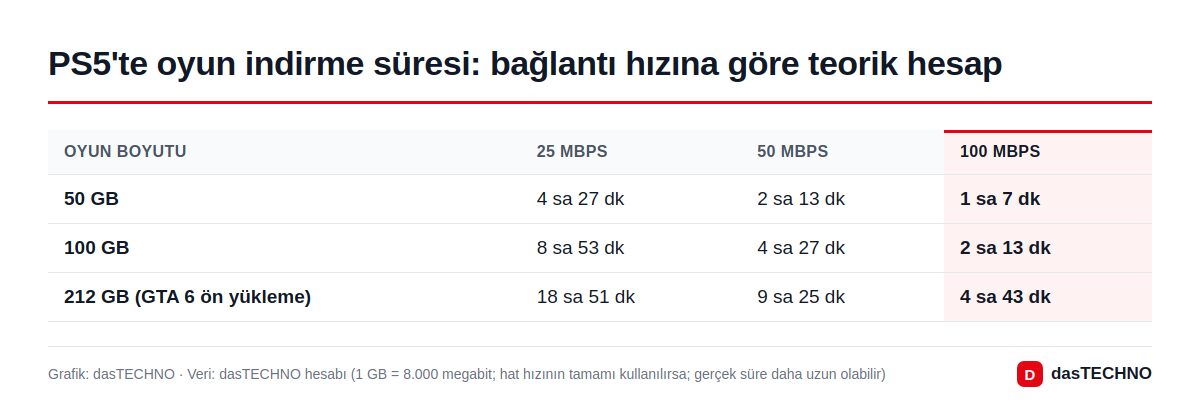
Örneğin 212 GB'a kadar çıkan GTA 6 ön yüklemesi 50 Mbps'lik bir hatta en iyi ihtimalle 9 saatten uzun sürüyor. Hesaplarken dikkat: İnternet paketleri megabit/saniye (Mbps), konsoldaki dosya boyutları gigabayt (GB) cinsinden. 100 Mbps, saniyede yaklaşık 12,5 megabayt eder.
Hangi durumda hangi adım?
| Belirti | İlk yapılacak | Sonra |
|---|---|---|
| Bütün indirmeler birden yavaşladı | status.playstation.com'a bakın | Bağlantı testini yapın |
| Tek bir indirme bir yüzdede takıldı | Duraklat → Sürdür | İptal Et ve Sil, yeniden indir |
| İndirme hiç başlamıyor | Boş alan ve sistem güncellemesi | Güvenli Mod'da önbellek temizliği |
| Bağlantı testi yavaş çıkıyor | Kablo bağlayın, diğer indirmeleri durdurun | Modem ve hattı kontrol edin |
| Oyunda asma kilit simgesi var | Doğru hesapla giriş yaptığınızı kontrol edin | Lisansları geri yükleyin |
Son satırdaki asma kilit sorunu indirmeyle değil lisansla ilgili. Sony'nin sayfasına göre oyunu satın aldığınız hesapla giriş yapmanız, PlayStation Plus oyunlarında aboneliğin aktif olması ve gerekirse "Konsol Paylaşımı ve Çevrimdışı Oynama" özelliğini açmanız gerekiyor.
Sık sorulan sorular
PS5 indirme hızı nasıl test edilir?
Ayarlar > Ağ > Bağlantı Durumu > İnternet Bağlantısını Test Et yolunu izleyin. Test, konsolun internete bağlanıp bağlanamadığını ve bağlantı durumunu gösterir.
Önbelleği temizlemek oyunlarımı siler mi?
Sony, "Önbelleği Temizle ve Veritabanını Yeniden Oluştur" seçeneğini önbelleği temizleyip içerik veritabanını yeniden kuran bir işlem olarak tanımlıyor. Güvenli Mod'daki bazı seçeneklerin veri sildiğini de hatırlatıp yedek almayı öneriyor. Kullanıcı verilerini kesin olarak silen seçenekler "PS5 Sistemini Sıfırla" ile başlayanlar.
PS5 Wi-Fi'da mı kabloyla mı daha hızlı indirir?
Sony, PS5'te uzaktan oynama için kablolu bağlantıyı öneriyor. Kablo, Wi-Fi'daki mesafe ve parazit kayıplarını ortadan kaldırdığı için indirmede de genellikle daha istikrarlı sonuç verir. Kesin fark evinizdeki ağa bağlı.
DNS değiştirince PS5 indirme hızlanır mı?
Garanti değil. Bazı kullanıcılar fayda gördüğünü söylese de Sony'nin resmi sayfalarında böyle bir öneri yok.
Sonuç
PS5'te yavaş indirmenin çözümü sorunun kaynağına bağlı. Önce PlayStation Network'ün durumuna, sonra konsolun bağlantı testine bakın. Takılan indirmelerde önce duraklat/sürdür ve yeniden indirmeyi deneyin. Olmazsa sistem güncellemesi, boş alan kontrolü ve Güvenli Mod'daki önbellek temizliği sırayla denenmeli. Ağ tarafında en güvenilir iyileştirme, konsolu kabloyla bağlamak ve indirme sırasında aynı hattaki diğer büyük indirmeleri durdurmak. Kontrol cihazını bilgisayarda da kullanmak istiyorsanız oyun kolu PC'ye nasıl bağlanır rehberimize göz atabilirsiniz.