Kısa cevap: Windows 11 güncellemesi takıldıysa ya da hata veriyorsa önce Windows Update sorun gidericisini çalıştırın. Sorun sürerse internet bağlantısını kontrol edin, gereksiz USB aygıtlarını çıkarın, güncelleme önbelleğini temizleyin, tarih ve saati otomatiğe alın ve diskte en az 20 GB boş alan açın. Bunlar da işe yaramazsa yönetici Komut İstemi'nde DISM ve sfc /scannow komutlarıyla sistem dosyalarını onarın. Bu rehber Microsoft Destek'in Türkçe sorun giderme sayfasındaki adımları (14 Kasım 2026'da okundu) sıraya koyuyor ve hata kodlarını tek tabloda topluyor.
Menü yolları Windows 11 içindir; Windows 10'da farklı olan yerleri ayrıca belirttik. Windows sürümüne göre bazı menü adları biraz farklı görünebilir.
Başlamadan önce: Dosyalarınızı yedekleyin
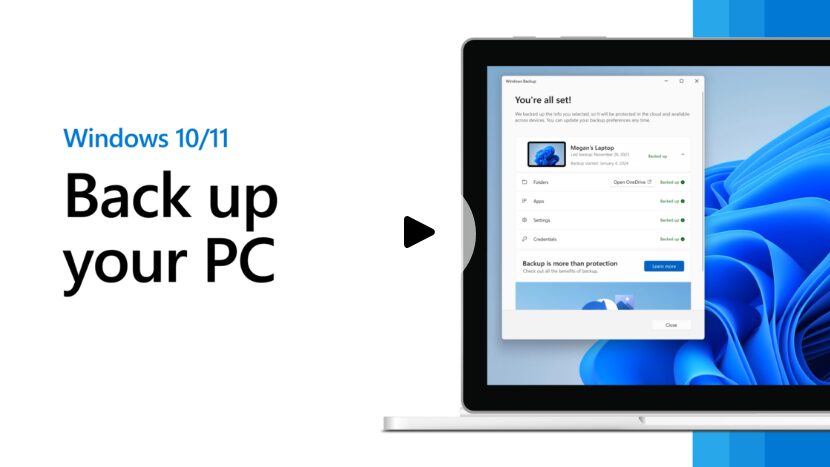
Microsoft, sorun gidermeye geçmeden önce kişisel dosyaların yedeklenmesini öneriyor. Bunun için Windows Yedekleme'yi, OneDrive'ı ya da basitçe bir USB belleğe kopyalamayı kullanabilirsiniz. Özellikle ileride güncelleme klasörlerini yeniden adlandırmanız veya Windows'u yeniden kurmanız gerekirse yedek işinizi kurtarır. Kalıcı bir yedek düzeni kurmak isterseniz 3-2-1 yedekleme kuralı rehberimize bakabilirsiniz.
Bir de şunu kontrol edin: Güncellemeleri yükleyebilmek için yönetici hesabıyla oturum açmış olmanız gerekiyor. Şirket ya da okul bilgisayarı kullanıyorsanız güncellemeler BT birimi tarafından yönetiliyor olabilir; bu durumda onlara danışın.
Güncelleme takıldıysa ilk ne yapmalı?
İlerleme çubuğu uzun süre aynı yüzdede duruyorsa hemen bilgisayarı kapatmayın. Büyük özellik güncellemeleri bazı aşamalarda dakikalarca hareketsiz görünebilir. Microsoft, %0 veya %100'de ve %51–99 arasında takılan güncellemeler için aynı temel yolu öneriyor: bilgisayarı yeniden başlatmak, bağlantıyı ve disk alanını kontrol etmek, sonra güncellemeleri yeniden denetlemek. Aşağıdaki adımları sırayla uygulayın ve her adımdan sonra Ayarlar > Windows Update > Güncelleştirmeleri denetle ile yeniden deneyin.
1. Windows Update sorun gidericisini çalıştırın
Windows 11'de yol: Başlat > Ayarlar > Sistem > Sorun Gider > Diğer sorun gidericiler. Listede Windows Update'in yanındaki Çalıştır düğmesine basın. Sorun giderici, hizmetlerin çalışıp çalışmadığını ve bilinen hataları kendisi kontrol edip düzeltmeye çalışır. Güncel Windows 11 sürümlerinde sorun gidericiler Yardım Alın uygulaması üzerinden açılabilir.
Windows 10'da yol: Başlat > Ayarlar > Güncelleştirme ve Güvenlik > Sorun giderme > Ek sorun gidericiler > Windows Update.
2. İnternet bağlantısını kontrol edin
Başlat > Ayarlar > Ağ ve İnternet bölümünde bağlı olduğunuzu doğrulayın. Kopan ya da çok yavaş bir bağlantı indirmenin yarıda kalmasına ve 0x800705b4 gibi zaman aşımı hatalarına yol açabiliyor. Modem kaynaklı sorunlar için Wi-Fi bağlı ama internet yok rehberimiz işe yarayabilir.
3. Gereksiz harici aygıtları çıkarın
Microsoft, güncelleme sırasında gerekli olmayan harici sabit diskleri, USB bellekleri, yazıcıları ve benzeri aygıtları çıkarmayı öneriyor. Klavye, fare ve (masaüstündeyseniz) monitör takılı kalabilir. Ardından bilgisayarı yeniden başlatıp güncellemeyi tekrar deneyin.
4. Güncelleme önbelleğini temizleyin
İndirilen güncelleme dosyaları bozulduysa Windows aynı hatalı dosyayı tekrar tekrar kullanmaya çalışabilir. Önbelleği temizlemek için:
- Windows + R tuşlarına basın,
services.mscyazıp Enter'a basın. - Windows Update hizmetine sağ tıklayıp Durdur'u seçin.
- Dosya Gezgini'nde
C:\Windows\SoftwareDistributionklasörünü açın ve içindeki dosyaları silin (klasörün kendisini değil). - Hizmetler penceresine dönüp Windows Update hizmetini yeniden Başlatın.
Bu işlem kişisel dosyalarınıza dokunmaz; Windows gereken güncellemeleri yeniden indirir.
5. Tarih ve saat ayarlarını kontrol edin
Yanlış saat, Microsoft sunucularıyla güvenli bağlantı kurulmasını engelleyebilir. Ayarlar > Saat ve dil > Tarih ve saat bölümünde hem saatin hem de saat diliminin otomatik ayarlanmasını sağlayan iki anahtarı açık konuma getirin.
6. Disk alanı açın
Microsoft'un sorun giderme sayfasına göre güncellemeler için 64 bit sistemlerde en az 20 GB, 32 bit sistemlerde en az 16 GB boş alan gerekiyor (Windows 11 yalnızca 64 bit olarak satılıyor). Alan açmak için Ayarlar > Sistem > Depolama bölümündeki Temizleme önerileri'ni kullanabilir, büyük dosyaları harici diske taşıyabilirsiniz. 0x800f0922 ve 0x8007000E hataları çoğunlukla yer yetersizliğine işaret ediyor; Microsoft bu hatalarda VPN'i kapatmayı da öneriyor.
7. Sürücüleri güncelleyin
Eski ya da uyumsuz sürücüler, özellikle büyük sürüm yükseltmelerinde 0xC1900101 hatasına yol açabiliyor. Ekran kartı, ağ kartı ve depolama sürücüleri için bilgisayarınızın ya da parçanın üreticisinin destek sayfasını kontrol edin.
Hâlâ olmuyorsa: Gelişmiş adımlar
Bu adımlar için Komut İstemi'ni yönetici olarak açın: Başlat menüsünde "cmd" yazın, sonuca sağ tıklayıp Yönetici olarak çalıştır'ı seçin.
Bozuk sistem dosyalarını onarın (DISM ve sfc)
Microsoft'un önerdiği sıra önce DISM, sonra sfc:
DISM.exe /Online /Cleanup-image /Restorehealth
sfc /scannow
DISM, Windows bileşen deposunu onarır; sfc ise korumalı sistem dosyalarını tarar ve bozuk olanları değiştirir. İkisi de birkaç dakika ile yarım saat arasında sürebilir; bitene kadar pencereyi kapatmayın. 0x800F081F, 0x80073712, 0x80070057 ve 0x80080005 hatalarında Microsoft özellikle bu adımı öneriyor.
Güncelleme klasörlerini sıfırlayın
Önbellek temizliği yetmediyse güncelleme bileşenlerini tamamen sıfırlayabilirsiniz. İşlem üç aşamalı; komutları her satırdan sonra Enter'a basarak girin.
Önce hizmetleri durdurun (arka plan aktarım hizmeti BITS ve Windows Update):
net stop bits
net stop wuauserv
Sonra iki güncelleme klasörünü yedek adıyla kenara alın. Windows bunların boş hallerini kendisi yeniden oluşturur:
ren %systemroot%\softwaredistribution softwaredistribution.bakİkinci klasör, güncelleme imzalarının tutulduğu catroot2:
ren %systemroot%\system32\catroot2 catroot2.bakSon olarak hizmetleri yeniden başlatın:
net start bits
net start wuauserv
Disk hatalarını kontrol edin
chkdsk /f C: komutu sistem diskindeki dosya sistemi hatalarını düzeltir. Disk kullanımdayken Windows taramayı bir sonraki yeniden başlatmaya planlamayı önerir; E ile onaylayıp bilgisayarı yeniden başlatın.
Güvenlik yazılımı ve temiz önyükleme
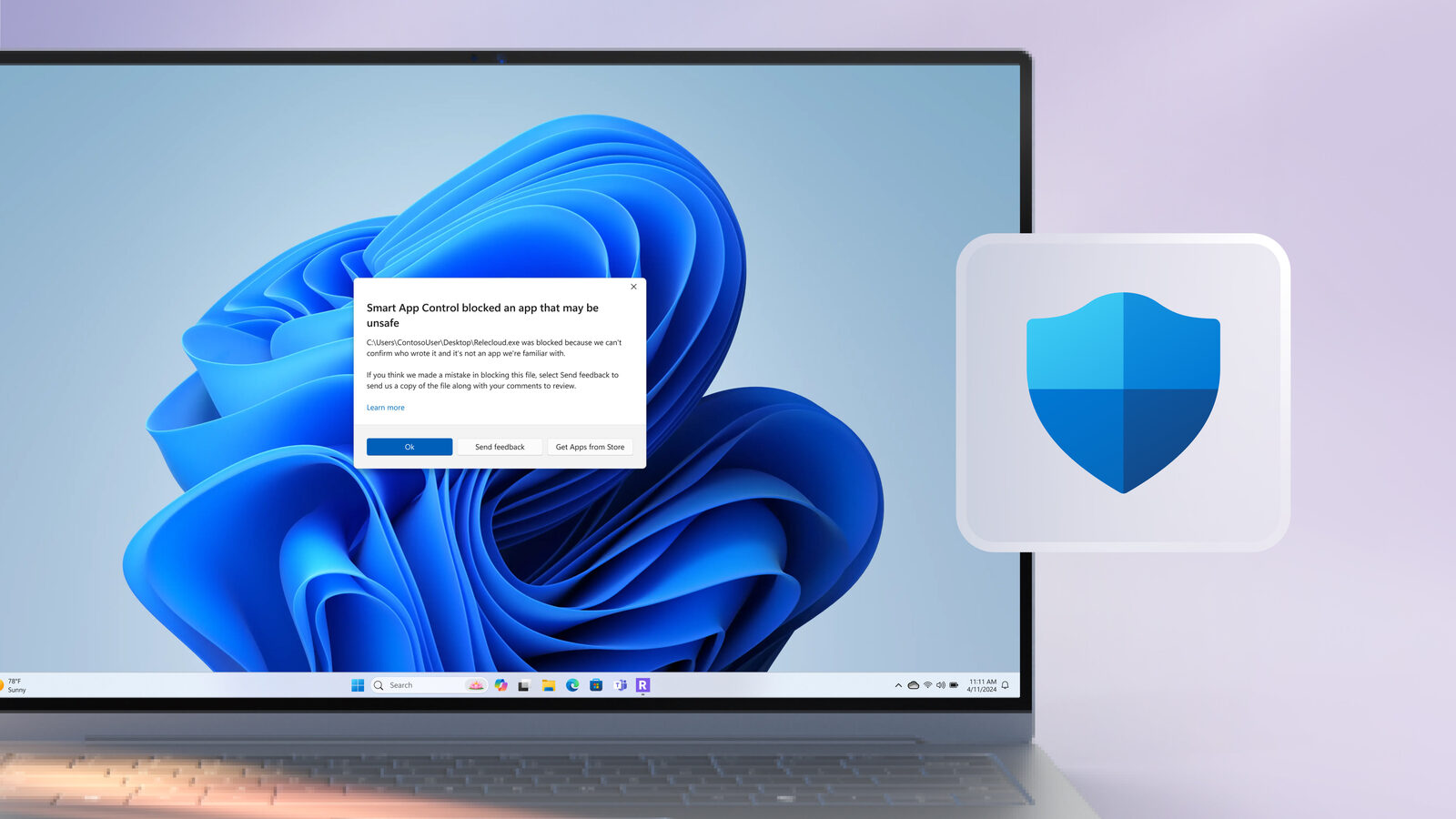
Üçüncü taraf antivirüs programları güncellemeyi engelleyebiliyor (ör. 0x80070005 ve 0x80070020 hataları). Microsoft, bu yazılımı geçici olarak kaldırmayı öneriyor; yeniden kurmak için lisans anahtarınızın elinizde olduğundan emin olun. Bir arka plan programının çakıştığından şüpheleniyorsanız temiz önyükleme (yalnızca Microsoft hizmetleriyle başlatma) ile deneyin.
Hata kodu ne anlama geliyor?
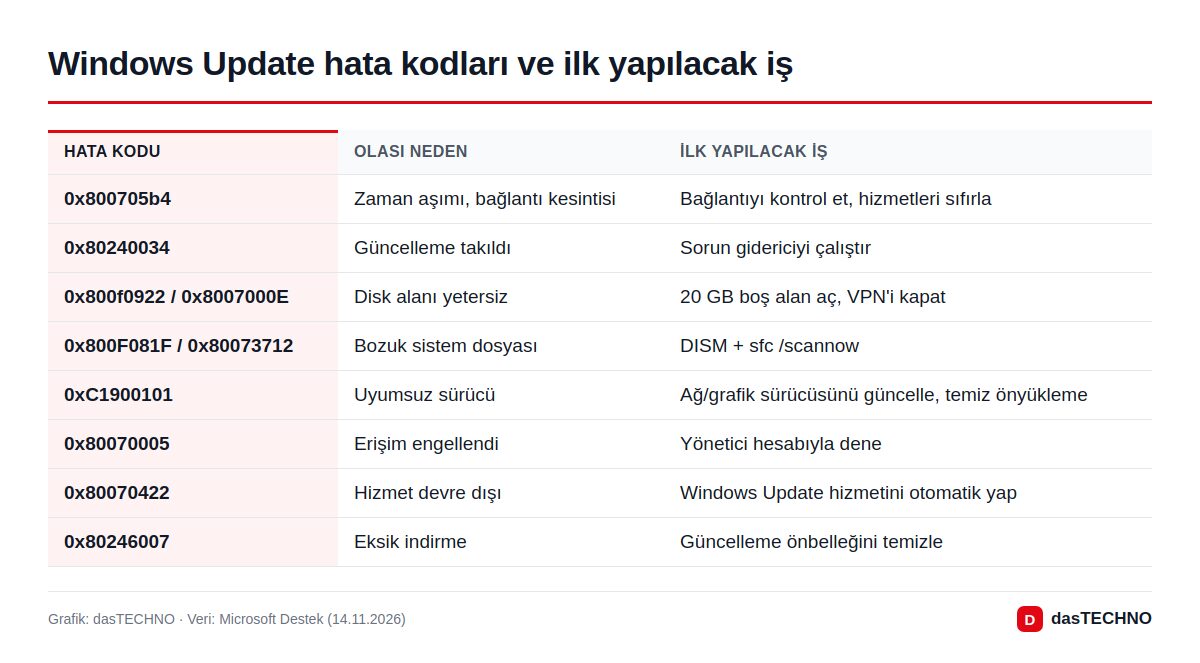
Windows Update ekranında bir hata kodu görüyorsanız aşağıdaki tablo ilk ne yapmanız gerektiğini gösteriyor. Kodlar ve öneriler Microsoft Destek sayfasından derlendi.
| Hata kodu | Olası neden | Microsoft'un önerisi |
|---|---|---|
| 0x8007000d | Bozuk güncelleme dosyası | Sorun giderici, önbellek temizliği |
| 0x800705b4 | Zaman aşımı veya kesinti | Bağlantıyı kontrol et, güvenlik yazılımını geçici kapat, hizmetleri sıfırla |
| 0x80240034 | Güncelleme takıldı | Windows Update hizmetini kontrol et, sorun giderici |
| 0x800f0922 / 0x8007000E | Yetersiz disk alanı | Yer aç, VPN'i kapat |
| 0x800F081F / 0x80073712 | Bozuk sistem dosyaları | DISM ve sfc /scannow |
| 0x80070057 / 0x80080005 | Bozuk dosya veya izin sorunu | sfc /scannow, sorun giderici |
| 0xC1900101 | Uyumsuz sürücü | Ağ/grafik sürücüsünü güncelle veya kaldır, temiz önyükleme |
| 0x80248014 | Hizmet veya veritabanı sorunu | Windows Update hizmetini başlat, sorun giderici |
| 0x80070005 | Erişim engellendi | Yönetici hesabı, güvenlik yazılımını geçici kapat |
| 0x80070002 / 0x80070003 | Güncelleme yüklenemedi | Yeniden başlat, sorun giderici, disk alanı |
| 0x80070422 | Hizmet devre dışı | Windows Update hizmetinin başlangıç türünü "Otomatik" yap |
| 0x80070020 | Başka bir işlem engelliyor | Yeniden başlat, güvenlik yazılımını geçici kapat |
| 0x80246007 | Eksik indirme | Önbelleği temizle, sorun giderici |
Son çare: Windows'u yeniden kurmak
Yukarıdaki adımların hiçbiri işe yaramazsa Microsoft, Windows'un yazılım indirme sayfasındaki Medya Oluşturma Aracı ile yeniden kurulum yapmayı öneriyor. Dosyalarınızı koruyarak sıfırlama ya da tamamen temiz kurulum seçeneklerini Windows 11 sıfırlama ve temiz kurulum rehberimizde adım adım anlattık. Bu yola girmeden önce yedeğinizin tamam olduğundan emin olun.
Güncelleme sonrası bilgisayar yavaşladıysa
Güncelleme yüklendikten sonra ilk birkaç saat arka planda dizinleme ve optimizasyon işlemleri sürebilir; bu süreçte yavaşlık normal. Sorun günlerce sürüyorsa başlangıç uygulamalarından depolama ayarlarına kadar bakılacak yerleri Windows 11 yavaşlık sorunları rehberimizde topladık.
Sık sorulan sorular
Windows güncellemesi takıldığında bilgisayarı kapatmak zararlı mı?
Güncelleme yüklenirken gücü kesmek sistem dosyalarına zarar verebilir. Ekran uzun süre aynı yerde duruyorsa önce bekleyin; hiçbir ilerleme yoksa Microsoft'un önerdiği gibi yeniden başlatıp güncellemeleri tekrar denetleyin. Dizüstü bilgisayarı güncelleme sırasında şarja takılı tutun.
Windows 11 güncellemesi için ne kadar boş alan gerekir?
Microsoft Destek'e göre 64 bit sistemlerde en az 20 GB, 32 bit sistemlerde en az 16 GB boş alan gerekiyor.
SoftwareDistribution klasörünü silmek dosyalarımı siler mi?
Hayır. Bu klasörde yalnızca Windows Update'in indirdiği geçici güncelleme dosyaları bulunur. Klasörün içeriğini silmek kişisel dosyalarınızı etkilemez; Windows gereken dosyaları yeniden indirir.
sfc /scannow ve DISM hangi sırayla çalıştırılmalı?
Microsoft'un sorun giderme sayfasında önce DISM.exe /Online /Cleanup-image /Restorehealth, ardından sfc /scannow öneriliyor.
0x80070422 hatası ne demek?
Windows Update hizmeti devre dışı bırakılmış demek. services.msc ile Hizmetler'i açıp Windows Update'in başlangıç türünü "Otomatik" yapın ve hizmeti başlatın.
Sonuç
Windows 11 güncelleme sorunlarının çoğu basit adımlarla çözülüyor: sorun giderici, bağlantı kontrolü, önbellek temizliği ve yeterli disk alanı. Hata kodu görüyorsanız tablodaki eşleşen öneriyle başlayın; sistem dosyaları bozulduysa DISM ve sfc devreye girer. Yeniden kurulumu en sona bırakın ve öncesinde mutlaka yedek alın.