Telefonunuz çalındı, dizüstü bilgisayarınızın diski açılmıyor ya da bir fidye yazılımı dosyalarınızı kilitledi. Böyle bir anda yıllarca biriken fotoğrafları ve belgeleri kurtaran tek şey, önceden alınmış bir yedektir. Yedekleme için en çok önerilen yöntem ise akılda kalması kolay bir formül: 3-2-1 kuralı. ABD Siber Güvenlik ve Altyapı Güvenliği Ajansı (CISA) başta olmak üzere pek çok güvenlik kurumu bu kuralı ev kullanıcılarına da tavsiye ediyor. Bu rehberde kuralın ne anlama geldiğini, evde ek masraf yapmadan ya da az masrafla nasıl uygulanacağını ve yedeği işe yaramaz hale getiren hataları anlatıyoruz.
3-2-1 yedekleme kuralı nedir?
3-2-1 kuralı, bir veriyi kaç kopya halinde ve nerede saklamanız gerektiğini söyleyen basit bir yedekleme stratejisidir:
- 3 kopya: Asıl dosyanın yanında en az iki yedek bulunur. Yani toplamda üç kopya.
- 2 farklı ortam: Kopyalar aynı türde depolamada durmaz. Örneğin bilgisayarın dahili SSD'si ve bir harici disk, ya da harici disk ve bulut.
- 1 kopya dışarıda: Kopyalardan biri evinizin (veya ofisinizin) dışında saklanır. Bu çoğu kişi için bir bulut hizmeti, bazıları için de bir akrabanın evinde duran disktir.
Mantığı şu: Tek bir olay bütün kopyaları aynı anda yok etmemeli. Yıldırım düşmesi ya da ani voltaj yükselmesi prize bağlı bilgisayarı ve yanındaki diski birlikte yakabilir. Hırsız laptopla birlikte masadaki harici diski de alabilir. Evdeki su baskını veya yangın raftaki her şeyi etkiler. Evin dışındaki kopya tam da bu senaryolar için var.
Neyi yedeklemeliyim?
İşe listeyle başlayın. İşletim sistemi ve programlar bozulursa yeniden kurulabilir; sizin ürettiğiniz dosyaların ise yenisi yoktur. Öncelik sırası çoğu kullanıcı için şöyle:
- Fotoğraf ve videolar: Hem en çok yer kaplayan hem de geri getirilemeyen veriler.
- Belgeler: Diploma ve transkript taramaları, kira ve iş sözleşmeleri, tapu fotokopileri, faturalar, özgeçmiş, tez ve proje dosyaları.
- Mesajlaşma geçmişi: WhatsApp gibi uygulamaların sohbet yedeği ayrıca açılmalıdır; telefon yedeğine her zaman otomatik dahil olmaz.
- Şifreler ve kurtarma kodları: Şifre yöneticisinin dışa aktarma dosyası ve iki adımlı doğrulama için verilen yedek kodlar. Bunlar olmadan yedeğe bile ulaşamayabilirsiniz.
Tüm sistemin kopyasını (imaj) almak, arıza sonrası hızla işe dönmek isteyenler için kullanışlıdır. Evde ise çoğu zaman kişisel klasörleri düzenli yedeklemek yeterli olur.
Hangi depolama ortamını seçmeliyim?
| Ortam | Artısı | Eksisi | Kuraldaki yeri |
|---|---|---|---|
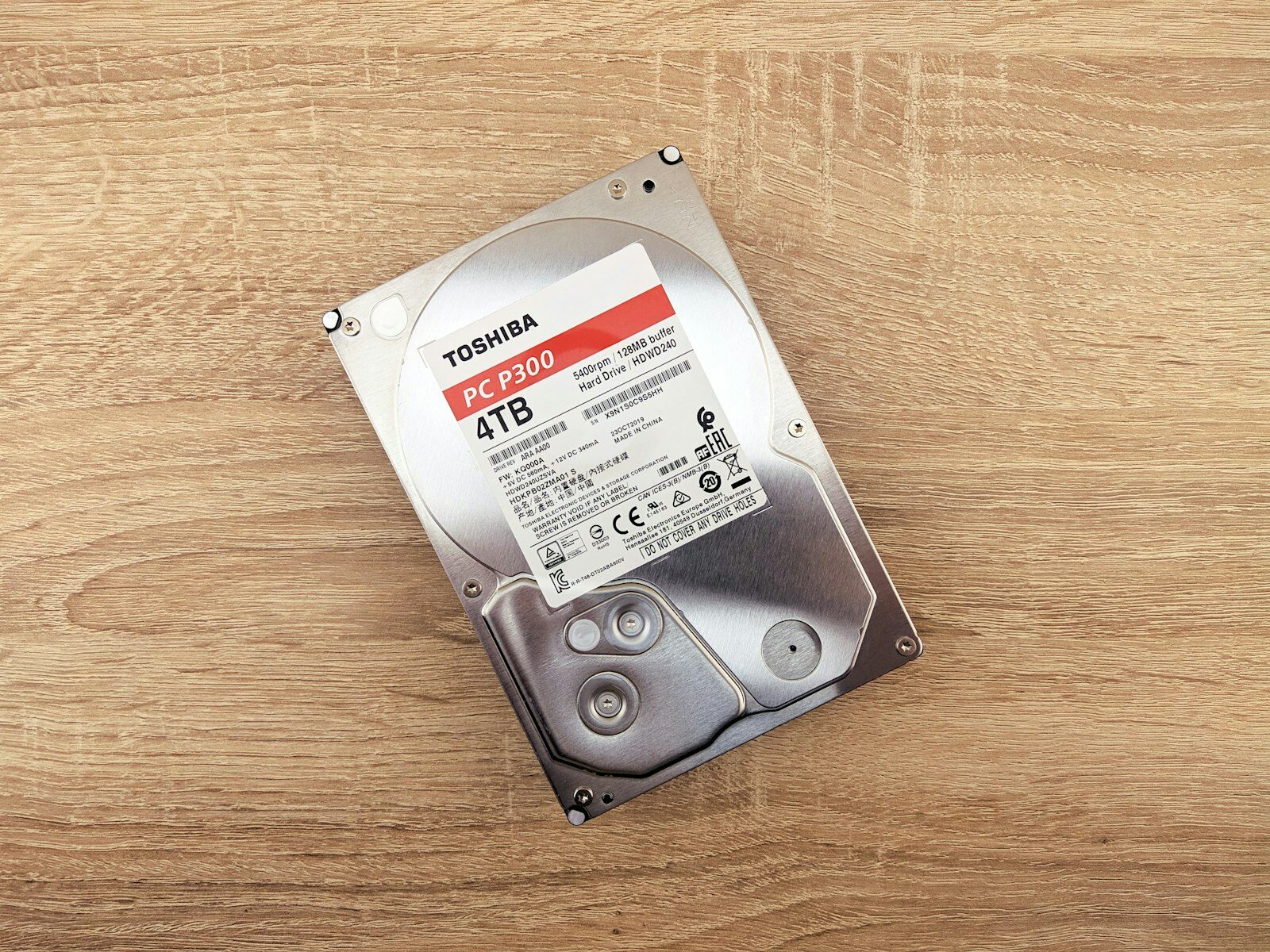
| Harici HDD | Terabayt başına en ucuz seçenek, büyük arşivler için ideal | Düşürülünce zarar görebilir, genelde evde durur | Yerel yedek |
| Harici SSD | Hızlı, sarsıntıya daha dayanıklı | Aynı kapasitede HDD'den pahalı | Yerel yedek |
| NAS (ağ depolama) | Evdeki tüm cihazları otomatik yedekler | Ağa sürekli bağlı olduğu için zararlı yazılıma açık | Yerel yedek |
| USB bellek | Küçük ve ucuz | Kapasitesi düşük, kolay kaybolur, uzun süreli arşiv için güvenilir değil | Küçük dosyalar |
| Bulut yedekleme | Otomatik çalışır, evin dışında durur | İnternete ve aboneliğe bağlı, gizlilik tercihi gerektirir | Dışarıdaki kopya |
CISA'nın yedekleme seçenekleri notu da aynı dengeye işaret ediyor: Harici disk büyük kapasite ve hızı ucuza verir ama fiziksel arızaya açıktır; bulut ise evin dışında durur ama sürekli ücret ve internet bağlantısı ister. İki türü birlikte kullanmak, her birinin zayıf yönünü kapatır. HDD ile SSD arasındaki farkları merak ediyorsanız SSD mi HDD mi rehberimize göz atabilirsiniz.
Evde 3-2-1 nasıl kurulur? En basit düzen
Pahalı bir sistem kurmanız gerekmez. Tipik bir ev kullanıcısı için yeterli olan düzen şöyle:
- Kopya 1: Telefonunuzda ve bilgisayarınızda duran asıl dosyalar.
- Kopya 2: Ayda bir (sık çalışıyorsanız haftada bir) bilgisayara taktığınız harici disk. Yedek bitince diski çıkarın ve çekmeceye kaldırın.
- Kopya 3: Telefonun ve bilgisayarın otomatik bulut yedeği. Bu, aynı zamanda "evin dışındaki" kopyadır.
Bulut istemiyorsanız üçüncü kopya için ikinci bir harici disk alıp onu iş yerinde ya da güvendiğiniz bir yakınınızın evinde saklayabilir, birkaç ayda bir iki diski yer değiştirebilirsiniz.
iPhone nasıl yedeklenir?
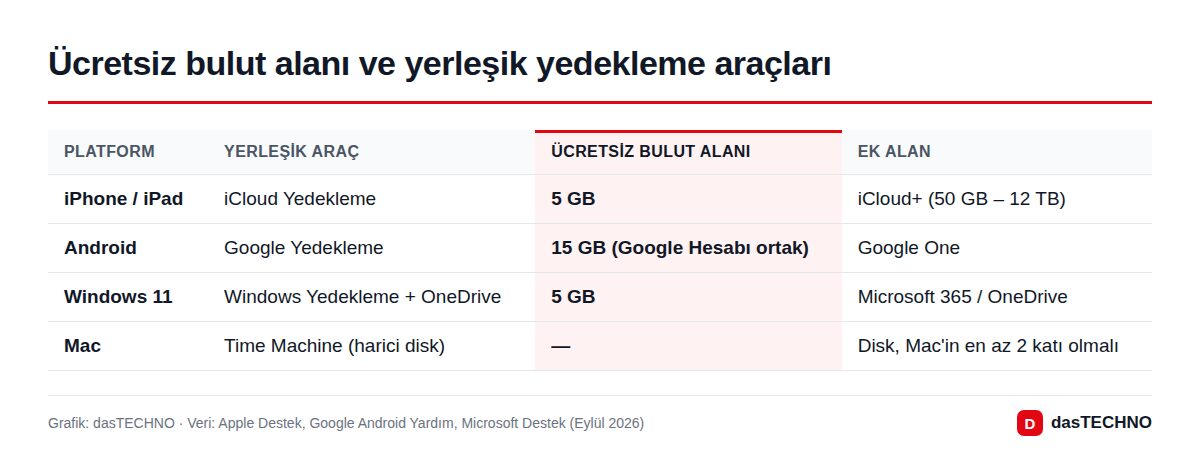
iPhone'da yerleşik yöntem iCloud Yedekleme. Apple'ın Türkçe destek sayfasına göre yol şöyle: Ayarlar > [adınız] > iCloud > iCloud Yedekleme. Buradan "Bu iPhone'u Yedekle" seçeneğini açtığınızda telefon; Wi-Fi'ye bağlı, şarjda ve ekranı kilitliyken kendiliğinden yedek alır. Hemen yedek almak için aynı ekranda "Şimdi Yedekle"ye dokunup işlem bitene kadar Wi-Fi'de kalmanız yeterli.
Sorun kapasitede: Her Apple hesabıyla gelen ücretsiz iCloud alanı 5 GB ve bu alan fotoğraflarla hızla dolar. Apple'ın destek sayfasında Eylül 2026 itibarıyla listelenen aylık iCloud+ fiyatları şöyle: 50 GB 49,99 TL, 200 GB 169,99 TL, 2 TB 549,99 TL, 6 TB 1.699,99 TL, 12 TB 3.399,99 TL. Fiyatlar zaman zaman güncellendiği için satın almadan önce Ayarlar'daki güncel tutara bakın.
iCloud'a ek olarak telefonu Mac'e veya Windows bilgisayara kablo ile bağlayıp yerel bir yedek de alabilirsiniz. Böylece iPhone için de 3-2-1 tamamlanmış olur.
Android telefon nasıl yedeklenir?
Android'de Google'ın yedekleme hizmeti kullanılır. Google'ın Türkçe yardım sayfasındaki yol: Ayarlar > Google > Tüm hizmetler > Yedekleme ve geri yükleme > Yedekleme. Menü adları üreticiye ve Android sürümüne göre biraz farklı olabilir; Samsung, Xiaomi gibi markalarda Ayarlar'ın arama kutusuna "yedekleme" yazmak en hızlı yoldur.
Google yedeği; uygulamaları ve uygulama verilerini, arama geçmişini, rehberi, cihaz ayarlarını ve SMS/MMS mesajlarını kapsar. Fotoğraf ve videolar ise Google Fotoğraflar üzerinden yedeklenir. Google, ilk yedeğin tamamlanmasının 24 saati bulabileceğini belirtiyor.
Tüm bunlar Google Hesabı'nın 15 GB ücretsiz alanını Gmail ve Drive ile birlikte paylaşır. Alan dolarsa yedekleme durur; daha fazlası için Google One aboneliği gerekir.
Windows bilgisayar nasıl yedeklenir?
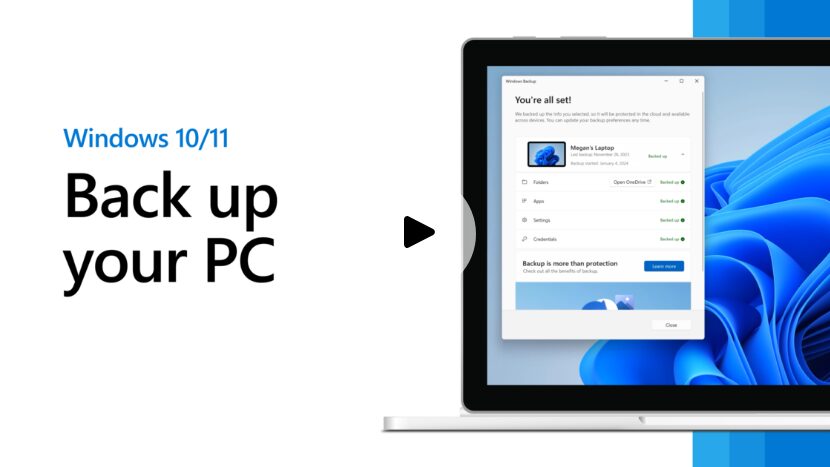
Windows 11'deki Windows Yedekleme uygulaması; Masaüstü, Belgeler, Resimler, Videolar ve Müzik klasörlerini OneDrive ile eşitler, ayrıca yüklü uygulamaların listesini, Wi-Fi şifrelerini, dil ve görünüm ayarlarını da buluta kaydeder. Ücretsiz Microsoft hesabıyla gelen OneDrive alanı 5 GB; fotoğraf arşivi olan biri için bu yetersiz kalır.
Harici diske yerel yedek için Windows'un Dosya Geçmişi özelliği hâlâ bulunuyor; Denetim Masası'nda "Dosya Geçmişi" araması ile açılabilir. Menü yolları Windows sürümüne göre değişebildiği için en garantili yöntem Başlat menüsünde aratmaktır. Bilgisayarınız son zamanlarda yavaşladıysa Windows 11 yavaşlık rehberimiz de işinize yarayabilir.
Mac nasıl yedeklenir?
Mac'te yerleşik araç Time Machine. macOS Ventura ve sonrasında Apple menüsü > Sistem Ayarları > Genel > Time Machine yolundan bir USB veya Thunderbolt disk seçmeniz yeterli. Time Machine son 24 saat için saatlik, son bir ay için günlük, daha eski dönemler için haftalık yedek tutar. Apple, yedek diskinin Mac'in dahili depolamasının en az iki katı büyüklükte olmasını öneriyor.
Bulut senkronizasyonu neden yedek sayılmaz?
En yaygın yanlış bilgi budur. iCloud Fotoğraflar, Google Drive veya OneDrive klasör eşitlemesi, dosyaları cihazlar arasında aynı tutmak için çalışır. Telefondan yanlışlıkla bir albümü silerseniz, bu silme işlemi buluttaki kopyaya da yansır. Fidye yazılımı bilgisayardaki dosyaları şifrelerse, şifreli haller de buluta eşitlenebilir.
Bu hizmetlerin çoğunda silinen öğeler için bir süre geri dönüşüm kutusu veya sürüm geçmişi bulunur ve bu size zaman kazandırır. Yine de gerçek bir yedek, asıl dosyadan bağımsız bir kopyadır. Bu yüzden eşitleme hizmetini tek kopya olarak görmeyin, harici diskteki yedekle birlikte kullanın.
Yedeği işe yaramaz hale getiren 5 hata
- Diski sürekli takılı bırakmak: Fidye yazılımı bilgisayara erişebildiği her diske ulaşabilir. Yedek bitince diski çıkarın.
- Hiç geri yükleme denememek: Birkaç ayda bir, yedekten rastgele bir klasörü geri açın. Açılmıyorsa yedeğiniz yok demektir.
- Yedeği yalnızca bir kez almak: Bir yıl önceki yedek, bu yılın fotoğraflarını korumaz. Takvime hatırlatma koyun.
- Şifreleri yedeklememek: Şifreli bir yedeğin anahtarını ya da iki adımlı doğrulama kodlarınızı kaybederseniz yedeğe siz de erişemezsiniz.
- Tüm kopyaları aynı yerde tutmak: Laptop, disk ve USB bellek aynı çantadaysa, çanta kaybolduğunda üçü birden gider.
Hesabınız ele geçirilirse bulut yedeği de risk altına girer; bu durumda neler yapılacağını hesabım çalındı rehberimizde anlattık.
Sık sorulan sorular
3-2-1 kuralı ev kullanıcısı için abartı değil mi?
Değil. Bir harici disk ve telefonun ücretsiz bulut yedeği ile kuralın büyük kısmı zaten sağlanır. Ek maliyet genellikle yalnızca bir harici disk ve gerekirse küçük bir bulut paketidir.
Harici disk mi, bulut mu daha güvenli?
Biri diğerinin yerini tutmaz. Harici disk hızlı ve tek seferlik ücretlidir ama evde durur. Bulut evin dışında durur ama abonelik ve internet ister. 3-2-1'in amacı ikisini birlikte kullanmaktır.
Ne sıklıkla yedek almalıyım?
Telefon ve bulut yedeklerini otomatik açık tutun. Harici diske yedeği, verinin ne kadar hızlı değiştiğine göre haftada ya da ayda bir alın. Tatil ya da önemli bir etkinlik sonrasında ek yedek almak da iyi bir alışkanlıktır.
WhatsApp sohbetlerim telefon yedeğine dahil mi?
Her zaman değil. WhatsApp'ın kendi sohbet yedeği uygulamanın ayarlarından ayrıca açılmalıdır. Telefon değiştirirken sohbetleri nasıl taşıyacağınızı veri aktarma rehberimizde bulabilirsiniz.
Sonuç
Yedeklemenin en zor kısmı başlamaktır. Bugün yapabileceğiniz en küçük adım, telefonunuzda otomatik bulut yedeğinin açık olup olmadığını kontrol etmek. Ardından bir harici disk edinip bilgisayarınızdaki fotoğraf ve belgeleri kopyalayın ve diski çekmeceye kaldırın. Bu iki adımla verileriniz, tek bir arızada kaybolmaktan büyük ölçüde korunmuş olur.