Wi-Fi bağlı ama internet yok hatasının kısa çözümü şu sırayla ilerlemek: (1) modemi ve yönlendiriciyi fişten çekip yeniden başlatın, (2) başka bir cihazla aynı ağda internete girmeyi deneyin, (3) sorun tek cihazdaysa ağı unutup yeniden bağlanın, (4) Windows'ta IP ve DNS bilgilerini yenileyin, telefonda ağ ayarlarını sıfırlayın. Aşağıdaki adımlar Microsoft, Google ve Apple'ın resmi destek sayfalarındaki yönergelere dayanıyor; menü adları işletim sistemi sürümüne ve telefon markasına göre biraz farklı olabilir.
"Bağlı ama internet yok" ne demek?
Cihazınız Wi-Fi ağına, yani evdeki yönlendiriciye (router) bağlanmış durumda; ama yönlendiriciden internete giden yol çalışmıyor ya da cihaz bu yolu kullanamıyor. Wi-Fi simgesi tam görünse de sayfalar açılmıyor. Telefonlarda ağ adının altında "İnternet bağlantısı yok", Windows'ta ise Wi-Fi simgesinde uyarı işareti görürsünüz.
Sorunun kaynağı üç yerden birinde: cihazınız, evdeki modem ve yönlendirici ya da internet sağlayıcınız. Doğru çözüm, önce hangisi olduğunu bulmaktan geçiyor.
Sorun telefonda mı, modemde mi? 1 dakikalık test
Google'ın Pixel yardım sayfası şu ayrımı öneriyor:
| Test | Sonuç | Sorun büyük olasılıkla nerede? |
|---|---|---|
| Aynı Wi-Fi'ye başka bir cihaz (dizüstü, tablet) bağlayın | O cihazda internet var | Sizin telefonunuzda/bilgisayarınızda |
| Aynı Wi-Fi'ye başka bir cihaz bağlayın | O cihazda da internet yok | Modem, yönlendirici veya internet sağlayıcısında |
| Telefonu başka bir Wi-Fi ağına bağlayın | İnternet çalışıyor | Evdeki ağda |
Hiçbir cihaz internete çıkamıyorsa doğrudan aşağıdaki modem bölümüne, yalnız bir cihazda sorun varsa o cihazın bölümüne geçin.
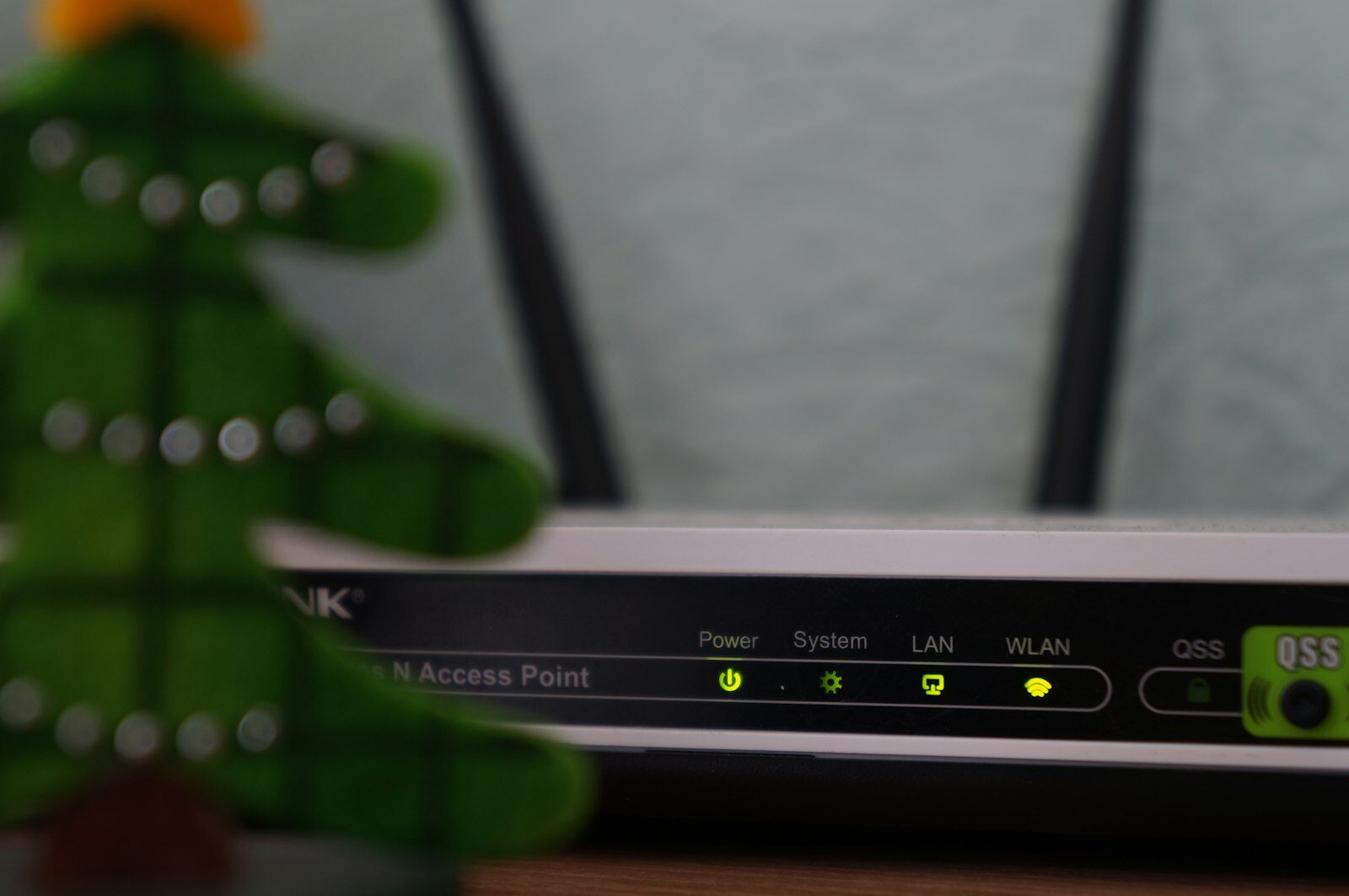
Modem ve yönlendirici nasıl doğru yeniden başlatılır?
Yeniden başlatma, en sık işe yarayan adım. Microsoft şu sırayı öneriyor:
- Yönlendiricinin ve modemin güç kablolarını prizden çekin.
- En az 30 saniye bekleyin.
- Önce modemi takın ve ışıklarının yanıp sönmesi bitene kadar bekleyin.
- Sonra yönlendiriciyi takın ve birkaç dakika bekleyin.
Evinizde modem ve yönlendirici tek cihazsa (Türkiye'deki çoğu DSL/fiber modem böyle) tek fişi çekip aynı süreyi beklemek yeterli. Google bu süreyi en az 15 saniye olarak veriyor; 30 saniye beklemek iki öneriyi de karşılıyor.
Yeniden başlattıktan sonra hiçbir cihaz internete çıkamıyorsa ve modemde internet ışığı yanmıyorsa sorun büyük olasılıkla hatta ya da internet sağlayıcısında; bu durumda sağlayıcınızın müşteri hizmetlerine arıza kaydı açmanız gerekir. Hat türünüzün (fiber, VDSL) farkını merak ediyorsanız fiber mi VDSL mi rehberimize bakabilirsiniz.
Android telefonda Wi-Fi var ama internet yok: ne yapmalı?
Aşağıdaki yollar Google Pixel arayüzüne göre. Samsung, Xiaomi ve diğer markalarda menü adları farklı olabilir; ayarlar uygulamasındaki arama kutusuna "Wi-Fi" ya da "sıfırla" yazarak aynı seçeneğe ulaşabilirsiniz.
- Wi-Fi'yi kapatıp açın: Ayarlar > Ağ ve internet > İnternet bölümünde kablosuzu kapatıp tekrar açın.
- Telefonu yeniden başlatın.
- Tarih ve saati kontrol edin: Ayarlar > Sistem > Tarih ve saat altında "Saati otomatik olarak ayarla" açık olsun. Yanlış saat, güvenli bağlantıların kurulmasını engelleyebilir.
- Ağı unutup yeniden bağlanın: Ayarlar > Ağ ve internet > İnternet > Kayıtlı ağlar > ağ adı > Unut. Ardından ağı listeden seçip şifreyle tekrar bağlanın.
- Ağ ayarlarını sıfırlayın: Ayarlar > Sistem > Sıfırlama seçenekleri > Bluetooth ve kablosuzu sıfırla > Ayarları sıfırla. Kayıtlı Wi-Fi şifreleri ve Bluetooth eşleşmeleri silinir.
Sorun telefonun kendisinde değil de yalnızca yavaşlıkla ilgiliyse telefon yavaşladı ne yapmalı rehberimizdeki adımlar işinize yarayabilir.
iPhone Wi-Fi'ye bağlı ama internet yok: ne yapmalı?
Apple'ın destek sayfası şu sırayı öneriyor:
- Ayarları kontrol edin: Ayarlar > Wi-Fi açık olsun, ağ adının yanında mavi onay işareti görünsün. Ayarlar'da Uçak Modu kapalı olsun.
- Bağlantı Desteği'ni kapatın: Ayarlar > Wi-Fi ekranındaki Bağlantı Desteği seçeneğinin kapalı olduğundan emin olun. Wi-Fi ayarı soluk (gri) görünüyorsa iPhone'u yeniden başlatın.
- VPN veya güvenlik uygulamasını kaldırın: Apple, bu yazılımların bağlantıyı engelleyebileceğini belirtiyor. Kaldırıp yeniden başlatın, sorun çözülürse uygulamanın sağlayıcısına başvurun.
- Ağı unutun: Ayarlar > Wi-Fi > Düzenle > ağın yanındaki (i) düğmesi > Bu Ağı Unut > Unut. Sonra ağa şifreyle yeniden katılın.
- Ağ ayarlarını sıfırlayın (son çare): Ayarlar > Genel > iPhone'u Aktar veya Sıfırla > Sıfırla > Ağ Ayarlarını Sıfırla. Wi-Fi ağları ve şifreleri, hücresel, VPN ve APN ayarları silinir.
Apple ayrıca yönlendirici destekliyorsa 2,4 GHz yerine 5 GHz bandını denemeyi ve yönlendiricinin yazılımını (firmware) güncel tutmayı öneriyor.
Windows 11'de "İnternet erişimi yok" nasıl düzeltilir?
1. Hızlı kontroller
- Görev çubuğundaki Wi-Fi'yi kapatıp açın; uçak modunun kapalı olduğundan emin olun.
- Windows 11'de Yardım Alın uygulamasındaki Ağ ve İnternet sorun gidericisini çalıştırın.
- Ayarlar > Ağ ve İnternet > Proxy bölümünde el ile proxy ayarının kapalı olduğunu kontrol edin. Bazı programlar bu ayarı açık bırakabiliyor.
2. Ağı unutup yeniden bağlanın
Ayarlar > Ağ ve İnternet > Wi-Fi > Bilinen ağları yönet bölümünde ağı seçin, Unut'a tıklayın ve şifreyle yeniden bağlanın.
3. IP ve DNS bilgilerini yenileyin
Başlat menüsünde "cmd" yazın, Komut İstemi'ne sağ tıklayıp Yönetici olarak çalıştır'ı seçin ve şu komutları Microsoft'un önerdiği sırayla tek tek çalıştırın:
netsh winsock reset
netsh int ip reset
ipconfig /release
ipconfig /renew
ipconfig /flushdns
Ardından bilgisayarı yeniden başlatın.
4. Sorunu ipconfig ile teşhis edin
Komut İstemi'nde ipconfig yazın ve Wi-Fi bağdaştırıcısının satırlarına bakın:
- IPv4 adresi 169.254 ile başlıyorsa: Windows yönlendiriciden IP adresi alamamış demektir. Statik IP kullanmıyorsanız yönlendiricide DHCP'nin açık olup olmadığını kontrol edin.
- Varsayılan ağ geçidine ping atın:
pingyazıp yanına "Varsayılan Ağ Geçidi" satırındaki adresi ekleyin (çoğu evde 192.168.1.1 veya 192.168.0.1). Yanıt geliyorsa yönlendiriciye bağlısınız, sorun modemde ya da internet sağlayıcısında olabilir. Yanıt gelmiyorsa Microsoft bilgisayarı Ethernet kablosuyla doğrudan modeme bağlayıp denemeyi öneriyor.
5. Güç tasarrufunu kapatın
Aygıt Yöneticisi > Ağ bağdaştırıcıları altında Wi-Fi bağdaştırıcısına sağ tıklayıp Özellikler'i açın. Güç Yönetimi sekmesinde "Güç tasarrufu için bilgisayarın bu aygıtı kapatmasına izin ver" işaretini kaldırın. Bu, özellikle uykudan sonra bağlantının kopması sorununda işe yarıyor.
6. Son çare: Ağ sıfırlama
Ayarlar > Ağ ve İnternet > Gelişmiş ağ ayarları > Ağ sıfırlama > Şimdi sıfırla > Evet. Bilgisayar yeniden başlar ve tüm ağ bağdaştırıcıları varsayılan ayarlara döner; VPN istemcisi gibi ağ yazılımlarını yeniden kurmanız gerekebilir.
Windows genel olarak da yavaşsa Windows 11 yavaşlık sorunları ve çözümleri rehberimize göz atın.
Hangi adım hangi duruma uygun? Özet tablo
| Belirti | İlk deneyin | İşe yaramazsa |
|---|---|---|
| Hiçbir cihazda internet yok | Modem ve yönlendiriciyi 30 sn kapatın | İnternet sağlayıcısına arıza kaydı |
| Yalnız bir telefonda yok | Wi-Fi kapat/aç, ağı unut | Ağ ayarlarını sıfırla |
| Yalnız Windows bilgisayarda yok | ipconfig /release, /renew, /flushdns | Ağ sıfırlama |
| IP 169.254.x.x | Modemi yeniden başlat, DHCP kontrolü | Ethernet kablosuyla dene |
| Uykudan sonra kopuyor (Windows) | Güç yönetimi ayarını kapat | Bağdaştırıcı sürücüsünü güncelle |
| VPN açıkken sorun var | VPN'i kapatın veya kaldırın | VPN sağlayıcısına başvurun |
Bağlantı var ama yavaşsa sorun farklıdır; kanal, frekans bandı ve modem konumu için Wi-Fi hızı nasıl artırılır rehberimize bakın.
Sık sorulan sorular
Wi-Fi bağlı ama internet yok, neden olur?
Cihaz yönlendiriciye bağlı ama internete çıkamıyor demektir. En sık nedenler modemin internet bağlantısını kaybetmesi, internet sağlayıcısındaki kesinti, cihazın yönlendiriciden IP adresi alamaması, yanlış DNS ya da proxy ayarı ve VPN uygulamalarıdır.
Modemi kaç saniye kapalı tutmalıyım?
Microsoft en az 30 saniye, Google 15 saniye öneriyor. 30 saniye beklemek ikisini de karşılar. Ayrı modem ve yönlendirici varsa önce modemi, ışıkları sabitlenince yönlendiriciyi açın.
Ağ ayarlarını sıfırlarsam ne silinir?
Kayıtlı Wi-Fi ağları ve şifreleri silinir. iPhone'da hücresel, VPN ve APN ayarları da sıfırlanır; Android'de (Pixel) Bluetooth eşleşmeleri de silinir. Fotoğraf, uygulama gibi kişisel veriler silinmez.
169.254 ile başlayan IP adresi ne anlama geliyor?
Microsoft'a göre bu, Windows'un yönlendiriciden IP adresi alamadığını gösterir. Modemi yeniden başlatmak ve yönlendiricide DHCP'nin açık olduğunu kontrol etmek ilk adımlardır.
Tüm cihazlarda internet yoksa ne yapmalıyım?
Modem ve yönlendiriciyi yeniden başlatın. Sorun sürüyorsa ve modemin internet ışığı yanmıyorsa hatta veya internet sağlayıcısında arıza olabilir; sağlayıcınızın müşteri hizmetlerine başvurun.
Sonuç
"Wi-Fi bağlı ama internet yok" sorununun büyük kısmı modemi doğru sırayla yeniden başlatmak, ağı unutup yeniden bağlanmak ya da Windows'ta IP ve DNS bilgilerini yenilemekle çözülüyor. Önce başka bir cihazla test edip sorunun nerede olduğunu bulun; ağ sıfırlamayı en sona bırakın, çünkü kayıtlı tüm şifreleri siler. Hiçbir adım işe yaramıyorsa ve hiçbir cihaz internete çıkamıyorsa arıza büyük olasılıkla internet sağlayıcınızda.