Telefonunuza yüklediğiniz uygulamaların çoğu ilk açılışta konum, mikrofon ya da kamera izni ister ve bu izinlere çoğu zaman düşünmeden "izin ver" deriz. Sonuç: Bir hava durumu uygulaması gün boyu nerede olduğunuzu bilir, bir oyun mikrofona erişebilir, reklam ağları da sizi uygulamadan uygulamaya izler. İyi haber şu ki telefondaki gizlilik ayarları hem iPhone'da hem de Android'de birkaç dakikada düzenlenebiliyor. Bu rehberde konum, mikrofon, kamera ve reklam takibi ayarlarını adım adım, resmi destek sayfalarındaki menü adlarıyla anlatıyoruz.
Sürüm notu: iPhone adımları Apple'ın iOS 26 kılavuzuna, Android adımları Google'ın Android Yardım sayfalarına dayanıyor. iOS 27 ve Android 17'de üreticiye göre küçük ad farkları olabilir. Menüyü bulamazsanız Ayarlar'daki arama kutusuna "konum", "mikrofon" veya "reklam" yazın.
Uygulamalar hangi izinlerle ne öğrenebilir?
- Konum: Evinizin, iş yerinizin, düzenli gittiğiniz spor salonunun ya da doktorun adresi konum geçmişinden kolayca çıkarılabilir. Arka planda "her zaman" izni olan bir uygulama siz açmasanız da konumunuzu alabilir.
- Mikrofon ve kamera: Sesli mesaj, arama ve fotoğraf için gerekir. Bu işlevi olmayan bir uygulamanın bunları istemesi uyarı işaretidir.
- Reklam takibi: Uygulamalar, reklam kimliği gibi tanımlayıcılarla sizin farklı uygulama ve sitelerdeki davranışınızı birleştirip bir ilgi profili çıkarabilir. Apple bu durumu "başka şirketlerin uygulama ve sitelerinde reklam ya da veri aracılarıyla paylaşım amacıyla takip" olarak tanımlıyor.
Kural basit: Uygulamanın asıl işi için gerekmeyen izni kapatın. Gerekirse uygulama zaten tekrar sorar.
iPhone'da konum izni nasıl kısıtlanır?
iPhone'da tüm gizlilik denetimleri tek bir yerde toplanıyor: Ayarlar > Gizlilik ve Güvenlik.
- Ayarlar > Gizlilik ve Güvenlik > Konum Servisleri yolunu izleyin.
- En üstteki Konum Servisleri anahtarı tüm telefonda konumu kapatır. Apple, bunun Harita ve Bul gibi pek çok özelliği bozacağını hatırlatıyor. Bu yüzden genel anahtarı açık bırakıp uygulamaları tek tek düzenlemek daha mantıklı.
- Listeden bir uygulamaya dokunun ve erişim düzeyini seçin: hiç izin vermemek, Bir Dahaki Sefere Sor, Kullanırken veya her zaman erişim. Çoğu uygulama için "Kullanırken" yeterli.
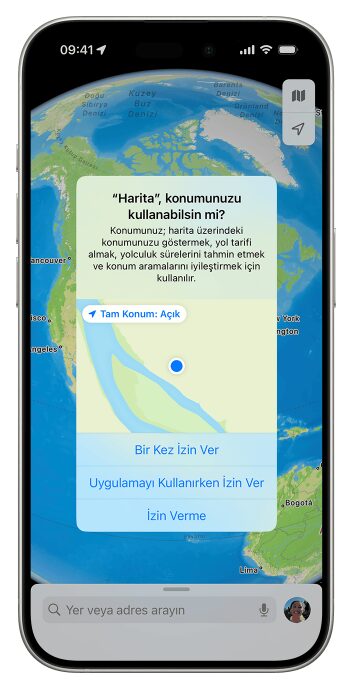
- Aynı ekrandaki Tam Konum anahtarını, adresinizi bilmesi gerekmeyen uygulamalarda (hava durumu, haber, alışveriş) kapatın. Uygulama bu durumda yalnızca yaklaşık bölgenizi görür.
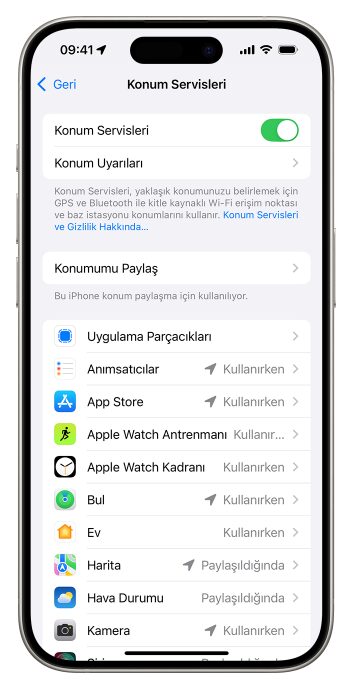
Uygulama konumunuzu ilk kez istediğinde çıkan pencerede Bir Kez İzin Ver seçeneği yalnızca o oturum için erişim verir, sonraki açılışta izin yeniden sorulur.
Sistem Servisleri'ni unutmayın. Konum Servisleri ekranının en altındaki Sistem Servisleri bölümü, Apple'ın kendi servislerinin konumunuzu hangi amaçla kullandığını gösteriyor. Size reklam ya da öneri sunmak için konum kullanan maddeler gibi işinize yaramayanları buradan kapatabilirsiniz.
iPhone'da mikrofon ve kamera erişimi nasıl kapatılır?
- Ayarlar > Gizlilik ve Güvenlik bölümüne girin.
- Mikrofon veya Kamera satırına dokunun.
- Listede, bu izni isteyen tüm uygulamaları görürsünüz. Gereksiz olanların anahtarını kapatın.
iPhone'da tüm telefon için tek bir "mikrofonu kapat" anahtarı yok, ama görsel uyarılar var: Kamera kullanılırken ekranın üstünde yeşil, yalnızca mikrofon kullanılırken turuncu bir nokta beliriyor. Denetim Merkezi'ni açtığınızda hangi uygulamanın bunları son kullandığını da görebilirsiniz. Beklemediğiniz bir anda turuncu nokta görürseniz o uygulamanın iznini hemen gözden geçirin.
iPhone'da reklam takibi nasıl engellenir?
Apple'ın kuralına göre bir uygulama, sizi başka şirketlerin uygulama ve sitelerinde izlemeden önce izninizi almak zorunda. Bu izni toptan reddedebilirsiniz:
- Ayarlar > Gizlilik ve Güvenlik > Takip Etme ekranını açın.
- Ekranın en üstündeki Uygulamaların Takip İzni İstemesine İzin Verin anahtarını kapatın. Böylece uygulamalar artık bu izni sormaz bile.
- Daha önce izin verdiğiniz uygulamalar aşağıda listelenir. Hepsinin anahtarını kapatın.
Apple'ın kendi reklamları ayrı bir ayara bağlı. Ayarlar > Gizlilik ve Güvenlik > Apple'ın Sunduğu Reklamlar altında Kişiselleştirilmiş Reklamlar seçeneğini kapattığınızda App Store, Apple News ve Borsa'daki reklamlar ilgi alanınıza göre seçilmez.
Kontrol için: Gizlilik ve Güvenlik > Uygulama Gizlilik Raporu açıldığında, uygulamaların konum, kamera ve mikrofon gibi izinleri ne zaman kullandığını ve hangi alan adlarına bağlandığını gösterir. Bir hafta açık bırakıp bakmak gözden kaçan uygulamaları ortaya çıkarır.
Android'de konum iznini nasıl daraltırım?
Android'de menü adları Pixel, Samsung, Xiaomi gibi üreticilere göre biraz değişebilir, ama temel yol aynı:
- Ayarlar > Konum bölümünü açın. Konumu kullan anahtarı tüm cihazda konumu kapatır.
- Aynı ekrandaki Uygulama konum izinleri bölümüne girin. Uygulamalar "Her zaman izin verilenler", "Yalnızca kullanımdayken izin verilenler", "Her zaman sor" ve "İzin verilmeyenler" başlıkları altında gruplanmış olarak görünür.
- Bir uygulamaya dokunup erişimi Yalnızca uygulama kullanılırken izin ver veya İzin verme olarak değiştirin.
- İzin verdiğiniz uygulamalarda Tam konumu kullan anahtarını kapatırsanız uygulama sizi yalnızca yaklaşık olarak (Google'a göre yaklaşık 3 kilometrekarelik bir alan içinde) konumlayabilir.
Google'a göre konum kapalıyken de acil durum numarasını aradığınızda konumunuz ekiplere iletilebilir ve IP adresinize dayalı yerel reklamlar görmeye devam edebilirsiniz.
Android'de mikrofon ve kamera nasıl kapatılır?
Android'in iPhone'dan bir farkı var: Mikrofonu ve kamerayı tüm cihazda tek dokunuşla kapatabiliyorsunuz.
- Uygulama bazında: Ayarlar > Güvenlik ve gizlilik > Gizlilik > İzin yöneticisi yolundan Mikrofon veya Kamera'yı seçin, ardından uygulamaları tek tek düzenleyin. Bir uygulamanın tüm izinlerini görmek için Ayarlar > Uygulamalar > [uygulama] > İzinler yolunu da kullanabilirsiniz.
- Cihaz genelinde: Ayarlar > Güvenlik ve gizlilik > Gizlilik > Gizlilik denetimleri altında Kamera erişimi ve Mikrofon erişimi anahtarları bulunuyor. Kapattığınızda hiçbir uygulama bunlara erişemez. Aynı anahtarları hızlı ayarlar paneline de ekleyebilirsiniz.
- Samsung Galaxy'de: Samsung'un destek sayfasına göre yol Ayarlar > Güvenlik ve gizlilik > Gizlilik şeklinde ve aynı ekranda İzin yöneticisi ile kamera, mikrofon ve pano erişimi denetimleri yer alıyor.
Kullanmadığınız uygulamalar için de bir ayar var: Ayarlar > Uygulamalar > [uygulama] altındaki Kullanılmayan uygulama etkinliğini duraklat seçeneği, uzun süre açmadığınız uygulamaların izinlerini otomatik olarak geri alır.
Kim ne zaman erişti? Güvenlik ve gizlilik > Gizlilik > Gizlilik kontrol paneli, Android 13 ve sonrasında son 7 gün içinde konum, kamera ve mikrofonu hangi uygulamanın ne zaman kullandığını gösteriyor.
Android'de reklam takibi ve reklam kimliği nasıl kapatılır?
Android'de reklam takibinin merkezinde reklam kimliği var. Bu kimliği silebilirsiniz:
- Ayarlar'ı açın. Sürüme göre Gizlilik > Reklamlar ya da Google > Tüm hizmetler > Reklamlar yoluna gidin.
- Reklam kimliğini sil seçeneğine dokunup onaylayın.
Silme ile sıfırlama aynı şey değil. Sıfırladığınızda eski kimlik yerine yenisi atanır ve kişiselleştirme devam eder. Sildiğinizde ise yeni kimlik verilmez, uygulamalar kimlik yerine yalnızca sıfırlardan oluşan bir değer görür.
Yeni Android sürümlerindeki Reklam gizliliği bölümünde (Ayarlar > Google > Tüm hizmetler > Reklamlar > Reklam gizliliği) üç anahtar var: kullandığınız uygulamalardan ilgi alanı çıkaran Reklam konuları, Uygulama tarafından önerilen reklamlar ve Reklam ölçümü. Üçünü de kapatabilirsiniz. Son olarak Google hesabınızla gördüğünüz reklamlar için Reklam Merkezim'de (myadcenter.google.com) Kişiselleştirilmiş reklamlar seçeneğini kapatın. Bu ayar oturum açtığınız tüm cihazlarda Google hizmetlerindeki reklamları etkiler.
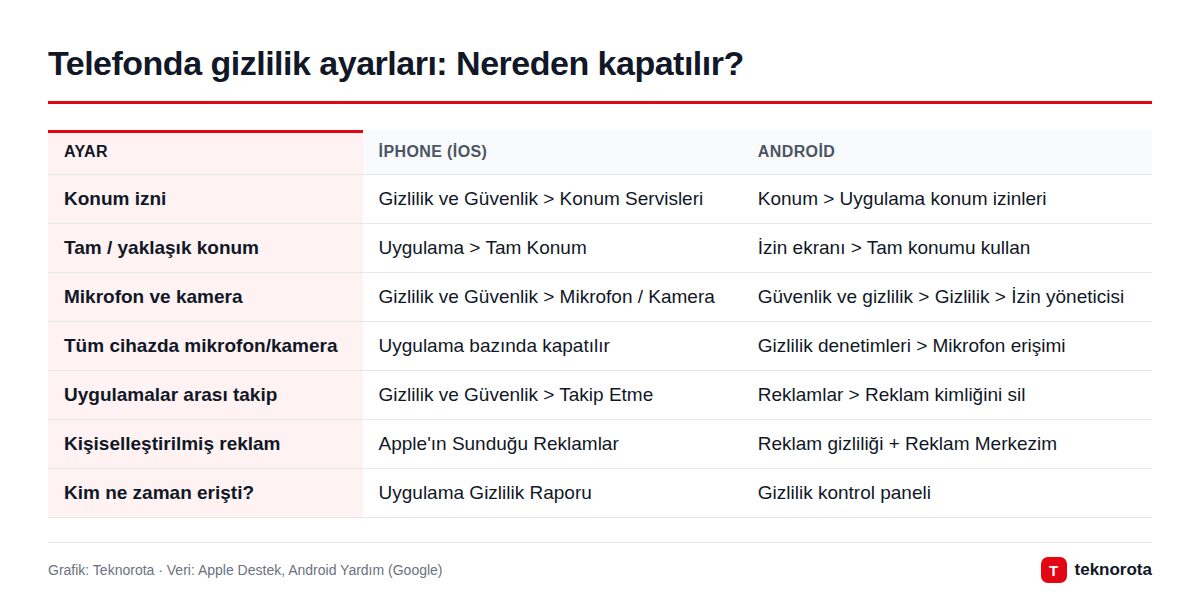
Özet tablo: Hangi ayar nerede, ne işe yarar?
| Ayar | iPhone'da nerede | Android'de nerede | Ne işe yarar |
|---|---|---|---|
| Konum izni | Gizlilik ve Güvenlik > Konum Servisleri | Konum > Uygulama konum izinleri | Uygulamanın konumunuzu ne zaman alacağını belirler |
| Tam konum | Uygulama sayfasında Tam Konum | İzin ekranında Tam konumu kullan | Kesin adres yerine yaklaşık bölge paylaşılır |
| Mikrofon / kamera | Gizlilik ve Güvenlik > Mikrofon, Kamera | Gizlilik > İzin yöneticisi | Uygulama bazında erişimi keser |
| Cihaz geneli mikrofon/kamera | Yok (uygulama bazında) | Gizlilik denetimleri > Mikrofon/Kamera erişimi | Tüm uygulamalar için tek anahtarla kapatır |
| Uygulamalar arası takip | Gizlilik ve Güvenlik > Takip Etme | Reklamlar > Reklam kimliğini sil | Sizi uygulamadan uygulamaya izlemeyi zorlaştırır |
| Kişiselleştirilmiş reklam | Apple'ın Sunduğu Reklamlar | Reklam gizliliği ve Reklam Merkezim | Reklamların ilgi profilinize göre seçilmesini durdurur |
| Erişim geçmişi | Uygulama Gizlilik Raporu | Gizlilik kontrol paneli | Hangi uygulamanın izni ne zaman kullandığını gösterir |
Gizlilik ayarları yeterli mi, başka ne yapmalı?
İzinler tek başına her şeyi çözmez:
- İndirmeden bakın: App Store'daki "Uygulama Gizliliği" bölümü, geliştiricinin hangi verileri topladığını ve takip için kullanıp kullanmadığını gösterir.
- Hesaplarınızı koruyun: İzinler cihazı korur, hesaplarınızı ise iki adımlı doğrulama ve passkey korur.
- Açık Wi-Fi ağlarında dikkat: Kafe ve havalimanı ağlarında trafiğinizi korumak için VPN'in ne işe yaradığını anlattığımız rehbere göz atabilirsiniz.
- Sahte bağlantılara izin vermeyin: Birçok gizlilik ihlali bir izinden değil, tıklanan bir bağlantıdan başlar. Oltalama SMS ve e-postalarını tanıma rehberimiz bu konuda yardımcı olur.
Türkiye'de kişisel verilerin işlenmesi 6698 sayılı Kişisel Verilerin Korunması Kanunu'na (KVKK) tabi. Bir şirketin hakkınızda hangi verileri tuttuğunu öğrenmek istiyorsanız veri sorumlusuna başvurma hakkınız bulunuyor.
Sık sorulan sorular
Konumu tamamen kapatmak güvenli mi?
Gizlilik açısından en sıkı seçenek bu, ama harita, taksi, kargo takibi ve kayıp telefonu bulma gibi özellikler çalışmaz. Genel konum anahtarını açık bırakıp uygulamaları "kullanırken" ve "yaklaşık konum" ile sınırlamak çoğu kullanıcı için daha dengeli bir çözüm.
Reklam takibini kapatınca reklamlar biter mi?
Hayır. Reklam sayısı genellikle aynı kalır, yalnızca ilgi alanınıza göre seçilmezler. Apple ve Google da kendi açıklamalarında bunu belirtiyor.
Telefonum beni dinliyor mu, nasıl anlarım?
iPhone'da turuncu, Android'de ekranın üst köşesinde beliren mikrofon göstergesi, o anda bir uygulamanın mikrofonu kullandığını gösterir. Emin olmak için Uygulama Gizlilik Raporu'na (iPhone) veya Gizlilik kontrol paneline (Android) bakın, şüpheli uygulamanın iznini kapatın.
Tüm izinleri sıfırlamanın kısa yolu var mı?
iPhone'da Ayarlar > Genel > Aktar veya iPhone'u Sıfırla > Sıfırla > Konum ve Gizliliği Sıfırla yolu tüm konum ve gizlilik izinlerini fabrika ayarına döndürür. Sonrasında her uygulama izni yeniden ister.
Sonuç
Telefondaki gizlilik ayarlarını düzenlemek on dakikanızı almaz: Önce "her zaman" konum izni olanları azaltın, sonra mikrofon ve kamerayı gerçekten ihtiyaç duyan uygulamalara bırakın, en son iPhone'da Takip Etme anahtarını, Android'de reklam kimliğini kapatın. Bu kontrolü birkaç ayda bir, özellikle yeni uygulama yükledikten sonra tekrarlayın. Telefonunuz yavaşladıysa aynı fırsatla telefon yavaşladığında yapılacakları anlattığımız rehbere de göz atabilirsiniz.