Ekran görüntüsü nasıl alınır? sorusunun cevabı cihaza göre değişir ama mantık hep aynıdır: telefonlarda iki fiziksel tuşa aynı anda basılır, bilgisayarlarda bir klavye kısayolu kullanılır. Bir kargo takip numarasını saklamak, hata mesajını teknik desteğe göndermek ya da bir tarifi kaydetmek için en hızlı yol budur. Bu rehberde iPhone, Android (Samsung dahil), Windows 11 ve Mac için tüm yöntemleri, görüntülerin nereye kaydedildiğini ve uzun bir sayfanın tamamını nasıl tek görüntüde alacağınızı anlatıyoruz. Bilgiler Apple, Google, Microsoft ve Samsung'un Türkçe destek sayfalarına dayanır (Ekim 2026).
Hangi cihazda hangi tuşlar? Hızlı tablo
| Cihaz | Tam ekran | Alternatif yollar | Kayıt yeri |
|---|---|---|---|
| iPhone (Face ID'li) | Yan düğme + ses açma | Arkaya Dokun, Tam Sayfa (PDF) | Fotoğraflar > Ekran Resimleri |
| iPhone (Ana Ekran düğmeli) | Yan/üst düğme + Ana Ekran | Arkaya Dokun (iPhone 8 ve sonrası) | Fotoğraflar > Ekran Resimleri |
| Android (ör. Pixel) | Güç + sesi azaltma | Güç tuşunu basılı tut > Ekran görüntüsü, Alanı genişlet | Google Fotoğraflar > Ekran görüntüleri |
| Samsung Galaxy | Güç (yan tuş) + sesi azaltma | Avuç kenarıyla kaydırma, kaydırmalı yakalama | Galeri > Ekran görüntüleri |
| Windows 11 | Windows + PrtScn | Windows + Shift + S, PrtScn | Resimler > Ekran görüntüleri |
| Mac | Shift + Komut + 3 | Shift + Komut + 4 veya 5 | Masaüstü |
Telefonlarda en sık yapılan hata, tuşlardan birine erken ya da uzun basmaktır. İki tuşa aynı anda basıp hemen bırakın. Birini basılı tutarsanız ses seviyesi değişir veya kapatma menüsü açılır.
iPhone'da ekran görüntüsü nasıl alınır?
Apple bu özelliğe "ekran resmi" diyor. Hangi tuşları kullanacağınız iPhone'unuzun ön yüzünde yuvarlak bir Ana Ekran düğmesi olup olmamasına bağlı.
Face ID'li iPhone'lar (iPhone X ve sonrası)
Sağdaki yan düğmeye ve soldaki ses açma düğmesine aynı anda basın, sonra ikisini birden bırakın. Ekran bir an beyazlar, ses açıksa deklanşör sesi duyulur.
Ana Ekran düğmeli iPhone'lar
- Touch ID + yan düğme (ör. iPhone SE, iPhone 8): yan düğme ve Ana Ekran düğmesi.
- Touch ID + üst düğme (çok eski modeller): üst düğme ve Ana Ekran düğmesi.
Çektikten sonra ne olur, nereye kaydedilir?
iOS 26'da çekilen görüntü doğrudan düzenleme ekranında açılır; buradan kırpabilir, üzerine çizebilir, paylaşabilir ya da kaydedebilirsiniz. Daha eski sürümlerde sol alt köşede küçük bir önizleme belirir: dokunursanız düzenleyici açılır, sola kaydırırsanız görüntü beklemeden kaydedilir.
Tüm ekran resimlerini görmek için Fotoğraflar uygulamasında Koleksiyonlar > Ortam Türleri > Ekran Resimleri yolunu izleyin.
Uzun bir web sayfasının tamamı
Safari gibi uygulamalarda normal şekilde ekran resmi çekip önizlemeye dokunun ve üstteki Tam Sayfa seçeneğini seçin. iPhone bu durumda tek bir görsel yerine sayfanın tamamını içeren bir PDF kaydeder; dosyayı Dosyalar uygulamasına atabilirsiniz.
Tuşsuz yol: telefonun arkasına dokunmak
Tuş kombinasyonu zor geliyorsa Arkaya Dokun özelliğini kullanın. iPhone 8 ve sonraki modellerde, iOS 14 veya daha yeni bir sürümle çalışır:
- Ayarlar > Erişilebilirlik > Dokunma bölümüne girin.
- Arkaya Dokun'u seçin.
- Çift Dokunma veya Üç Kez Dokunma'ya ekran resmi eylemini atayın.
Bizim önerimiz üç kez dokunma: Çift dokunma, telefonu masaya bırakırken bile yanlışlıkla tetiklenebiliyor.
Android telefonda ekran görüntüsü nasıl alınır?
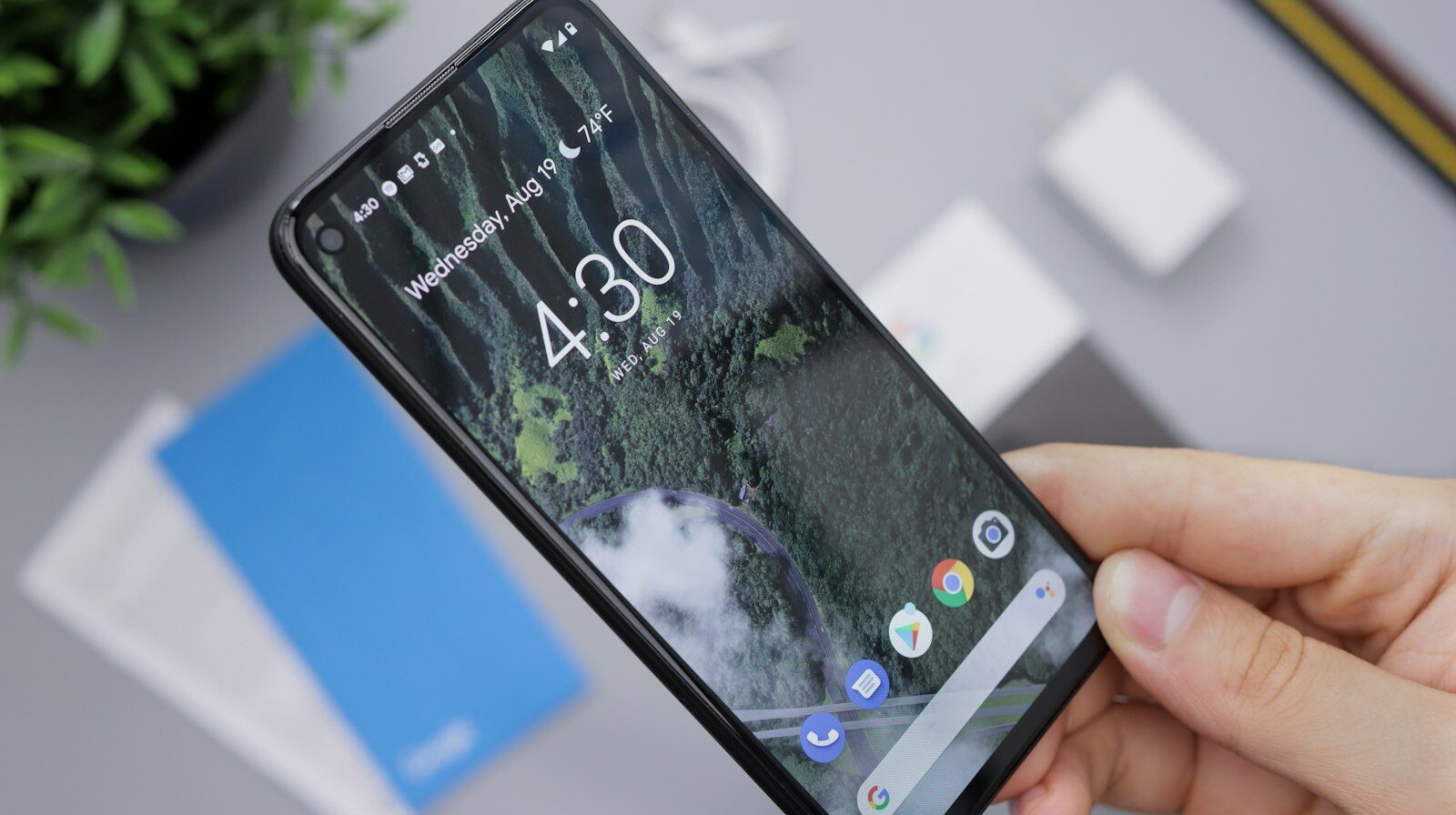
Android'de genel kural güç düğmesi + sesi azaltma düğmesidir. Kombinasyon sonuç vermezse Google'ın önerdiği ikinci yol, güç tuşuna uzun basıp açılan menüden Ekran görüntüsü'ne dokunabilirsiniz. İkisi de çalışmıyorsa üretici farklı bir yöntem kullanıyor olabilir; bu durumda markanın kendi destek sayfasına bakmak gerekir. Xiaomi, Oppo, Honor gibi markalarda da temel kombinasyon genellikle aynıdır, ancak ek hareketler ve menü adları modele göre değişebilir.
Çektiğiniz görüntüler Google Fotoğraflar'da Koleksiyonlar > Bu cihazda > Ekran görüntüleri altında toplanır. Bazı markalarda bunun yerine telefonun kendi galeri uygulamasında ayrı bir albüm bulunur.
Kayan (uzun) ekran görüntüsü
Android 12 ve sonrasında sohbet geçmişi, uzun bir makale ya da ayar listesi gibi ekrana sığmayan içerikleri tek görüntüde alabilirsiniz. Önce normal bir ekran görüntüsü alın, ardından alttaki araç çubuğunda Alanı genişlet'e dokunun ve kılavuz çizgileriyle görüntünün ne kadar aşağı uzanacağını belirleyin.
Samsung Galaxy'ye özel yollar
Samsung'da da yan tuş + sesi azaltma kombinasyonu çalışır. Bunun yanında iki Samsung'a özgü kolaylık var:
- Avuç kenarıyla kaydırma: Ayarlar'da "avuç" diye aratıp ilgili hareketi açtıktan sonra elinizin yan kenarını ekranın bir ucundan diğerine sürükleyerek görüntü alırsınız. Menü adı One UI sürümüne göre değişebilir; her modelde bulunmaz.
- Kaydırmalı yakalama: Ekran görüntüsünü aldıktan sonra çıkan araç çubuğundaki kaydırmalı yakalama simgesine dokundukça sayfanın devamı görüntüye eklenir.
Galaxy telefonlar görüntüleri Galeri uygulamasındaki Ekran görüntüleri albümüne kaydeder. Eski telefonunuzdaki bu albümü yeni cihaza taşımak isterseniz iPhone ve Android arasında veri aktarma rehberimize bakabilirsiniz.
Windows 11'de ekran görüntüsü nasıl alınır?
Windows'ta birden fazla kısayol var ve aralarındaki fark iki soruya dayanıyor: Ekranın ne kadarını alıyorsunuz ve görüntü bir dosyaya mı, yoksa sadece panoya mı gidiyor?
| Kısayol | Ne yapar? |
|---|---|
| Windows + Shift + S | Ekran Alıntısı Aracı'nı açar; seçilen alan panoya kopyalanır |
| Windows + PrtScn | Tüm ekranı dosya olarak Resimler > Ekran görüntüleri klasörüne kaydeder |
| PrtScn | Tüm ekranı panoya kopyalar (ayara göre Ekran Alıntısı Aracı'nı açabilir) |
| Windows + Shift + R | Ekranın bir bölümünü video olarak kaydeder |
| Fn + Windows + Ara Çubuğu | PrtScn tuşu olmayan cihazlar için alternatif |
Ekran Alıntısı Aracı'nın dört modu
En kullanışlı yol Windows + Shift + S. Ekranın üstünde küçük bir çubuk belirir ve dört mod sunar: Dikdörtgen, Pencere, Tam ekran ve Serbest biçim. Alanı seçtiğiniz anda görüntü panoya kopyalanır; Ctrl + V ile doğrudan WhatsApp Web'e, e-postaya ya da bir belgeye yapıştırabilirsiniz. Köşede çıkan bildirime tıklarsanız araç açılır ve kalem, vurgulayıcı, şekil ve silgiyle düzenleme yapabilirsiniz. Microsoft'a göre araç, görüntüdeki metni ayıklama özelliği de sunuyor.
PrtScn tuşu neden farklı davranıyor?
Klasik davranışta PrtScn tüm ekranı yalnızca panoya kopyalar, dosya oluşturmaz. Yeni Windows 11 sürümlerinde aynı tuş Ekran Alıntısı Aracı'nı açacak şekilde ayarlanabiliyor; bu seçenek Ayarlar'ın erişilebilirlik bölümündeki klavye ayarlarında yer alıyor (menü adı sürüme göre değişebilir). Dizüstü bilgisayarlarda PrtScn çoğu zaman Fn tuşuyla birlikte çalışır.
Bilgisayarınız genel olarak ağır çalışıyorsa Windows 11 yavaşlık sorunları ve çözümleri rehberimiz işinize yarayabilir.
Mac'te ekran görüntüsü nasıl alınır?
Mac'te bütün kısayollar Shift + Komut (⌘) ile başlar, sonuna bir rakam eklenir:
- Shift + Komut + 3: Ekranın tamamı.
- Shift + Komut + 4: İmleç artı işaretine dönüşür, sürükleyerek bir alan seçersiniz. Vazgeçmek için Esc.
- Shift + Komut + 4, ardından Boşluk çubuğu: İmleç kamera simgesine dönüşür; tıkladığınız pencere ya da menü tek başına yakalanır.
- Shift + Komut + 5: Ekran Resmi uygulamasını açar. Buradan hem fotoğraf hem ekran kaydı alabilirsiniz.
macOS görüntüleri varsayılan olarak masaüstüne, "Ekran Resmi [tarih] [saat]" biçiminde adlandırarak kaydeder. Dosya oluşturmadan yalnızca panoya almak için kısayola Control ekleyin; örneğin Control + Shift + Komut + 3.
Ekran Resmi uygulamasının Seçenekler menüsü az bilinen ama işe yarayan ayarlar içerir: geri sayım için zamanlayıcı, masaüstü dolmasın diye farklı bir kayıt yeri ve HDR ekranlı Mac'lerde görüntünün HDR olarak kaydedilip kaydedilmeyeceği.
Ekran görüntüsü mü, ekran kaydı mı?
Bir menünün yerini ya da bir işlemin adımlarını göstermek istiyorsanız tek kare yerine kısa bir video çok daha anlaşılır olur. Dört sistemin de dahili ekran kaydı var:
- iPhone: Denetim Merkezi'ndeki ekran kaydı düğmesi.
- Android: Bildirim panelini aşağı çekip Ekran kaydı'na dokunun. Kayıttan önce ses ve dokunmaların görünüp görünmeyeceğini seçebilirsiniz; videolar Filmler klasörüne kaydedilir.
- Windows 11: Windows + Shift + R.
- Mac: Shift + Komut + 5 ve kayıt düğmelerinden biri.
Ekran görüntüsünü paylaşmadan önce nelere dikkat etmeli?
Ekran görüntüleri düşündüğünüzden fazlasını gösterebilir: bildirimdeki bir isim, açık sekmeler, adres çubuğu, operatör adı ya da sohbet geçmişindeki başka mesajlar. Paylaşmadan önce görüntüyü kırpın; kişisel bilgileri yarı saydam vurgulayıcıyla değil, tamamen opak bir kutuyla kapatın.
Bazı uygulamalar ekran görüntüsünü bilerek engeller. Banka uygulamaları, şifre yöneticileri ve korumalı video içerikleri bunların başında gelir; görüntü siyah çıkar ya da uyarı verilir. Bu bir arıza değil, güvenlik önlemidir. Kart numarası veya tek kullanımlık kod içeren görüntülerin galeride durmaması da zaten daha güvenlidir; telefon güvenliği için telefonda gizlilik ayarları rehberimize göz atabilirsiniz. Fatura veya garanti belgesi gibi saklamak istediğiniz görüntüleri ise düzenli yedeğe alın; bunun için 3-2-1 yedekleme kuralı iyi bir başlangıç.
Sık sorulan sorular
Ekran görüntülerim nereye kaydediliyor?
iPhone'da Fotoğraflar > Koleksiyonlar > Ortam Türleri > Ekran Resimleri; Android'de Google Fotoğraflar > Koleksiyonlar > Bu cihazda > Ekran görüntüleri; Samsung'da Galeri > Ekran görüntüleri; Windows'ta (Windows + PrtScn ile) Resimler > Ekran görüntüleri; Mac'te masaüstü.
Uzun bir sayfanın tamamını nasıl alırım?
iPhone'da ekran resminin önizlemesine dokunup Tam Sayfa'yı seçin (PDF olarak kaydedilir). Android 12 ve sonrasında Alanı genişlet'i, Samsung'da araç çubuğundaki kaydırmalı yakalama simgesini kullanın.
Telefonumda tuş kombinasyonu çalışmıyor, ne yapmalıyım?
Tuşlara tam olarak aynı anda bastığınızdan emin olun. Android'de güç düğmesini basılı tutup menüden Ekran görüntüsü'nü seçebilirsiniz; iPhone'da Arkaya Dokun özelliğini açabilirsiniz. Görüntü siyah çıkıyorsa sorun tuşlarda değil, uygulamanın ekran görüntüsünü engellemesindedir.
Windows'ta sadece bir pencerenin görüntüsünü nasıl alırım?
Windows + Shift + S ile Ekran Alıntısı Aracı'nı açıp Pencere modunu seçin ve istediğiniz pencereye tıklayın.
Mac'te gecikmeli ekran görüntüsü alınabilir mi?
Evet. Shift + Komut + 5 ile Ekran Resmi uygulamasını açın ve Seçenekler menüsünden zamanlayıcıyı ayarlayın.
Sonuç
Günlük kullanımda üç kısayolu bilmek yeterli: telefonda güç/yan tuş ile ses tuşu (iPhone'da ses açma, Android'de sesi azaltma), Windows'ta Windows + Shift + S, Mac'te Shift + Komut + 4. Daha fazlasına ihtiyaç duyduğunuzda iPhone'da Tam Sayfa ve Arkaya Dokun, Android'de Alanı genişlet, Windows'ta dosyayı doğrudan kaydeden Windows + PrtScn ve Mac'te zamanlayıcılı Ekran Resmi uygulaması devreye girer. Menü adları güncellemelerle küçük değişiklikler gösterebilir; buradaki yollar üreticilerin Ekim 2026'daki resmi destek sayfalarıyla uyumludur.