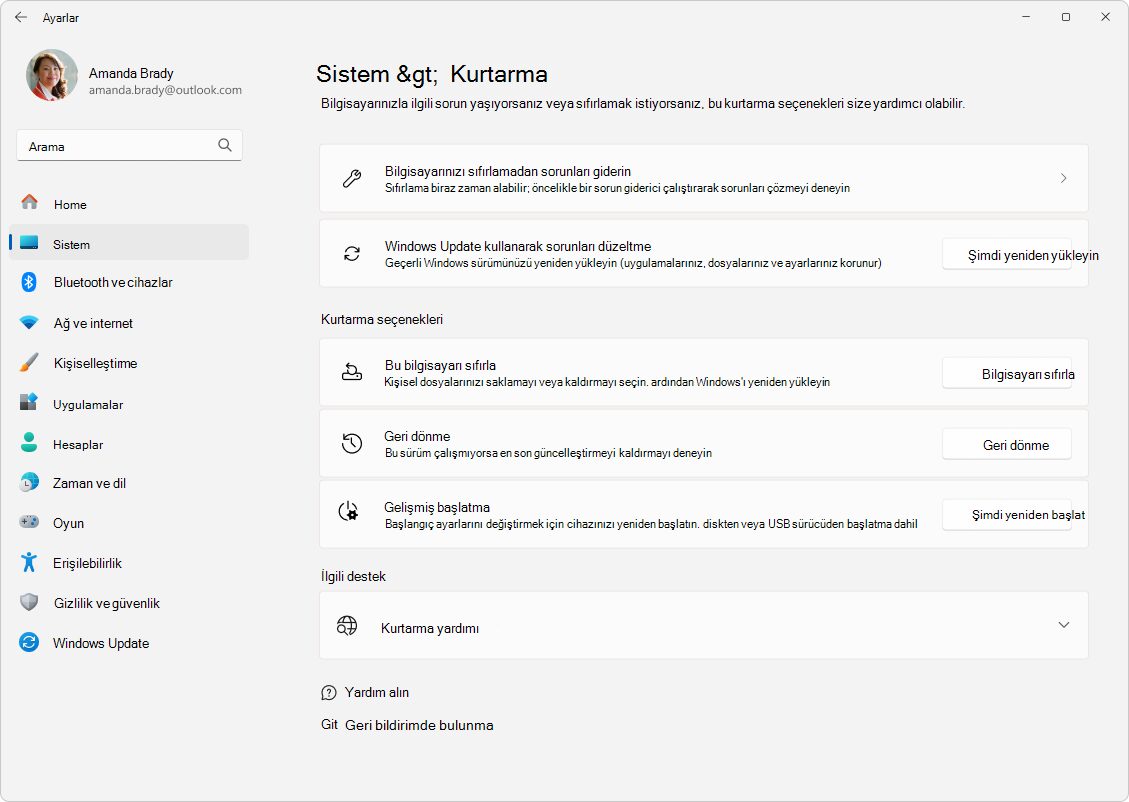
Kısa cevap: Windows 11'i sıfırlamak için Ayarlar > Sistem > Kurtarma sayfasını açıp "Bu bilgisayarı sıfırla" satırındaki Bilgisayarı sıfırla düğmesine basarsınız. Bilgisayarı kullanmaya devam edecekseniz "Dosyalarımı koru" seçin: Windows yeniden kurulur, belgeleriniz ve fotoğraflarınız yerinde kalır, ama sonradan yüklediğiniz programlar ve ayarlarınız gider. Bilgisayarı satacak, devredecek ya da tamamen sıfırdan başlayacaksanız "Her şeyi kaldır" doğru seçimdir; kişisel dosyalar da silinir. Ardından gelen soruda, sistem dosyalarının bozuk olduğundan şüpheleniyorsanız "Bulut indirme", internetiniz yavaşsa "Yerel yeniden yükleme" seçin. Bu rehberdeki bilgiler Microsoft Destek'in Türkçe sayfalarına dayanır (13 Kasım 2026'da kontrol edildi).
Menü adları Windows sürümüne ve güncelleme durumuna göre küçük farklılıklar gösterebilir. Windows 10'daki farklı yolu ayrıca belirttik.
Sıfırlamadan önce daha hafif bir çözüm var mı?
Çoğu zaman evet. Sıfırlama, Microsoft'un listelediği kurtarma seçenekleri arasında en kapsamlı olanlardan biridir; Windows tamamen yeniden kurulur ve programlarınızı tek tek geri yüklemeniz gerekir. Şikâyetiniz yavaşlık, bozuk bir güncelleme ya da tek bir uygulamanın çökmesiyse önce şunları deneyin:
- Sorun gidericiler: Kurtarma sayfasının en üstündeki "Bilgisayarınızı sıfırlamadan sorunları giderin" satırı, otomatik onarım araçlarına götürür.
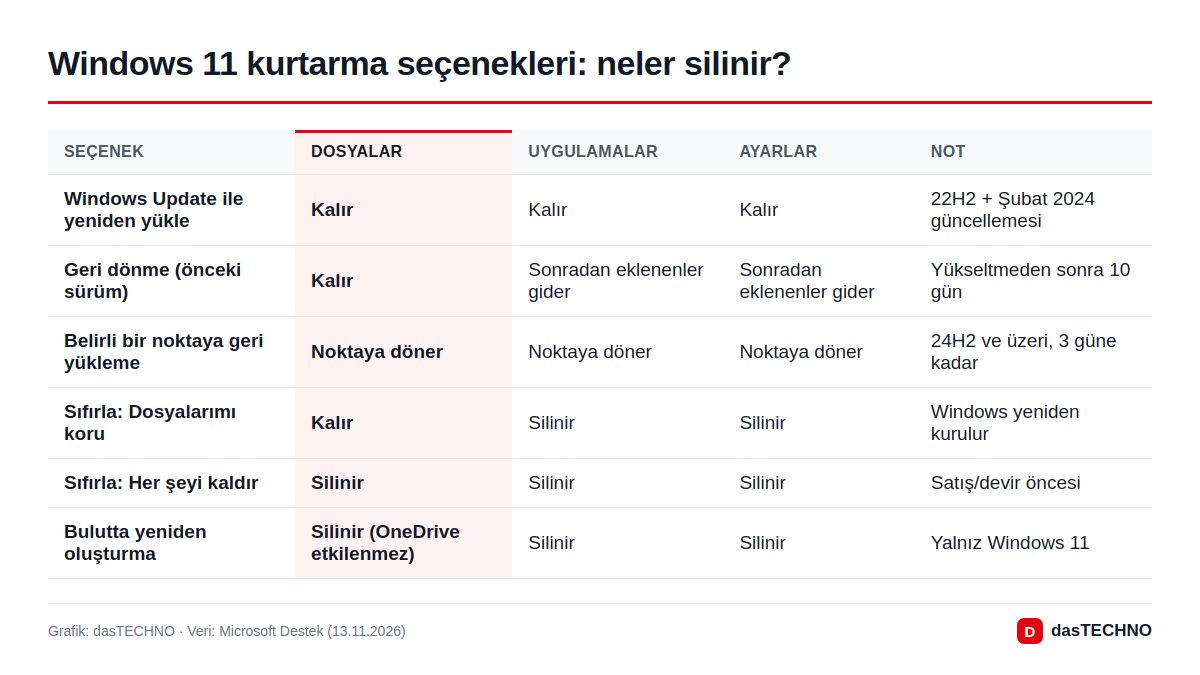
- Windows Update kullanarak sorunları düzeltme: Aynı sayfadaki Şimdi yeniden yükleyin düğmesi, kullandığınız Windows sürümünü Windows Update üzerinden yeniden kurar ve sistem dosyalarını onarır. Microsoft'a göre uygulamalarınız, dosyalarınız ve ayarlarınız korunur. Bu seçenek Windows 11'in 2022 sürümü (22H2) ve sonrasında, Şubat 2024 isteğe bağlı güncellemesi ya da daha yenisi yüklüyse görünür. Şirket veya okul tarafından yönetilen bilgisayarlarda bulunmayabilir. İşlem boyunca cihaz prize ve internete bağlı kalmalıdır.
- Geri dönme: Sorunlar bir sürüm yükseltmesinden hemen sonra başladıysa önceki Windows sürümüne dönebilirsiniz. Kişisel dosyalarınız kalır, ancak yükseltmeden sonra eklenen uygulamalar, sürücüler ve ayar değişiklikleri kaldırılır. Bu yol yükseltmeden sonra yalnızca 10 gün açık kalır.
- Belirli bir noktaya geri yükleme: Windows 11 24H2 ve üzerinde, bilgisayarı en son otomatik geri yükleme noktasına döndürür; uygulamalar, ayarlar ve dosyalar o ana geri sarılır. Noktalar en fazla 3 gün saklanır. Daha eskiye gitmeniz gerekiyorsa klasik Sistem Geri Yükleme devreye girer: Windows'un kendi dosyalarını ve yapılandırmasını eski hâline getirir, belgelerinize ise dokunmaz.
Bilgisayarınız yalnızca ağırlaştıysa önce Windows 11 yavaşlık sorunları ve çözümleri rehberindeki adımlara bakmanız sıfırlamadan çok daha az zahmetlidir.
"Dosyalarımı koru" ile "Her şeyi kaldır" arasındaki fark nedir?
İki seçenekte de Windows yeniden yüklenir. Fark, işlem bittiğinde diskte neyin kaldığıdır.
| Dosyalarımı koru | Her şeyi kaldır | |
|---|---|---|
| Belgeler, fotoğraflar, masaüstü | Kalır | Silinir |
| Sonradan kurulan programlar | Silinir | Silinir |
| Windows ayarları | Varsayılana döner | Varsayılana döner |
| Ek ayar | "Önceden yüklenmiş uygulamaları geri yükle" (üreticinin kurduğu yazılımlar) | "Verileri temizle" (sürücüyü de temizler, daha uzun sürer) |
| Microsoft'un tanımı | Yenileme | Sıfırlama |
| Ne zaman? | Sistem sorun çıkarıyor ama bilgisayarı kullanmaya devam edeceksiniz | Satış, devir ya da tamamen temiz başlangıç |
"Dosyalarımı koru" programları korumaz. Bu, en sık yaşanan hayal kırıklığıdır. Kullanıcı klasörlerinizdeki dosyalar yerinde kalır, ancak Office, oyun platformları, yazıcı yazılımları, tarayıcı eklentileri gibi sonradan kurduğunuz her şeyi yeniden yüklemeniz gerekir. Satın aldığınız programların lisans anahtarlarını ve hesap bilgilerini önceden not edin. Microsoft, dosyaları koruyan seçenekte bile önce yedek almanızı öneriyor; bir şey ters giderse elinizde kopya olsun.
"Her şeyi kaldır" ve "Verileri temizle": Bilgisayarı başkasına verecekseniz bu ek ayarı açın. İşlem belirgin biçimde uzar ama silinen dosyaların geri getirilmesi zorlaşır. Microsoft bu temizliğin ev kullanıcıları için tasarlandığını ve kamu ya da sektör veri imha standartlarını karşılamadığını açıkça belirtiyor. Hassas kurumsal veri taşıyan cihazlar için yeterli sayılmaz.
Bulut indirme mi, yerel yeniden yükleme mi?
Koru/kaldır kararından sonra Windows, kurulum dosyalarını nereden alacağını sorar:
| Bulut indirme | Yerel yeniden yükleme | |
|---|---|---|
| Kaynak | Microsoft'tan indirilen yeni Windows kopyası | Bilgisayarda zaten bulunan dosyalar |
| Güncellik | En güncel sürüm | Son güncellemeleri içermeyebilir |
| İnternet | Gerekir | Gerekmez |
| Hız | Bağlantınıza bağlı | Genelde daha hızlı |
| Sistem dosyaları bozuksa | Önerilen seçenek | Bozuk dosyaları yeniden kullanabilir |
Bizim önerimiz: Sıfırlamaya güncellemelerin sürekli başarısız olması, açıklanamayan hatalar ya da bozuk sistem dosyası şüphesi yüzünden karar verdiyseniz Bulut indirme daha sağlam seçimdir; Microsoft da yerel dosyaların bozuk ya da eksik olduğu durumlar için bunu öneriyor. Bağlantınız yavaşsa veya kotalı mobil internet kullanıyorsanız önce Yerel yeniden yüklemeyi deneyin, başarısız olursa bulut seçeneğine geçin.
Sıfırlamadan önce neleri hazırlamalısınız?
Sıfırlama birkaç dakikalık bir iş değil. Hazırlık yapmazsanız en çok şu noktalarda sıkıntı yaşarsınız:
- Yedek alın: "Dosyalarımı koru" seçecek olsanız da belgelerinizi ve fotoğraflarınızı harici diske ya da buluta kopyalayın. Nasıl sağlam bir yedek düzeni kurulacağını 3-2-1 yedekleme kuralı rehberimizde anlattık.
- BitLocker kurtarma anahtarını bulun: Disk BitLocker veya cihaz şifrelemesiyle korunuyorsa, özellikle Windows Kurtarma Ortamı üzerinden yapılan sıfırlamada anahtar istenebilir. Kişisel bilgisayarlarda anahtar genellikle Microsoft hesabınıza yedeklenir; başka bir cihazdan
aka.ms/myrecoverykeyadresine girip görebilirsiniz. Şirket ya da okul cihazlarında adresaka.ms/aadrecoverykey. Microsoft Destek, kaybolan bir anahtarı geri getiremez ve yeniden oluşturamaz; bu yüzden anahtarı işleme başlamadan önce bir yere yazın. - Lisansı kontrol edin: Ayarlar > Sistem > Etkinleştirme sayfasında Windows'un etkin olduğunu ve dijital lisansın Microsoft hesabınıza bağlı olduğunu görün. Bu durumda aynı sürümü yeniden kurduğunuzda Windows, internete bağlanınca kendiliğinden etkinleşir.
- Şifreleri not edin: Microsoft hesabı şifresi, Wi-Fi şifresi, iki adımlı doğrulama için kullandığınız telefon.
- Prize takın ve zaman ayırın: Dizüstü bilgisayar işlem boyunca şarja bağlı kalmalı. Microsoft'a göre kurtarma işlemleri yönteme göre genellikle 30 dakika ile 2 saat arasında sürer. Ekran 15 dakikadan uzun süre kararabilir ve cihaz kendi kendine yeniden başlayabilir; bu sırada bilgisayarı elle kapatmak sıfırlamanın başarısız olmasına yol açabilir.
Windows 11 adım adım nasıl sıfırlanır?
Windows açılıyorsa
- Windows + I tuşlarıyla Ayarlar'ı açın, Sistem > Kurtarma bölümüne gidin.
- "Kurtarma seçenekleri" altında, "Bu bilgisayarı sıfırla" satırındaki Bilgisayarı sıfırla düğmesine tıklayın.
- Dosyalarımı koru veya Her şeyi kaldır seçin.
- Bulut indirme veya Yerel yeniden yükleme seçin.
- İsterseniz ek ayarlarda "Önceden yüklenmiş uygulamaları geri yükle" ya da "Verileri temizle" seçeneğini değiştirin.
- Özet ekranını okuyun ve Sıfırla ile işlemi başlatın.
Windows 10'da yol farklıdır: Ayarlar > Güncelleştirme ve Güvenlik > Kurtarma, ardından "Bu PC'yi sıfırlayın" altında Başlayın. Microsoft, Windows 10 için ücretsiz desteği 14 Ekim 2025'te bitirdi; bilgisayarınız uyumluysa yeniden kurulumu Windows 11'e geçiş için fırsat olarak düşünebilirsiniz.
Windows açılmıyorsa
Bu durumda sıfırlamayı Windows Kurtarma Ortamı (Windows RE) üzerinden yaparsınız. Oraya girmenin yolları:
- Shift + Yeniden başlat: Oturum açma ekranında veya Başlat menüsünde Shift tuşunu basılı tutarken güç menüsünden "Yeniden başlat"ı seçin.
- Otomatik onarım: Windows art arda birkaç kez açılamazsa Kurtarma Ortamı kendiliğinden gelir. Microsoft, normal açılışı iki kez yarıda keserek üçüncü açılışta otomatik onarımın başlatılabileceğini anlatıyor.
- Kurtarma sürücüsü veya yükleme medyası: Başka bir bilgisayarda hazırladığınız USB bellekten başlatın ve bilgisayarı onarma seçeneğini kullanın.
Kurtarma Ortamı'nda Sorun gider > Bu bilgisayarı sıfırla yolunu izleyin; seçenekler yukarıdakiyle aynıdır. Şifreli disklerde BitLocker anahtarı bu aşamada daha sık sorulur. Ekran hiç görüntü vermiyorsa sorun Windows'tan değil donanımdan da kaynaklanabilir; önce bilgisayar açılmıyor, ekran siyah kalıyor rehberindeki kontrolleri yapın.
Sıfırlama yerine temiz kurulum ne zaman mantıklı?
Klasik sıfırlamanın dışında iki yol daha var:
- Bulutta yeniden oluşturma (yalnız Windows 11): Windows Update'ten indirilen yeni bir Windows kopyasını sürücülerle birlikte kurar; kişisel dosyalar, uygulamalar ve ayarlar silinir. OneDrive'daki dosyalarınız etkilenmez. Microsoft'a göre Sistem > Kurtarma altındaki ayarlarda "Bilgisayarı Yeniden Oluştur" adıyla ya da Kurtarma Ortamı'ndaki sorun giderme menüsünde bulunur. Bu seçenek yeni olduğu için her bilgisayarda henüz görünmeyebilir; menünüzde yoksa klasik sıfırlamayı kullanın.
- USB'den temiz kurulum: Microsoft'un yazılım indirme sayfasındaki araçla en az 8 GB'lık bir USB bellek hazırlayıp Windows'u baştan kurabilirsiniz. Bu yol diski tamamen siler. Dijital lisansınız varsa kurulumda "Ürün anahtarım yok" seçeneğiyle ilerleyebilirsiniz; aynı sürümü kurduğunuz sürece etkinleştirme sonradan çevrimiçi gerçekleşir.
Bilgisayar üreticileri (Dell, HP, Lenovo, Asus vb.) da kendi kurtarma araçlarını sunar. Bunlar genellikle cihaza özel sürücüleri ve fabrika yazılımlarını geri getirir; adımlar üreticinin destek sayfasındadır.
Sıfırlamadan sonra ne yapmalısınız?
- Windows Update'i çalıştırın: Özellikle yerel yeniden yükleme sonrası eksik güncellemeler olabilir.
- Sürücüleri kontrol edin: Ekran kartı, Wi-Fi ve yazıcı sürücüleri çoğunlukla Windows Update ile gelir; gelmezse üreticinin sitesinden indirin.
- Yalnız ihtiyacınız olan programları kurun: Sıfırlama, yıllar içinde biriken gereksiz yazılımlardan kurtulmak için iyi bir fırsat.
- Dosyaları geri yükleyin ("Her şeyi kaldır" seçtiyseniz) ve otomatik yedeklemeyi yeniden açın.
- Etkinleştirmeyi doğrulayın: Ayarlar > Sistem > Etkinleştirme.
Sık sorulan sorular
Windows 11'i "Dosyalarımı koru" ile sıfırlarsam fotoğraflarım silinir mi?
Hayır. Microsoft'a göre belgeler, fotoğraflar ve diğer kişisel dosyalar kalır; yüklü uygulamalar ve ayarlar kaldırılır. Yine de işlem öncesinde harici bir yedek almak şart.
Windows 11 sıfırlama ne kadar sürer?
Microsoft kurtarma işlemleri için yönteme göre genellikle 30 dakika ile 2 saat arası süre veriyor. Bulut indirmede internet hızınız, "Verileri temizle" açıksa disk temizliği süreyi uzatır.
Sıfırladıktan sonra yeni bir Windows lisansı almam gerekir mi?
Genellikle hayır. Dijital lisansı olan ve Microsoft hesabına bağlı bir bilgisayarda aynı Windows sürümü kurulduğunda, internet bağlantısı sağlanınca etkinleştirme kendiliğinden yapılır.
Sıfırlama sırasında BitLocker kurtarma anahtarı istenirse ne yapmalıyım?
Başka bir cihazdan aka.ms/myrecoverykey adresine girip bilgisayarı kurarken kullandığınız Microsoft hesabıyla oturum açın. İş veya okul cihazıysa aka.ms/aadrecoverykey adresini deneyin ya da BT birimine başvurun. Microsoft kayıp anahtarı veremez.
Bilgisayarı satmadan önce "Her şeyi kaldır" yeterli mi?
Ev kullanıcıları için "Her şeyi kaldır" ile birlikte "Verileri temizle" ayarını açmak Microsoft'un önerdiği yoldur. Çok hassas veriler için bu temizliğin resmi veri imha standartlarını karşılamadığını unutmayın.
Sonuç
Windows 11'de "Bilgisayarı sıfırla" ilk değil, son başvurulacak düzenli kurtarma adımıdır. Önce uygulamalarınızı ve dosyalarınızı koruyan Şimdi yeniden yükleyin seçeneğini deneyin. Sıfırlama kaçınılmazsa günlük kullanım için en mantıklı kombinasyon Dosyalarımı koru + Bulut indirme, bilgisayarı elden çıkarırken ise Her şeyi kaldır + Verileri temizle olur. Hangisini seçerseniz seçin sıra değişmez: önce yedek, sonra BitLocker anahtarı, en son sıfırlama.