Laptop çok ısınıyor ve fan sesi yüksekse kısa cevap şu: önce cihazı sert ve düz bir yüzeye alın, hava deliklerinin açık olduğundan emin olun, ardından Windows'ta Görev Yöneticisi'nden (Mac'te Etkinlik Monitörü'nden) işlemciyi yoran uygulamayı bulup kapatın. Sorun sürerse güç modunu düşürün, Windows/macOS ile üreticinin sürücü ve BIOS güncellemelerini yükleyin, üreticinin fan testini çalıştırın. Pil şişmesi, yanık kokusu ya da kendiliğinden kapanma varsa cihazı kullanmayı bırakın ve yetkili servise götürün.
Aşağıda adımları en kolaydan en zora doğru sıraladık. Bilgiler Apple, Microsoft ve Dell'in resmi destek sayfalarına dayanıyor; menü adları Windows ve macOS sürümüne göre küçük farklılık gösterebilir.
Laptopun ısınması ve fanın çalışması normal mi?
Bir dereceye kadar evet. İşlemci ve ekran kartı çalışırken ısı üretir; fan bu ısıyı dışarı atmak için devreye girer ve yük arttıkça hızlanır. Video dışa aktarma, oyun, çok sekmeli tarayıcı ya da büyük bir güncellemenin yüklenmesi sırasında fanın duyulur biçimde çalışması beklenen bir durumdur. Apple da destek sayfasında fanların ısıya karşı otomatik devreye girdiğini ve bunun normal olduğunu belirtiyor.
Endişe edilmesi gereken durum, hiçbir ağır iş yapmazken fanın sürekli yüksek devirde dönmesi, kasanın elle tutulamayacak kadar ısınması ya da bilgisayarın kendiliğinden yavaşlayıp kapanmasıdır. Bunlar bir yazılımın arka planda işlemciyi meşgul ettiğine, havalandırmanın tıkandığına veya bir donanım sorununa işaret edebilir.
| Belirti | Olası sebep | İlk yapılacak |
|---|---|---|
| Ağır iş yaparken fan hızlanıyor | Normal ısı yönetimi | Bir şey yapmaya gerek yok |
| Boştayken fan sürekli yüksek | Arka planda işlemciyi yoran uygulama | Görev Yöneticisi / Etkinlik Monitörü |
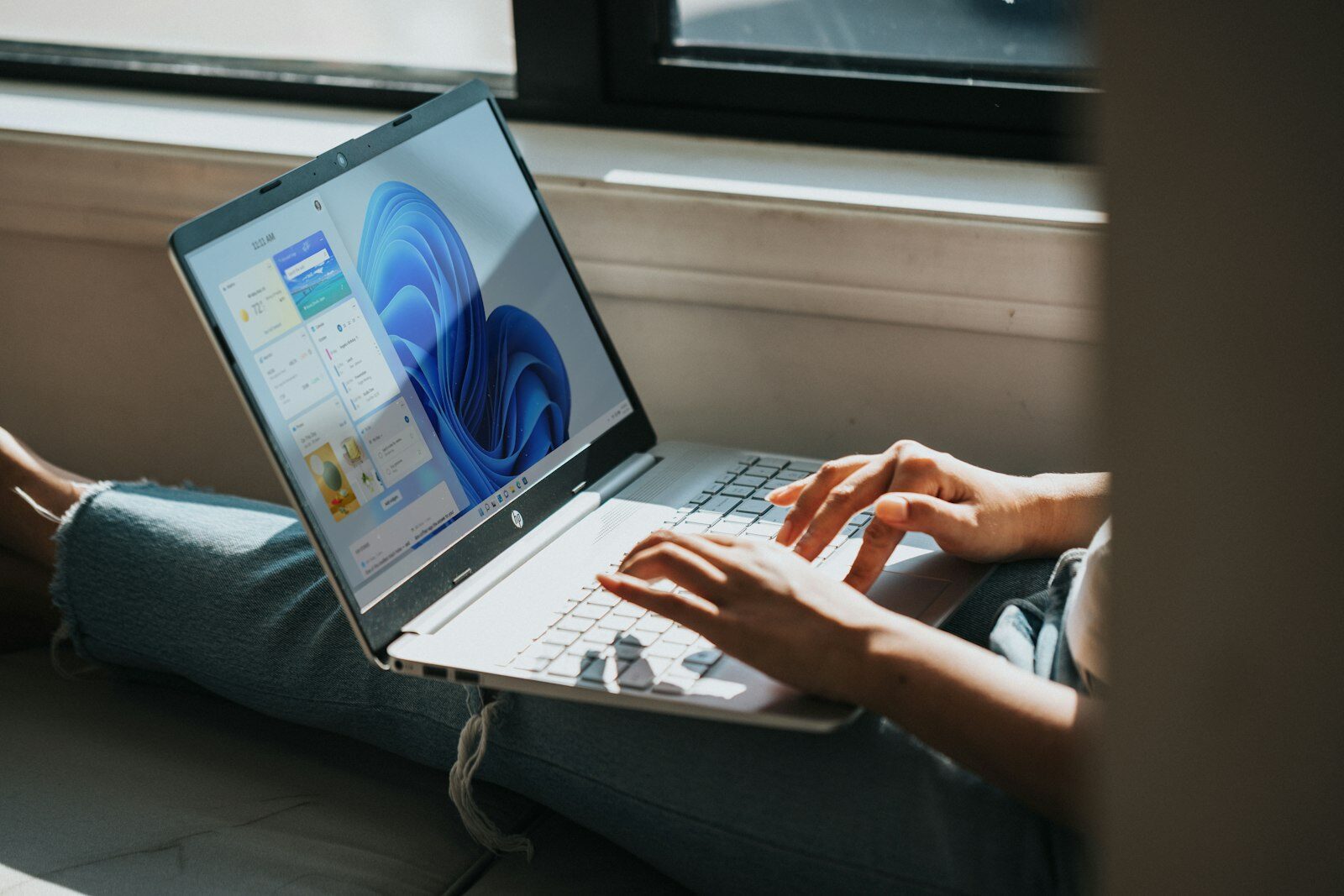
| Yatakta ya da kucakta ısınıyor | Hava girişleri kapanıyor | Sert, düz yüzeye alın |
| Aylar içinde giderek daha gürültülü | Fan ve ızgaralarda toz | Hava deliklerini temizletin |
| Ani kapanma, yanık kokusu, şişen kasa | Donanım veya pil sorunu | Kullanmayı bırakın, yetkili servis |
1. Laptopu nerede kullanıyorsunuz?
En sık ve en kolay çözülen sebep budur. Çoğu laptop havayı alttan ya da yanlardan alır. Yatak, yastık, battaniye, kumaş ya da kucak bu girişleri kapatır. Apple ve Dell'in destek sayfaları aynı şeyi söylüyor: cihazı iyi havalanan, sert ve sabit bir yüzeyde kullanın; klavyenin üzerine bir şey koymayın ve hava deliklerini kapatmayın.
Ortam sıcaklığı da etkiler. Apple Mac'ler için 10–35 °C ortam sıcaklığı öneriyor ve cihazı park halindeki araçta bırakmamayı tavsiye ediyor. Dell genel olarak 0–35 °C aralığını veriyor ve kesin değer için modelin kılavuzuna bakılmasını öneriyor. Yaz aylarında güneş alan bir masada fanın daha çok çalışması bu yüzden şaşırtıcı değil.
Yatakta kullanmak zorundaysanız altına sert bir tepsi ya da laptop standı koymak hava akışını açar. Dell, gerekirse fanlı bir soğutma standı kullanılabileceğini de belirtiyor.
2. Hangi uygulama işlemciyi yoruyor?
Bilgisayar boştayken fan bağırıyorsa ilk şüpheli arka planda çalışan bir işlemdir: takılı kalmış bir tarayıcı sekmesi, senkronizasyon yapan bulut uygulaması, güncelleme yükleyen bir program ya da hatalı çalışan bir süreç.
Windows'ta:
Ctrl + Shift + Escile Görev Yöneticisi'ni açın.- İşlemler sekmesinde CPU sütununa tıklayıp en çok kullanandan en aza sıralayın.
- Boştayken yüksek oranda işlemci kullanan bir uygulama varsa kaydedip kapatın; tanımadığınız bir sistem işlemini ise sonlandırmayın.
- Başlangıç uygulamaları bölümünde gereksiz programların açılışta başlamasını kapatın.
Dell burada önemli bir uyarı yapıyor: başlangıç uygulamalarını kısarken antivirüs programını kapatmayın.
Mac'te:
- Uygulamalar > İzlenceler > Etkinlik Monitörü'nü açın.
- CPU sekmesinde "% CPU" sütununa göre sıralayın.
- Yoğun iş yapmadığınız halde işlemciyi sürekli meşgul eden bir uygulama varsa kapatın ya da güncelleyin.
Apple, ısınma ve fan sesinin bazen beklenmedik biçimde işlemciyi yoran bir süreçten kaynaklandığını ve bunun Etkinlik Monitörü'nde görülebileceğini belirtiyor. Windows'ta genel yavaşlığa da yol açan arka plan sorunlarını Windows 11 yavaşlık sorunları ve çözümleri rehberimizde ayrıntılı anlattık.
3. Windows güç modunu değiştirin
Windows 11'de güç modu, işlemcinin ne kadar agresif çalışacağını belirler. "En iyi performans" modunda işlemci daha yüksek hızlara çıkar, bu da daha fazla ısı ve fan sesi demektir.
Microsoft'un tarif ettiği yol: Başlat > Ayarlar > Sistem > Güç ve pil > Güç modu. Burada fişe takılıyken ve pildeyken için ayrı ayrı seçim yapabilirsiniz:
- En iyi güç verimliliği: Pil ömrünü öne alır; ısınma ve fan sesi genelde en düşük olan mod.
- Dengeli: Performans ile tasarruf arasında orta yol.
- En iyi performans: Hızı öne alır; ısı ve fan sesi artar.
Günlük ofis işleri, tarayıcı ve video izleme için "Dengeli" çoğu zaman yeterlidir. Fan sesi sizi rahatsız ediyorsa önce bu ayarı bir kademe düşürün.
Bazı üreticiler bunun üstüne kendi termal profillerini ekliyor. Dell, Dell Optimizer veya MyDell uygulamasındaki termal profil ayarına bakılmasını, BIOS'ta "Thermal Management" seçeneği varsa "Quiet" (sessiz) ya da "Cool" (serin) gibi bir moda alınabileceğini söylüyor. Lenovo, HP ve diğer markaların da benzer uygulamaları olabilir; adları ve yerleri modele göre değişir, kendi cihazınızın kılavuzuna bakın.
4. Windows, macOS, sürücü ve BIOS güncellemelerini yükleyin
Isı yönetimi büyük ölçüde yazılımla yapılır: işlemcinin ne zaman yavaşlayacağı, fanın hangi sıcaklıkta hangi hızda döneceği sürücü ve BIOS (Mac'te sistem yazılımı) tarafından belirlenir. Bu yüzden üç kaynak da güncellemeyi ilk adımlar arasında sayıyor.
- Windows: Ayarlar > Windows Update'ten bekleyen güncellemeleri yükleyin. Ardından üreticinin destek sayfasından (veya kendi güncelleme uygulamasından) BIOS, yonga seti ve güç yönetimi sürücülerini güncelleyin. Dell, Intel işlemcili dizüstülerde "Intel Dynamic Tuning" sürücüsünün yüklü ve güncel olmasını özellikle öneriyor.
- Mac: Apple, tüm Mac yazılım güncellemelerinin yüklenmesini öneriyor (Sistem Ayarları > Genel > Yazılım Güncelleme).
Bir not: güncelleme yüklenirken ve hemen sonrasında sistem arka planda indeksleme gibi işler yapar, fan bir süre hızlı dönebilir. Değerlendirmeyi güncellemeden birkaç saat sonra yapın.
5. Yeniden başlatın (Intel Mac'te SMC sıfırlama)
Kulağa basit geliyor ama takılı kalan süreçleri temizlemenin en hızlı yolu yeniden başlatmaktır. Apple, sorun sürerse Mac'i yeniden başlatmayı, Intel işlemcili Mac'lerde ise güç ve fan yönetiminden sorumlu SMC'yi sıfırlamayı öneriyor. Apple çipli (M serisi) Mac'lerde ayrı bir SMC sıfırlama yok; yeniden başlatmak aynı işi görüyor.
6. Hava delikleri tozlanmış olabilir
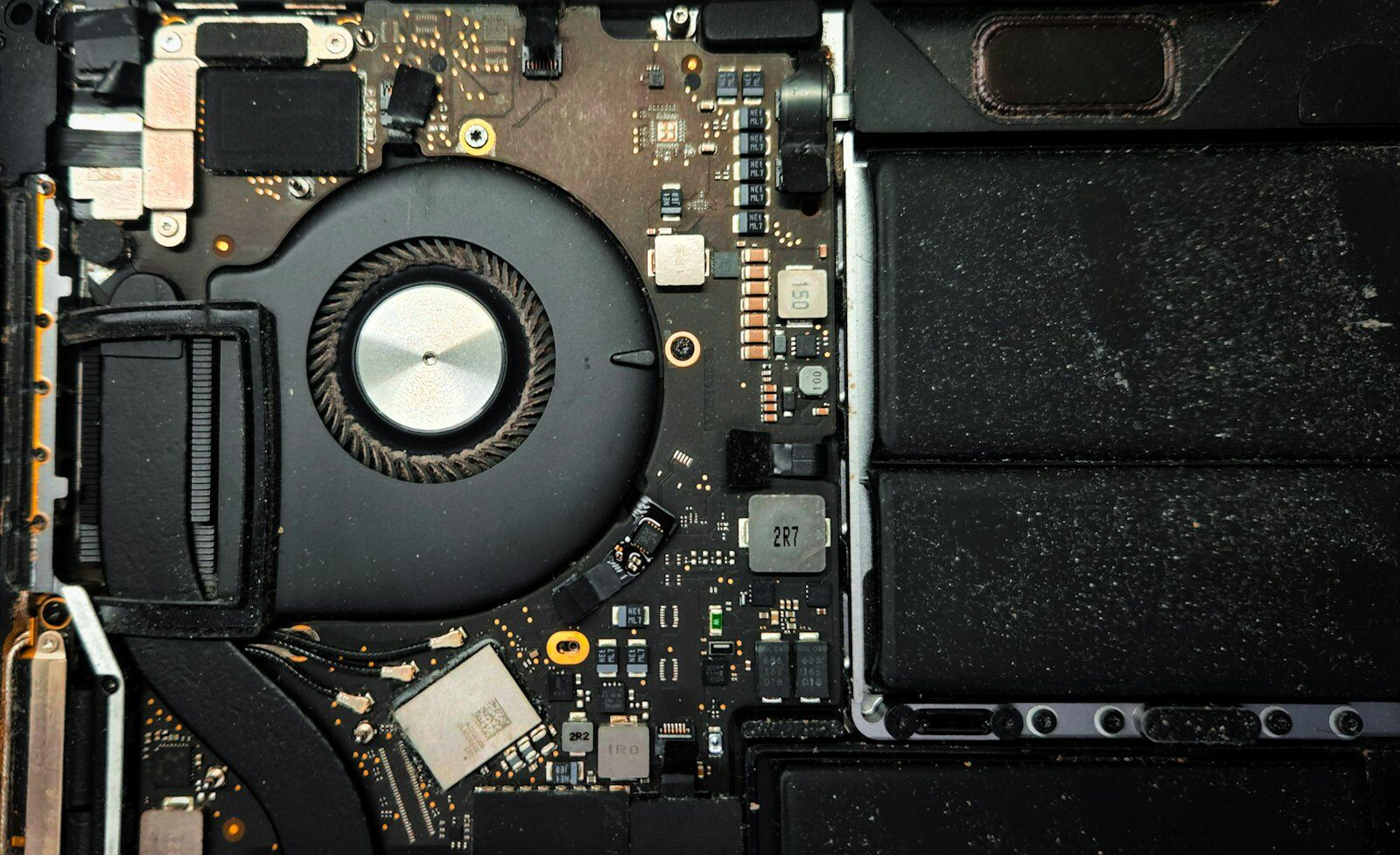
Aylar ve yıllar içinde fan ile soğutucu ızgaraların arasında toz birikir. Kapağımızdaki fotoğrafta görülen tablo budur: toz hava akışını azaltır, fan aynı soğutmayı sağlamak için daha hızlı döner ve daha gürültülü çalışır. Dell'in ilk önerisi de hava deliklerinin temizlenmesi.
Dışarıdan yapılabilecek olan, cihaz kapalı ve fişten çekiliyken hava deliklerinin çevresini yumuşak bir fırçayla temizlemektir. Kasanın açılıp fanın ve soğutucunun temizlenmesi ise garantiyi etkileyebilir ve iç parçalara zarar verme riski taşır. Bu iş için yetkili servise başvurmanızı öneriyoruz. Özellikle 2–3 yaşını geçmiş ve giderek gürültüleşen bir laptopta servisteki iç temizlik çoğu zaman en etkili çözümdür.
7. Üreticinin fan testini çalıştırın
Fan hiç dönmüyorsa, tıkırtı ya da sürtünme sesi geliyorsa sorun yazılımsal olmayabilir. Çoğu üreticinin yerleşik donanım testi vardır.
Örneğin Dell'de bilgisayar açılırken F12 ile tek seferlik önyükleme menüsüne girip ePSA/Diagnostics testini çalıştırabilir, fanlar için kapsamlı ("Thorough") testi seçebilirsiniz. Dell, bu test sırasında fanın çok yüksek devirde dönmesinin normal olduğunu belirtiyor. Ayrıca SupportAssist uygulamasında da fan testi var. Diğer markalarda tuş ve araç adı farklıdır; modelinizin destek sayfasına bakın. Test bir hata kodu verirse kodu not alıp servise iletin.
Apple ise sıcaklık ölçen üçüncü taraf uygulamaların genellikle kasanın dış sıcaklığını ölçmediğini, bu yüzden donanım sorunu teşhisi için kullanılmaması gerektiğini hatırlatıyor.
8. Doğru şarj aletini kullanın
Apple, yalnızca onaylı güç adaptörlerinin kullanılmasını öneriyor. Kaynağı belirsiz ya da gücü yetersiz bir adaptör, şarj sırasında hem adaptörün hem cihazın gereğinden fazla ısınmasına yol açabilir. USB-C ile şarj olan laptoplarda adaptörün watt değerinin cihazın ihtiyacını karşılaması gerekir; bunun nasıl hesaplanacağını şarj aleti seçimi: watt ve USB-C PD rehberimizde anlattık.
9. Hangi durumda hemen servise gitmeli?
Aşağıdaki belirtilerden biri varsa yukarıdaki adımlarla uğraşmayın. Dell'in güvenlik uyarısına göre cihazı kapatın, adaptörü çıkarın, kullanmayı bırakın ve yetkili servise başvurun:
- Kasa, klavye ya da dokunmatik yüzey yukarı doğru kabarıyor (pil şişmesi belirtisi olabilir).
- Yanık ya da kimyasal koku geliyor.
- Bilgisayar yüksek sıcaklıkta kilitleniyor veya kendiliğinden kapanıyor.
- Fan hiç dönmüyor ya da test hata veriyor.
Şişmiş pili kendiniz çıkarmaya, delmeye ya da bastırmaya çalışmayın. Servise giderken seri numarasını (Dell'de Service Tag) ve varsa test hata kodunu yanınızda bulundurun.
Sık sorulan sorular
Laptop fanı neden sürekli çalışıyor?
En sık sebep, arka planda işlemciyi meşgul eden bir uygulamadır. Windows'ta Görev Yöneticisi'nde, Mac'te Etkinlik Monitörü'nde CPU sütununa göre sıralayıp kontrol edin. Hava deliklerinin kapalı olması ve fanda biriken toz da fanı sürekli çalıştırabilir.
Laptop soğutucu stand işe yarar mı?
Hava girişlerini açtığı için yardımcı olabilir; Dell de gerektiğinde fanlı soğutma standı kullanılabileceğini belirtiyor. Ancak arka planda işlemciyi yoran bir uygulama ya da tozlanmış bir fan varsa asıl sorunu çözmez.
Laptopu yatakta kullanmak zarar verir mi?
Yatak, yastık ve battaniye hava girişlerini kapatabildiği için Apple ve Dell bu yüzeylerde kullanılmamasını öneriyor. Sürekli bu şekilde kullanılan bir laptop daha sıcak çalışır ve fanı daha çok döner.
Laptopun içini kendim temizleyebilir miyim?
Hava deliklerinin dışını cihaz kapalıyken fırçayla temizleyebilirsiniz. Kasayı açmak garantiyi etkileyebilir ve parçalara zarar verebilir; iç temizlik için yetkili servisi öneriyoruz.
Yeni laptop alırken ısınmayı nasıl anlarım?
İnce ve hafif kasalı modellerde güçlü işlemciler daha kolay ısınabilir. Satın almadan önce neye bakmanız gerektiğini laptop alırken nelere bakılmalı rehberimizde topladık.
Sonuç
Laptopun ısınıp fanın hızlanması çoğu zaman ya kullanım ortamından ya da arka planda çalışan bir yazılımdan kaynaklanır; ikisi de birkaç dakikada çözülür. Sert bir yüzey, Görev Yöneticisi/Etkinlik Monitörü kontrolü, doğru güç modu ve güncel sürücülerle sorun büyük ölçüde azalır. Bunlara rağmen fan giderek gürültüleşiyorsa toz ve donanım ihtimali için yetkili servise başvurun; pil şişmesi ya da yanık kokusu gibi belirtilerde ise hiç beklemeyin.