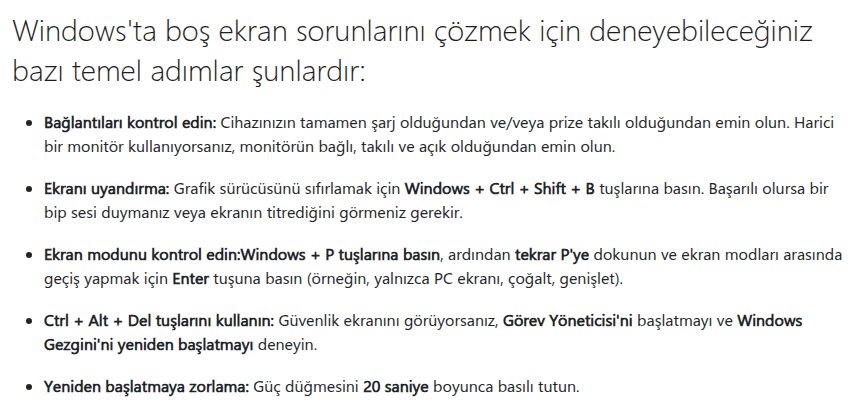
Bilgisayar açılmıyor ve ekran siyah kalıyorsa çoğu zaman sorun ekran kartı sürücüsünde, kabloda ya da takılan bir Windows işleminde; yani bilgisayar aslında çalışıyor ama görüntü gelmiyor. Kısa cevap: önce kabloları ve monitörü kontrol et, sonra Windows + Ctrl + Shift + B tuşlarına aynı anda bas. Bu kısayol grafik sürücüsünü yeniden başlatır. İşe yaramazsa siyah ekranın türüne göre aşağıdaki adımları sırayla uygula. Adımlar Microsoft'un resmi destek sayfasına dayanıyor; Windows 11 ve Windows 10'da menü adları sürüme göre küçük farklılıklar gösterebilir.
Siyah ekranın türü ne? Önce bunu belirle
Microsoft siyah (boş) ekranı dört duruma ayırıyor. Hangisini yaşadığını bilmek, doğru adıma doğrudan gitmeni sağlar:
| Gördüğün durum | Muhtemel neden | Önce dene |
|---|---|---|
| Siyah ekranda fare imleci var | Takılan bir Windows işlemi ya da sürücü | Adım 4: Windows Gezgini'ni yeniden başlat |
| Oturum açarken ekran kararıyor | Görüntü çıkışı yanlış ayarlı ya da kullanıcı profili bozuk | Adım 3: Win + P ile ekran modunu değiştir |
| Windows güncellemesinden sonra siyah ekran | Uyumsuz sürücü ya da yarım kalmış güncelleme | Adım 7-8: sürücüyü geri al, Sistem Geri Yükleme |
| Siyah ekranda yanıp sönen alt çizgi imleci | Bilgisayar önyükleme diskini bulamıyor | Adım 9: disk ve donanım kontrolü |
| Mavi ya da siyah ekranda "Cihazınız bir sorunla karşılaştı" yazısı | Sistem hatası (durdurma kodu) | Microsoft'un mavi ekran sayfası |
| Hiç ışık, fan sesi yok | Güç ya da donanım arızası | "Bilgisayar hiç açılmıyorsa" bölümü |
1. Kabloyu, şarjı ve monitörü kontrol et
Basit görünse de en sık neden bu. Dizüstü bilgisayarda adaptörün takılı ve pilin boşalmamış olduğundan emin ol. Masaüstünde monitörün güç ışığına bak, monitörü kapatıp aç.
- HDMI, DisplayPort ya da VGA kablosunu iki ucundan çıkarıp sıkıca yeniden tak.
- Mümkünse farklı bir kablo ya da farklı bir monitör dene. Görüntü gelirse sorun bilgisayarda değil, kabloda veya ekrandadır.
- Dizüstü bilgisayara bağlı harici ekranları, USB bellekleri ve diğer çevre birimlerini çıkar, sonra yeniden başlat.
- Masaüstünde ekran kartı varsa kablonun anakarttaki değil ekran kartındaki çıkışa takılı olduğuna bak.
2. Windows + Ctrl + Shift + B ile grafik sürücüsünü sıfırla
Bilgisayar açık ama ekran kararmışsa klavyede Windows + Ctrl + Shift + B tuşlarına birlikte bas. Windows ekran sürücüsünü yeniden başlatır. Kısayol çalıştığında kısa bir bip sesi duyarsın ya da ekran bir an titrer. Uyku modundan dönüşte gelmeyen görüntüde bu tek adım çoğu zaman yeterli oluyor.
3. Win + P ile ekran modunu değiştir
Bilgisayar görüntüyü yanlış ekrana, örneğin bağlı olmayan bir projektöre gönderiyor olabilir. Windows + P tuşlarına bas; görüntü olmadığı için menüyü göremezsin ama çalışır. Ardından P tuşuna bir kez daha basıp Enter'a bas. Her denemede mod değişir (yalnızca bilgisayar ekranı, çoğalt, genişlet). Görüntü gelene kadar birkaç kez tekrarla, her denemeden sonra birkaç saniye bekle.
4. Siyah ekranda imleç varsa Windows Gezgini'ni yeniden başlat
Fare imleci hareket ediyor ama masaüstü, görev çubuğu yoksa masaüstünü çizen Windows Gezgini (explorer.exe) çökmüş olabilir:
- Ctrl + Shift + Esc ile Görev Yöneticisi'ni aç. (Alternatif: Ctrl + Alt + Del, ardından güvenlik ekranından Görev Yöneticisi.)
- İşlemler listesinde Windows Gezgini'ni bul, sağ tıkla ve Yeniden başlat'ı seç.
- Listede yoksa üstteki Dosya menüsünden Yeni görev çalıştır'ı aç,
explorer.exeyaz ve Enter'a bas.
Masaüstü geri gelirse bilgisayarı normal şekilde yeniden başlat ve sorunun tekrar edip etmediğine bak.
5. Güç düğmesiyle zorla yeniden başlat
Klavye kısayolları sonuç vermiyorsa güç düğmesini 20 saniye basılı tutarak bilgisayarı zorla kapat, birkaç saniye bekleyip yeniden aç. Bu işlem kaydedilmemiş dosyaları kaybettirebilir; ama ekran tamamen yanıt vermiyorsa başka seçenek kalmıyor.
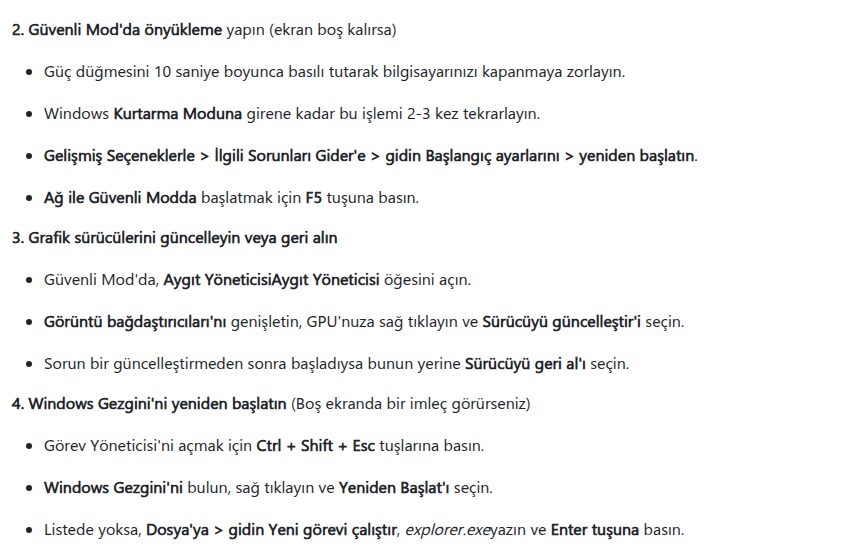
6. Windows Kurtarma Ortamı'ndan Güvenli Mod'a gir
Görüntü hiç gelmiyorsa Windows'u yalnızca temel sürücülerle başlatan Güvenli Mod asıl çözüm alanı. Ekranı göremediğin için menüden giremezsin; Microsoft'un önerdiği yol şöyle:
- Bilgisayar açılırken güç düğmesini 10 saniye basılı tutarak kapat.
- Bunu 2-3 kez tekrarla. Windows açılışın arka arkaya kesildiğini algılayınca Windows Kurtarma Ortamı'nı (WinRE) açar.
- Sorun gider > Gelişmiş seçenekler > Başlangıç Ayarları > Yeniden başlat yolunu izle.
- Bilgisayar yeniden açıldığında listeden F5 tuşuna basarak Ağ ile Güvenli Mod'u seç. Ağ desteği, sürücü indirmen gerekirse işe yarar.
Güvenli Mod'da görüntü geliyorsa donanım büyük olasılıkla sağlam, sorun bir sürücü ya da yazılımda demektir.
7. Ekran kartı sürücüsünü güncelle ya da geri al
Güvenli Mod'dayken:
- Başlat'a sağ tıklayıp Aygıt Yöneticisi'ni aç.
- Görüntü bağdaştırıcıları'nı genişlet, ekran kartının adına sağ tıkla.
- Sorun bir güncellemeden sonra başladıysa Özellikler > Sürücü > Sürücüyü Geri Al'ı seç. Başka bir nedenle başladıysa Sürücüyü güncelleştir'i dene.
Sürücüyü ekran kartı üreticisinin (NVIDIA, AMD, Intel) ya da dizüstü bilgisayar üreticisinin resmi sitesinden indirmek, üçüncü taraf "sürücü güncelleme" programlarından daha güvenli.
8. Sistem Geri Yükleme yap
Siyah ekran yakın zamanda, örneğin bir program kurduktan ya da güncellemeden sonra başladıysa bilgisayarı o tarihten önceki duruma döndürebilirsin. Kurtarma Ortamı'nda Sorun gider > Gelişmiş seçenekler > Sistem Geri Yükleme'yi seç ve sorun başlamadan önceki geri yükleme noktasını işaretle. Sistem Geri Yükleme kişisel dosyalarına dokunmaz, ama o tarihten sonra kurduğun programlar ve sürücüler kaldırılır. Geri yükleme noktası yoksa bu seçenek çalışmaz.
9. Yanıp sönen imleç: bilgisayar diski bulamıyor
Siyah ekranda sol üstte yanıp sönen bir alt çizgi görüyorsan, Microsoft'a göre bilgisayarın UEFI'si (BIOS) Windows'un yüklü olduğu diski bulamıyor. Microsoft bu durum için ayrıntılı adım vermiyor. Yapılabilecekler:
- Bilgisayara takılı USB bellek, harici disk ya da hafıza kartı varsa çıkar ve yeniden başlat; bilgisayar bunlardan açılmaya çalışıyor olabilir.
- Masaüstünde yakın zamanda kasa açıldıysa diskin veri ve güç kablolarının yerinde olduğunu kontrol et.
- Sorun sürüyorsa disk arızalanmış olabilir. Bu noktada yetkili servise başvur.
Disk değişimi gerekiyorsa seçenekleri SSD mi HDD mi rehberimizde anlattık.
Bilgisayar hiç açılmıyorsa (ışık ve fan sesi yok)
Güç düğmesine bastığında hiçbir ışık yanmıyor, fan dönmüyorsa sorun Windows'ta değil, güç beslemesinde ya da donanımdadır; yukarıdaki yazılım adımları işe yaramaz.
- Prizin ve uzatma kablosunun çalıştığını başka bir cihazla kontrol et.
- Masaüstünde kasa arkasındaki güç anahtarının açık olduğuna bak.
- Dizüstünde başka bir uyumlu adaptör dene; adaptör ışığı yanmıyorsa arıza adaptörde olabilir.
Bunlar sonuç vermezse bilgisayarı üreticinin yetkili servisine götür. Garanti kapsamındaysa kasayı kendin açma.
Veri kaybetmemek için nelere dikkat etmeli?
- Sıfırlama ve format son çare. Kurtarma Ortamı'ndaki "Bu bilgisayarı sıfırla" seçeneği, seçime göre uygulamalarını ve dosyalarını silebilir. Önce yukarıdaki adımları dene.
- Disk sorunu şüphesi varsa önce yedek. Disk arızası belirtileri varsa, tamir girişiminden önce verileri kurtarmayı düşün. Bundan sonrası için 3-2-1 yedekleme rehberimiz yol gösteriyor.
- Isınma kaynaklı kapanmalar: Bilgisayar çalışırken aniden kararıyor ve kapanıyorsa sorun aşırı ısınma olabilir; laptop çok ısınıyor rehberimize bak. Açılıyor ama çok yavaşsa Windows 11 yavaşlık rehberimiz işine yarar.
Sık sorulan sorular
Bilgisayar açılıyor ama ekran gelmiyor, neden?
Bilgisayarın fanı dönüyor ve ışıkları yanıyorsa sistem çalışıyor, görüntü ekrana ulaşmıyor demektir. En sık nedenler gevşek kablo, kapalı monitör, yanlış ekran modu ve ekran kartı sürücüsü. Önce kabloyu kontrol et, sonra Windows + Ctrl + Shift + B ve Windows + P kısayollarını dene.
Windows + Ctrl + Shift + B ne işe yarar?
Windows'ta grafik sürücüsünü yeniden başlatan kısayol. Kısa bir bip sesi ya da ekranda titreme, komutun çalıştığını gösterir. Açık programları kapatmaz.
Ekran siyahken Güvenli Mod'a nasıl girilir?
Bilgisayar açılırken güç düğmesine 10 saniye basılı tutarak kapat ve bunu 2-3 kez tekrarla. Windows Kurtarma Ortamı açılınca Sorun gider > Gelişmiş seçenekler > Başlangıç Ayarları > Yeniden başlat yolunu izle, ardından F5 ile Ağ ile Güvenli Mod'u seç.
Güncellemeden sonra ekran siyah kaldı, ne yapmalıyım?
Güvenli Mod'a gir ve Aygıt Yöneticisi'nden ekran kartı sürücüsünü geri al. Olmazsa Kurtarma Ortamı'ndan güncelleme öncesine ait bir noktayla Sistem Geri Yükleme yap.
Siyah ekranda yanıp sönen imleç ne demek?
Bilgisayarın Windows'un kurulu olduğu diski bulamadığı anlamına geliyor. Takılı USB bellekleri çıkar; sorun sürerse disk ya da bağlantısı arızalı olabilir, servise başvur.
Sonuç
Siyah ekranın çoğu yazılımsal ve evde çözülebiliyor: kablo kontrolü, Windows + Ctrl + Shift + B, Windows + P ve Windows Gezgini'ni yeniden başlatmak ilk dört adımda sorunların büyük kısmını gideriyor. Görüntü hiç gelmiyorsa Kurtarma Ortamı üzerinden Güvenli Mod, sürücü geri alma ve Sistem Geri Yükleme deneniyor. Yanıp sönen imleç ya da hiç ışık yanmaması ise donanıma işaret ediyor; bu durumda verilerini koruyarak servise başvurmak en doğrusu.