Kurz gesagt: Wenn ein Windows-11-Update hängt oder fehlschlägt, starten Sie zuerst die automatische Windows-Update-Problembehandlung in der App „Hilfe abrufen“. Hilft das nicht, prüfen Sie Strom und Internet, ziehen externe Geräte ab, leeren den Update-Cache, korrigieren Datum und Uhrzeit und schaffen mindestens 20 GB freien Speicherplatz. Erst danach lohnen sich Werkzeuge wie DISM und sfc /scannow. Diese Anleitung folgt der offiziellen Microsoft-Supportseite (abgerufen am 11. November 2026) und ergänzt sie um Einordnung und eine Fehlercode-Übersicht.
Die Menüpfade beziehen sich auf Windows 11; wo es bei Windows 10 abweicht, nennen wir den Unterschied. Je nach Windows-Version können Bezeichnungen leicht anders lauten.
Bevor Sie anfangen: Daten sichern
Microsoft rät, vor allen weiteren Schritten persönliche Dateien zu sichern – etwa mit der Windows-Sicherung, über OneDrive oder per Kopie auf einen USB-Stick. Das gilt besonders, wenn Sie später den Update-Ordner umbenennen oder Windows neu installieren müssen. Wie Sie eine robuste Sicherung aufbauen, erklären wir im Ratgeber zur 3-2-1-Backup-Regel.
Schritt 1: Problembehandlung in „Hilfe abrufen“ starten
Unter Windows 11 bietet Microsoft eine automatische Diagnose für Windows Update. Sie läuft in der App Hilfe abrufen und versucht, typische Ursachen selbst zu beheben. Alternativ erreichen Sie die Problembehandlung so:
- Einstellungen öffnen und System wählen.
- Problembehandlung und dann Weitere Problembehandlungen anklicken.
- Bei Windows Update auf Ausführen klicken und den Anweisungen folgen.
Unter Windows 10 liegt die Funktion unter Einstellungen > Update & Sicherheit > Problembehandlung > Weitere Problembehandlungen.
Meldet die Problembehandlung keinen Erfolg, notieren Sie sich den angezeigten Fehlercode – er hilft weiter unten bei der gezielten Suche.
Schritt 2: Strom, Internet und Adminrechte prüfen
Klingt banal, ist aber eine häufige Ursache für abgebrochene Downloads:
- Stromversorgung: Laptop während des Updates ans Netzteil hängen. Gerade große Funktionsupdates brauchen Zeit und mehrere Neustarts.
- Internetverbindung: Unter Start > Einstellungen > Netzwerk & Internet > WLAN prüfen, ob die Verbindung steht. Bei instabilem WLAN hilft oft ein LAN-Kabel. Wenn das WLAN verbunden ist, aber nichts lädt, hilft unser Ratgeber WLAN verbunden, aber kein Internet.
- Administratorrechte: Manche Updates lassen sich nur mit einem Administratorkonto installieren. Fehlen die Rechte, bitten Sie die Person mit Adminkonto, das Update einzuspielen.
Schritt 3: Externe Geräte abziehen
Microsoft empfiehlt, alle nicht benötigten externen Geräte zu trennen: USB-Festplatten, Speicherkarten, Dockingstationen und sonstiges Zubehör. Bleiben nur Tastatur, Maus und Bildschirm angeschlossen, scheiden Treiberkonflikte mit Peripheriegeräten als Ursache aus. Danach erneut nach Updates suchen.
Schritt 4: Windows-Update-Cache leeren
Beschädigte, halb heruntergeladene Update-Dateien im Cache gehören zu den typischen Gründen, warum ein Update immer wieder an derselben Stelle scheitert. So leeren Sie den Cache:
- Windows-Taste + R drücken,
services.msceingeben und bestätigen. - In der Dienstliste Windows Update suchen, per Rechtsklick Beenden wählen.
- Im Explorer den Ordner
C:\Windows\SoftwareDistributionöffnen und dessen Inhalt löschen (nicht den Ordner selbst). - Zurück in den Diensten Windows Update wieder starten.
- Unter Einstellungen > Windows Update erneut Nach Updates suchen.
Windows lädt die benötigten Dateien danach neu herunter. Das kann etwas dauern – der Fortschritt beginnt wieder bei null.
Schritt 5: Datum und Uhrzeit synchronisieren
Stimmen Uhrzeit oder Zeitzone nicht, können Verbindungen zu den Update-Servern scheitern. Unter Einstellungen > Zeit & Sprache > Datum & Uhrzeit sollten Uhrzeit automatisch festlegen und Zeitzone automatisch festlegen aktiv sein. Mit Jetzt synchronisieren gleichen Sie die Uhr sofort ab.
Schritt 6: Treiber aktualisieren und Speicher freigeben
Treiber: Veraltete Treiber von Drittanbietern – häufig Grafik- und Netzwerktreiber – können Updates blockieren. Laden Sie aktuelle Versionen von der Website des Geräte- oder Laptopherstellers.
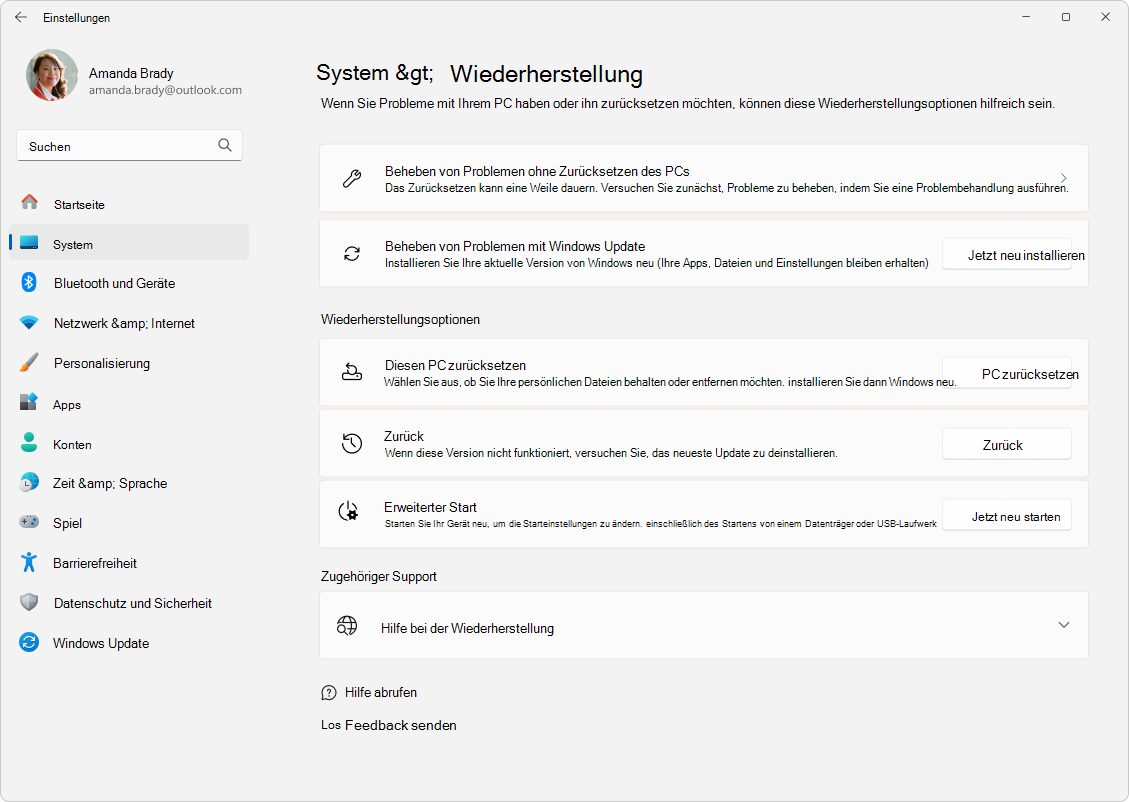
Speicherplatz: Microsoft nennt als Mindestwert 20 GB freien Speicher bei 64-Bit-Windows und 16 GB bei 32 Bit. Da Windows 11 ausschließlich als 64-Bit-Version erscheint, gilt für Windows-11-Rechner praktisch der Wert von 20 GB. Ist die interne SSD sehr klein, kann laut Microsoft ein angeschlossenes USB-Laufwerk als zusätzlicher Speicher für das Update dienen. Platz schaffen Sie über Einstellungen > System > Speicher und die Speicheroptimierung; weitere Tipps stehen in unserem Ratgeber Windows 11 schneller machen.
Danach Windows Update erneut starten und den PC über Start > Ein/Aus > Aktualisieren und neu starten neu starten.
Was bedeuten die Fehlercodes?
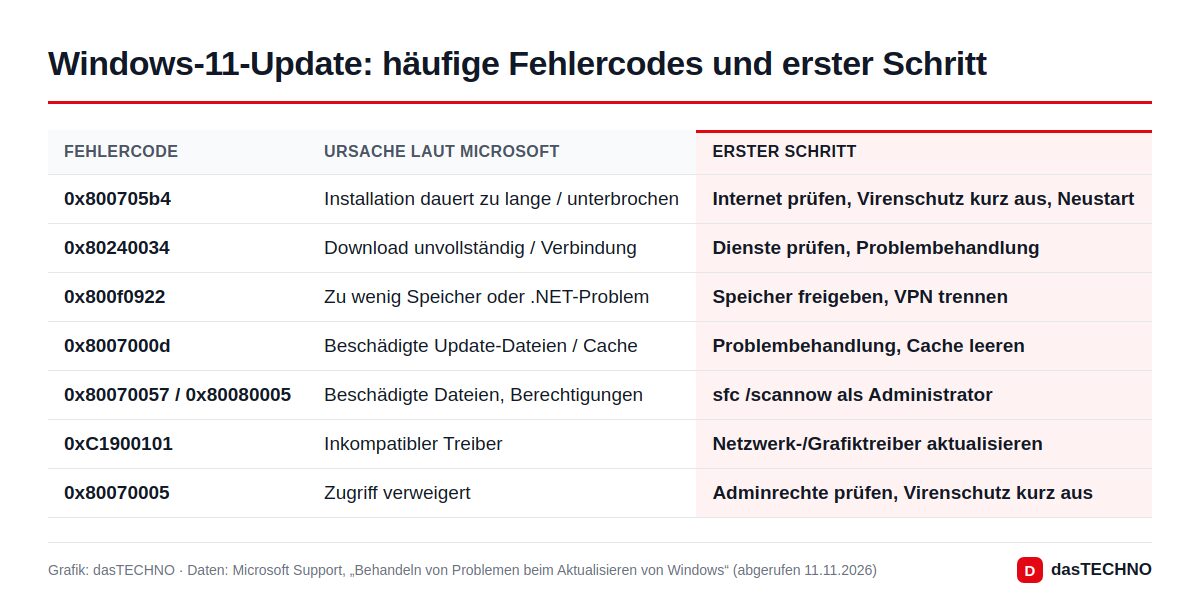
Microsoft listet für viele Codes eine wahrscheinliche Ursache und einen empfohlenen Weg. Die wichtigsten für Windows 11 im Überblick:
| Fehlercode | Was Microsoft als Ursache nennt | Was Sie tun können |
|---|---|---|
| 0x800705b4 | Installation dauert zu lange oder wurde unterbrochen | Internet prüfen, Virenschutz/Firewall vorübergehend deaktivieren, neu starten |
| 0x80240034 | Unvollständiger Download oder Verbindungsproblem | Update-Dienste prüfen, Problembehandlung ausführen |
| 0x800f0922 | Zu wenig Speicher oder Probleme mit .NET Framework | Speicher freigeben, VPN trennen |
| 0x8007000d | Beschädigte Update-Dateien oder Cache | Problembehandlung, Cache leeren (Schritt 4) |
| 0x80070057 / 0x80080005 | Beschädigte Dateien oder Berechtigungsprobleme | sfc /scannow als Administrator |
| 0xC1900101 | Inkompatibler Treiber | Netzwerk- oder Grafiktreiber im Geräte-Manager aktualisieren oder deinstallieren, sauberer Neustart |
| 0x80248014 | Update-Dienst oder -Datenbank läuft nicht | Dienst „Windows Update“ starten, Problembehandlung |
| 0x80070005 | Zugriff verweigert | Adminrechte prüfen, Sicherheitssoftware vorübergehend deaktivieren |
| 0x80070002 | Installation fehlgeschlagen | Neu starten, Problembehandlung, Speicher prüfen |
Unter Windows 10 kommt häufig 0x80070422 hinzu: Dann ist der Dienst „Windows Update“ deaktiviert. Abhilfe schafft es, in services.msc den Starttyp auf Automatisch zu stellen und den Dienst zu starten.
Update hängt bei 0 % oder 100 %? Laut Microsoft zuerst neu starten sowie Internetverbindung und Speicherplatz prüfen. Hängt es irgendwo zwischen 51 und 99 %, erneut nach Updates suchen oder die Problembehandlung starten. Geduld lohnt sich trotzdem: Große Funktionsupdates können einige Zeit scheinbar stillstehen, bevor es weitergeht.
Fortgeschritten: Systemdateien reparieren
Die folgenden Schritte richten sich an erfahrene Nutzer und benötigen eine Eingabeaufforderung als Administrator (Startmenü, „cmd“ suchen, Rechtsklick > Als Administrator ausführen).
1. Windows-Abbild und Systemdateien prüfen:
DISM.exe /Online /Cleanup-image /Restorehealth
sfc /scannow
Zuerst DISM ausführen und abwarten, bis es abgeschlossen ist. Erscheint keine Erfolgsmeldung, empfiehlt Microsoft, den Befehl zu wiederholen. Danach sfc /scannow starten und warten, bis die Überprüfung 100 % erreicht. Anschließend Windows Update erneut versuchen.
2. Update-Ordner zurücksetzen: Statt den Cache von Hand zu leeren, lassen sich die Dienste anhalten und die Ordner SoftwareDistribution sowie catroot2 umbenennen. Microsoft beschreibt die dafür nötigen Befehle (net stop, ren, net start) auf der Supportseite; führen Sie sie einzeln aus und starten Sie den PC danach neu.
3. Festplatte prüfen: Mit chkdsk /f C: wird das Systemlaufwerk beim nächsten Neustart auf Fehler untersucht.
4. Sicherheitssoftware von Drittanbietern: Hilft das vorübergehende Deaktivieren nicht, rät Microsoft, das Programm vorübergehend zu deinstallieren und nach dem Update neu zu installieren. Halten Sie dafür Installationsdatei und Lizenzschlüssel bereit und nutzen Sie nur Versionen, die mit Ihrer Windows-Version kompatibel sind.
5. Sauberer Neustart: Windows nur mit den nötigsten Diensten und Treibern starten, um Konflikte mit Hintergrundprogrammen auszuschließen.
Letzter Ausweg: Funktioniert nichts davon, lässt sich Windows über das offizielle Installationstool von der Microsoft-Softwaredownload-Seite neu installieren – vorher unbedingt eine aktuelle Datensicherung anlegen.
Noch Windows 10? Das sollten Sie wissen
Wer noch Windows 10 nutzt und dort Update-Probleme hat, sollte bedenken, dass der reguläre Support für Windows 10 beendet ist. Welche Optionen es gibt – vom ESU-Programm bis zum Umstieg auf Windows 11 – erklären wir in unserem Ratgeber zum Windows-10-Supportende.
Häufige Fragen
Wie lange darf ein Windows-11-Update dauern?
Kleine monatliche Updates sind meist schnell erledigt, große Funktionsupdates können deutlich länger dauern und mehrere Neustarts brauchen. Bewegt sich der Fortschritt auch nach längerem Warten nicht, starten Sie neu und führen die Problembehandlung aus.
Kann ich den Ordner SoftwareDistribution einfach löschen?
Löschen Sie den Inhalt, nicht den Ordner selbst – und nur, nachdem Sie den Dienst „Windows Update“ beendet haben. Windows lädt die Dateien anschließend neu herunter.
Wie viel freier Speicher ist für Windows-Updates nötig?
Microsoft nennt mindestens 20 GB für 64-Bit-Systeme und 16 GB für 32-Bit-Systeme. Windows 11 gibt es nur als 64-Bit-Version.
Was bedeutet Fehler 0x800705b4?
Laut Microsoft hat die Installation zu lange gedauert oder wurde unterbrochen. Prüfen Sie die Internetverbindung, deaktivieren Sie Virenschutz und Firewall vorübergehend und starten Sie den PC neu.
Gehen beim Reparieren meine Dateien verloren?
Die Schritte 1 bis 6 sowie DISM und sfc verändern keine persönlichen Dateien. Trotzdem rät Microsoft vor jeder Fehlerbehebung zu einer Datensicherung – spätestens vor einer Neuinstallation ist sie Pflicht.
Fazit
Die meisten hängenden oder fehlgeschlagenen Windows-11-Updates lassen sich ohne Neuinstallation lösen. Halten Sie sich an die Reihenfolge: Problembehandlung, Grundlagen (Strom, Internet, Geräte), Cache leeren, Uhrzeit und Speicher prüfen. Erst wenn das nicht reicht, kommen DISM, sfc und ein sauberer Neustart zum Zug. Der Fehlercode im Update-Verlauf ist dabei Ihr wichtigster Hinweis.