WLAN verbunden, aber kein Internet – die Kurzantwort: (1) Router und Modem neu starten, (2) mit einem zweiten Gerät im selben WLAN testen, (3) liegt es nur an einem Gerät, das Netzwerk dort entfernen und neu verbinden, (4) unter Windows IP-Adresse und DNS-Cache erneuern, auf dem Smartphone die Netzwerkeinstellungen zurücksetzen. Die folgenden Schritte stützen sich auf die offiziellen Hilfeseiten von Microsoft, Google, Apple und FRITZ!. Menübezeichnungen können je nach Betriebssystemversion und Hersteller leicht abweichen.
Was bedeutet „verbunden, aber kein Internet“?
Ihr Gerät ist mit dem WLAN, also mit dem Router zu Hause, verbunden – der Weg vom Router ins Internet funktioniert aber nicht, oder das Gerät kann ihn nicht nutzen. Das WLAN-Symbol zeigt volle Balken, trotzdem laden keine Seiten. Android meldet dann „Keine Internetverbindung“, Windows zeigt ein Warnsymbol am WLAN-Zeichen.
Die Ursache liegt an einer von drei Stellen: am eigenen Gerät, am Router bzw. Modem oder beim Internetanbieter. Deshalb lohnt es sich, zuerst einzugrenzen, wo das Problem steckt.
Liegt es am Handy oder am Router? Der 1-Minuten-Test
Google empfiehlt in der Pixel-Hilfe diese Unterscheidung:
| Test | Ergebnis | Ursache vermutlich |
|---|---|---|
| Zweites Gerät (Laptop, Tablet) ins selbe WLAN | Dort klappt das Internet | Am eigenen Smartphone oder PC |
| Zweites Gerät ins selbe WLAN | Dort auch kein Internet | Router, Modem oder Anbieter |
| Smartphone in ein anderes WLAN | Internet funktioniert | Im heimischen Netzwerk |
Kommt kein einziges Gerät ins Netz, springen Sie direkt zum Abschnitt über Router und FRITZ!Box. Betrifft es nur ein Gerät, lesen Sie im passenden Abschnitt weiter.
Router und Modem richtig neu starten
Der Neustart ist der Schritt, der am häufigsten hilft. Microsoft beschreibt diese Reihenfolge:
- Router und Modem vom Strom trennen.
- Mindestens 30 Sekunden warten.
- Zuerst das Modem wieder anschließen und warten, bis die Anzeigen nicht mehr blinken.
- Dann den Router einstecken und einige Minuten warten.
Bei den meisten DSL-Anschlüssen in Deutschland sind Modem und Router in einem Gerät vereint, etwa in einer FRITZ!Box oder einem Speedport. Dann genügt es, das eine Netzteil zu ziehen. Google nennt als Mindestwartezeit 15 Sekunden; mit 30 Sekunden sind beide Empfehlungen erfüllt. Bei Kabel- und Glasfaseranschlüssen mit separatem Modem gilt die Reihenfolge oben.
FRITZ!Box: Was die LEDs verraten
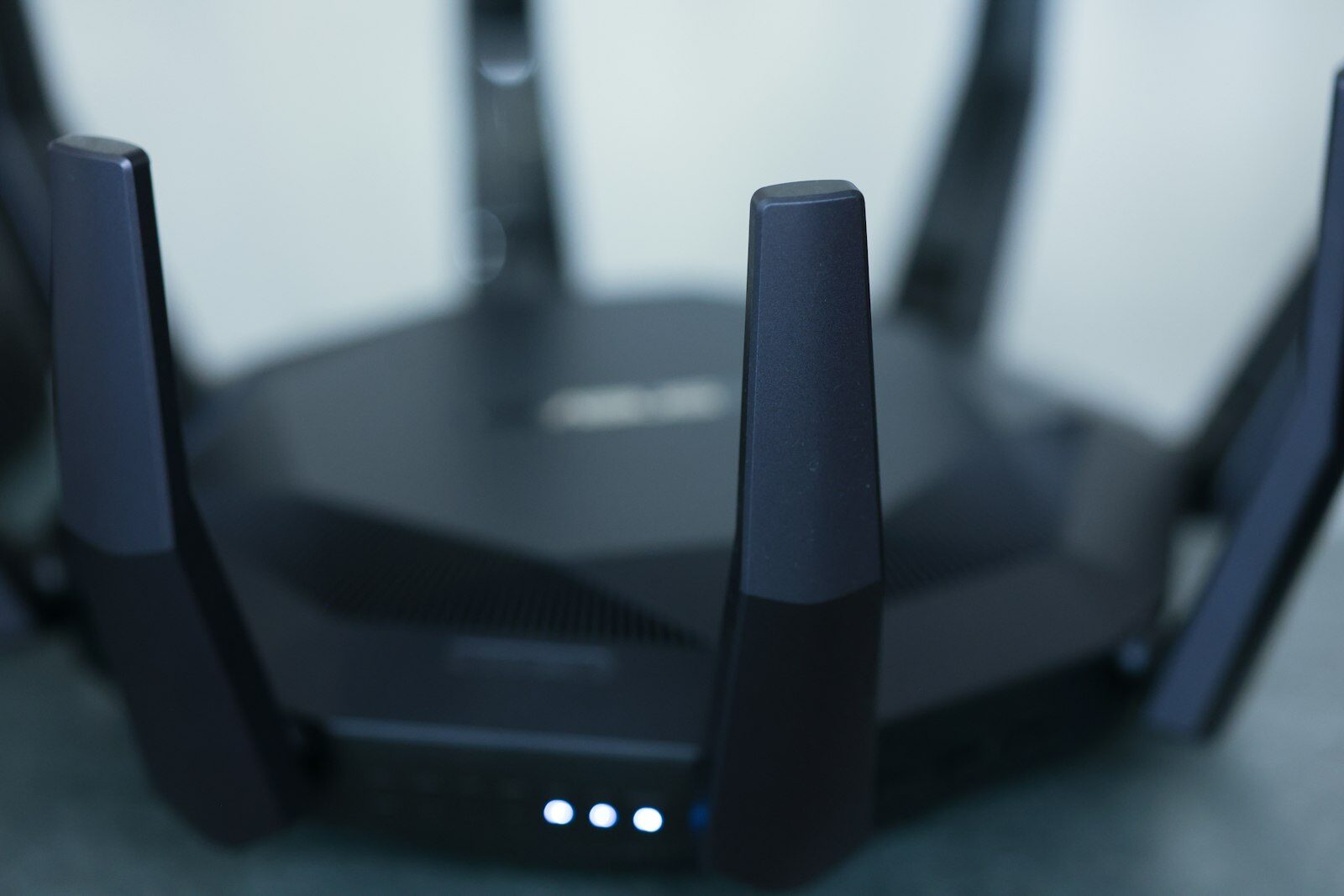
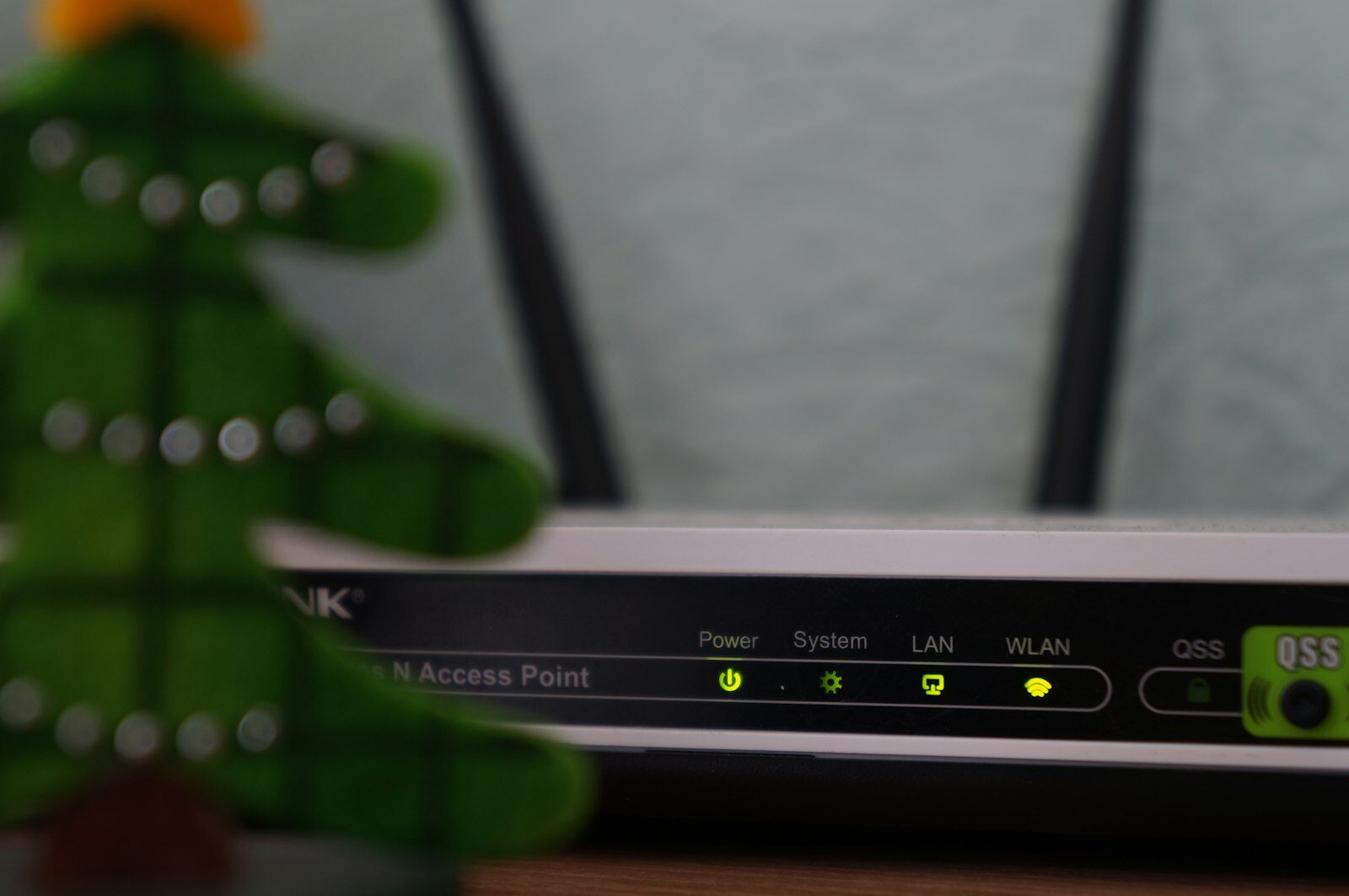
Nutzen Sie eine FRITZ!Box, geben die Leuchtanzeigen erste Hinweise. Laut FRITZ!-Wissensdatenbank (am Beispiel der FRITZ!Box 7690):
- Power/DSL-LED blinkt: Die FRITZ!Box baut die DSL-Verbindung zur Vermittlungsstelle auf. Das kann nach dem Anschließen bis zu 10 Minuten dauern. Blinkt die LED dauerhaft, kommt keine DSL-Verbindung zustande; im Ereignisprotokoll steht dann „DSL antwortet nicht (Keine DSL-Synchronisierung)“.
- Info-LED leuchtet dauerhaft rot: Die FRITZ!Box meldet eine länger anhaltende Einschränkung, häufig ist die Internet- oder Telefonverbindung gestört. Die genaue Ursache steht in der Benutzeroberfläche auf der Seite „Übersicht“.
- Ereignisprotokoll: In der Benutzeroberfläche unter System > Ereignisse den Filter „Internetverbindung“ wählen. Die Meldungen zeigen, ob die Leitung oder die Anmeldung beim Anbieter scheitert.
Für einen DSL-Leitungstest bietet die FRITZ!Box unter Hilfe und Info > FRITZ!Box Support eine eigene Funktion. Wie Sie die Benutzeroberfläche aufrufen und die Box grundsätzlich einrichten, erklären wir im Ratgeber FRITZ!Box einrichten.
Meldet der Router, dass keine Verbindung zum Anbieter besteht, und hilft der Neustart nicht, liegt wahrscheinlich eine Störung beim Anbieter vor. Dann hilft nur eine Störungsmeldung beim Internetanbieter, etwa über dessen Kundenportal oder Hotline.
Android-Handy: WLAN verbunden, aber kein Internet
Die Pfade gelten für Google Pixel. Bei Samsung, Xiaomi und anderen Herstellern heißen die Menüs teils anders; über das Suchfeld der Einstellungen-App („WLAN“, „zurücksetzen“) finden Sie die gleiche Option.
- WLAN aus- und einschalten: Einstellungen > Netzwerk & Internet > Internet, dort WLAN deaktivieren und wieder aktivieren.
- Smartphone neu starten.
- Datum und Uhrzeit prüfen: Einstellungen > System > Datum & Uhrzeit, „Zeit automatisch einstellen“ aktivieren. Eine falsche Uhrzeit kann verschlüsselte Verbindungen verhindern.
- Netzwerk entfernen und neu verbinden: Einstellungen > Netzwerk & Internet > Internet > Gespeicherte WLANs, Netzwerk antippen, „Entfernen“. Danach mit Passwort neu verbinden.
- Netzwerkeinstellungen zurücksetzen: Einstellungen > System > Optionen zum Zurücksetzen > Bluetooth und WLAN zurücksetzen > Einstellungen zurücksetzen. Gespeicherte WLAN-Passwörter und Bluetooth-Kopplungen gehen dabei verloren.
iPhone: WLAN verbunden, aber kein Internet
Apple empfiehlt diese Reihenfolge:
- Einstellungen prüfen: Unter Einstellungen > WLAN muss WLAN aktiv sein und neben dem Netzwerk ein blaues Häkchen stehen. Der Flugmodus muss aus sein.
- Verbindungshilfe ausschalten: In den WLAN-Einstellungen sicherstellen, dass die „Verbindungshilfe“ deaktiviert ist. Ist die WLAN-Option ausgegraut, das iPhone neu starten.
- VPN- oder Sicherheitssoftware entfernen: Laut Apple können solche Apps die Verbindung blockieren. Deinstallieren, neu starten und testen.
- Netzwerk ignorieren: Einstellungen > WLAN > Bearbeiten > Info-Symbol neben dem Netzwerk > „Dieses Netzwerk ignorieren“ > „Ignorieren“. Danach neu verbinden.
- Netzwerkeinstellungen zurücksetzen (letzter Schritt): Einstellungen > Allgemein > iPhone übertragen/zurücksetzen > Zurücksetzen > Netzwerkeinstellungen zurücksetzen. Gelöscht werden alle WLAN-Netzwerke und Passwörter sowie Mobilfunk-, VPN- und APN-Einstellungen.
Zusätzlich rät Apple, die Router-Firmware aktuell zu halten und – falls unterstützt – vom 2,4-GHz- ins 5-GHz-Band zu wechseln.
Windows 11: „Kein Internetzugriff“ beheben
1. Schnelle Prüfungen
- WLAN in der Taskleiste aus- und einschalten, Flugmodus prüfen.
- Die Netzwerk-Problembehandlung über die App „Hilfe abrufen“ ausführen.
- Unter Einstellungen > Netzwerk & Internet > Proxy alle manuellen Proxyeinstellungen deaktivieren. Manche Programme lassen dort Einträge zurück.
2. Netzwerk vergessen und neu verbinden
Einstellungen > Netzwerk & Internet > WLAN > Bekannte Netzwerke verwalten, Netzwerk auswählen, Vergessen klicken und mit Passwort neu verbinden.
3. IP-Adresse und DNS erneuern
„cmd“ ins Startmenü eingeben, die Eingabeaufforderung mit Rechtsklick als Administrator ausführen und die Befehle in der von Microsoft genannten Reihenfolge einzeln eingeben:
netsh winsock reset
netsh int ip reset
ipconfig /release
ipconfig /renew
ipconfig /flushdns
Anschließend den PC neu starten.
4. Mit ipconfig die Ursache eingrenzen
ipconfig eingeben und die Zeilen des WLAN-Adapters ansehen:
- IPv4-Adresse beginnt mit 169.254: Windows hat vom Router keine IP-Adresse erhalten. Sofern Sie keine feste IP nutzen, prüfen, ob DHCP am Router aktiv ist.
- Ping auf das Standardgateway:
pingund die Adresse aus der Zeile „Standardgateway“ eingeben (Microsoft nennt als Beispiel 192.168.1.1). Kommt eine Antwort, steht die Verbindung zum Router – das Problem liegt dann eher am Modem oder beim Anbieter.
5. Energiesparfunktion des WLAN-Adapters abschalten
Im Geräte-Manager unter Netzwerkadapter den WLAN-Adapter öffnen (Eigenschaften), Registerkarte Energieverwaltung, Haken bei „Computer kann dieses Gerät ausschalten, um Energie zu sparen“ entfernen. Das hilft vor allem, wenn die Verbindung nach dem Standby abreißt.
6. Letzter Schritt: Netzwerkzurücksetzung
Einstellungen > Netzwerk & Internet > Erweiterte Netzwerkeinstellungen > Netzwerkzurücksetzung > Jetzt zurücksetzen > Ja. Der PC startet neu, alle Netzwerkadapter werden auf Standard gesetzt; VPN-Clients müssen Sie danach unter Umständen neu installieren.
Welcher Schritt hilft wann? Die Übersicht
| Symptom | Zuerst versuchen | Wenn das nicht hilft |
|---|---|---|
| Kein Gerät kommt ins Internet | Router/Modem 30 Sekunden vom Strom trennen | FRITZ!Box-Ereignisse prüfen, Anbieter kontaktieren |
| Nur ein Smartphone betroffen | WLAN aus/an, Netzwerk entfernen | Netzwerkeinstellungen zurücksetzen |
| Nur der Windows-PC betroffen | ipconfig /release, /renew, /flushdns | Netzwerkzurücksetzung |
| IP-Adresse 169.254.x.x | Router neu starten, DHCP prüfen | PC per LAN-Kabel testen |
| Abbrüche nach Standby (Windows) | Energieverwaltung des Adapters abschalten | Treiber aktualisieren |
| Problem nur mit aktivem VPN | VPN beenden oder deinstallieren | Anbieter der VPN-Software kontaktieren |
Ist das Internet nicht weg, sondern nur langsam, helfen andere Maßnahmen – Router-Standort, Frequenzband und Mesh. Die erklären wir in WLAN verbessern. Liefert Ihr Anbieter dauerhaft deutlich weniger als vereinbart, lesen Sie unseren Ratgeber zur Breitbandmessung und Minderung.
Häufige Fragen
Warum ist mein WLAN verbunden, aber ich habe kein Internet?
Das Gerät ist mit dem Router verbunden, kommt aber nicht ins Internet. Häufige Ursachen sind eine unterbrochene Verbindung des Routers zum Anbieter, eine Störung beim Anbieter, eine fehlende IP-Adresse vom Router, falsche DNS- oder Proxyeinstellungen und VPN-Apps.
Wie lange sollte ich den Router vom Strom trennen?
Microsoft empfiehlt mindestens 30 Sekunden, Google mindestens 15 Sekunden. Mit 30 Sekunden sind Sie auf der sicheren Seite. Bei getrenntem Modem und Router zuerst das Modem, dann den Router wieder einschalten.
Was wird beim Zurücksetzen der Netzwerkeinstellungen gelöscht?
Gespeicherte WLAN-Netzwerke und Passwörter. Auf dem iPhone zusätzlich Mobilfunk-, VPN- und APN-Einstellungen, auf dem Android-Smartphone (Pixel) auch Bluetooth-Kopplungen. Fotos, Apps und persönliche Daten bleiben erhalten.
Was bedeutet eine rote Info-LED an der FRITZ!Box?
Laut FRITZ! meldet die Box damit eine länger anhaltende Einschränkung, etwa eine gestörte Internetverbindung. Die Ursache wird in der Benutzeroberfläche auf der Seite „Übersicht“ angezeigt.
Was bedeutet die IP-Adresse 169.254.x.x?
Laut Microsoft hat Windows dann keine IP-Adresse vom Router erhalten. Router neu starten und prüfen, ob DHCP aktiviert ist.
Fazit
Die meisten Fälle von „WLAN verbunden, aber kein Internet“ lassen sich mit einem korrekten Neustart von Router und Modem, dem Neuverbinden mit dem Netzwerk oder dem Erneuern von IP-Adresse und DNS-Cache unter Windows beheben. Grenzen Sie zuerst mit einem zweiten Gerät ein, wo der Fehler liegt, und heben Sie sich das Zurücksetzen der Netzwerkeinstellungen für den Schluss auf, denn dabei gehen alle gespeicherten Passwörter verloren. Kommt kein Gerät ins Netz und meldet der Router eine Störung, ist der Anbieter gefragt.