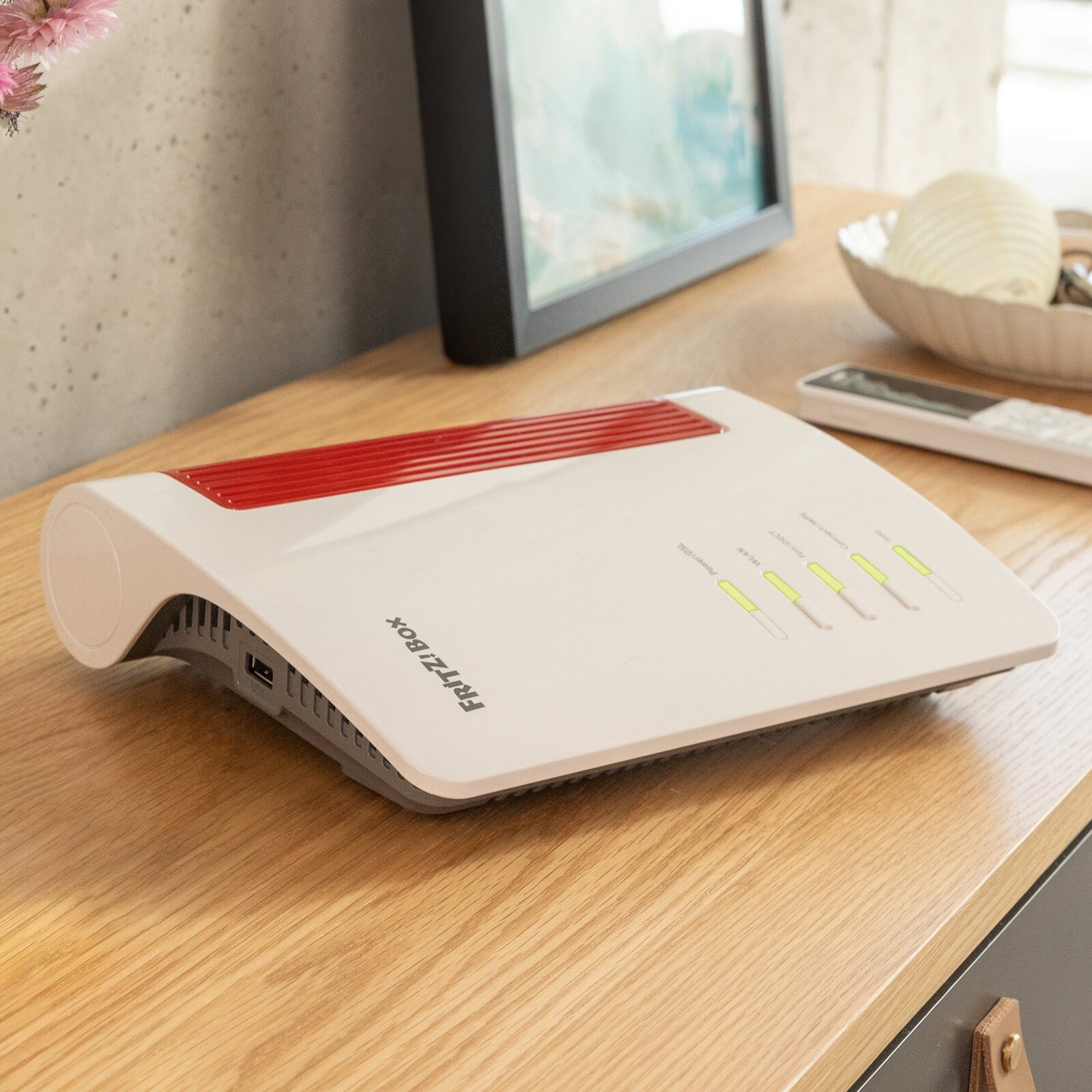
Die FRITZ!Box ist in Deutschland so etwas wie der Standard-Router: Viele Anbieter liefern sie direkt mit, andere Kundinnen und Kunden kaufen sie selbst. Wer eine neue Box auspackt, steht vor denselben Fragen: Wie komme ich auf die Oberfläche, wo ist das Kennwort, und welche Einstellungen sollte ich gleich am ersten Tag ändern? Dieser Ratgeber zeigt, wie Sie eine FRITZ!Box einrichten – vom Aufruf von fritz.box über das WLAN-Passwort bis zu Updates und Datensicherung. Grundlage sind das Handbuch der aktuellen FRITZ!Box 7690 und die Wissensdatenbank des Herstellers; bei anderen Modellen sind die Menüs sehr ähnlich, können aber im Detail abweichen.
Was brauche ich, bevor ich die FRITZ!Box einrichte?
Legen Sie sich drei Dinge zurecht, bevor Sie loslegen:
- Das FRITZ!Box-Kennwort. Es ist ab Werk für jedes Gerät individuell vergeben und steht auf dem Typenschild außen am Gehäuse sowie auf der beiliegenden Servicekarte „FRITZ! Notiz“.
- Die Zugangsdaten Ihres Internetanbieters, falls Sie welche per Brief oder E-Mail bekommen haben. Bei manchen Anschlüssen richtet sich die Box auch ohne diese Daten selbst ein.
- Ihre Rufnummern, wenn Sie über die Box telefonieren möchten.
Auf dem Typenschild finden Sie außerdem den Namen des WLAN-Funknetzes (SSID), den WLAN-Netzwerkschlüssel und einen QR-Code, über den sich ein Smartphone direkt mit dem WLAN verbinden kann. Fotografieren Sie das Etikett ruhig ab – nach dem Einbau hinter dem Schrank ist es oft schwer zu lesen.
Haben Sie die Box selbst gekauft, ist das übrigens kein Problem: In Deutschland gilt seit 2016 die sogenannte Routerfreiheit. Ihr Anbieter muss Ihnen die nötigen Zugangsdaten kostenlos und unaufgefordert mitteilen, damit Sie ein eigenes Gerät anschließen können.
Wie öffne ich die Oberfläche über fritz.box?
Die gesamte Einrichtung läuft über eine Weboberfläche im Browser. Eine App oder Software müssen Sie nicht installieren.
- Verbinden Sie Ihren Computer, Ihr Tablet oder Smartphone per LAN-Kabel oder WLAN mit der FRITZ!Box.
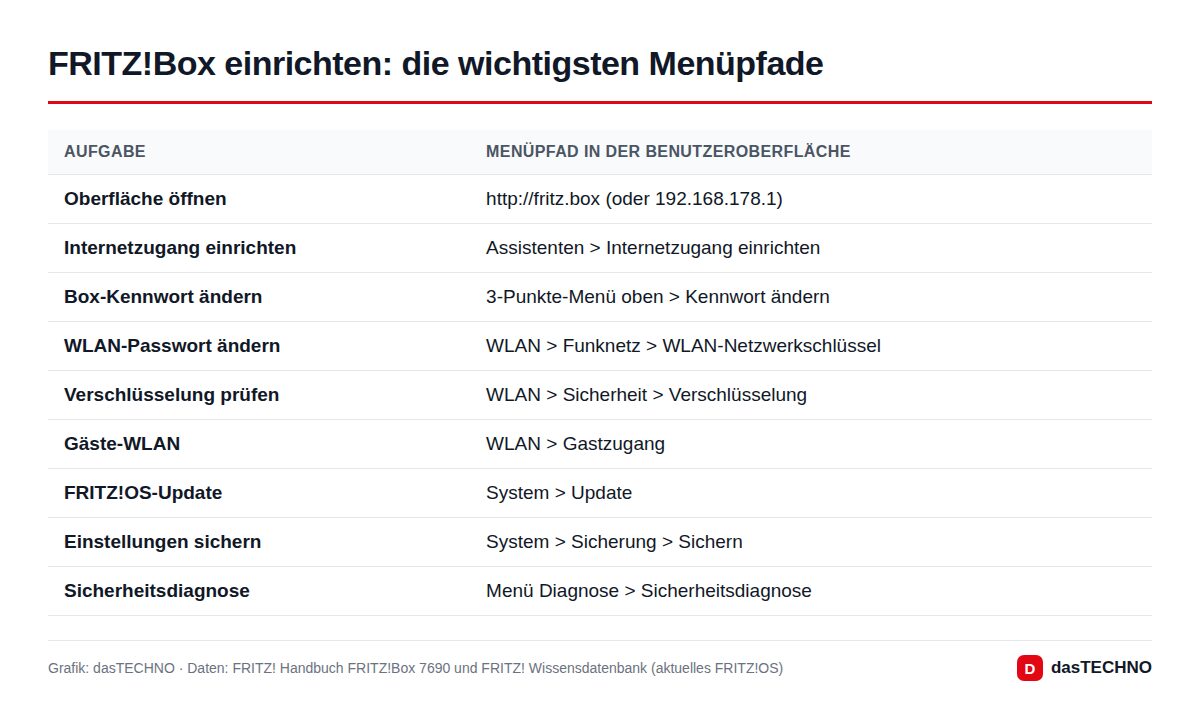
- Öffnen Sie einen beliebigen Browser und geben Sie http://fritz.box in die Adresszeile ein.
- Melden Sie sich mit dem FRITZ!Box-Kennwort vom Typenschild an.
Die Oberfläche funktioniert laut Hersteller auch ohne Internetzugang – Sie können die Box also einrichten, bevor der Anschluss geschaltet ist. Klappt die Adresse fritz.box nicht, nutzen Sie die lokale IP-Adresse, die ab Werk http://192.168.178.1 lautet. Als Notlösung gibt es zusätzlich die Reserve-IP http://169.254.1.1.
Ein häufiger Stolperstein: Geräte, die im Gast-WLAN angemeldet sind, kommen grundsätzlich nicht auf die Oberfläche. Verbinden Sie sich für die Einrichtung also mit dem normalen Heimnetz.
Wie richte ich den Internetzugang ein?
Beim ersten Öffnen der Oberfläche startet automatisch ein Assistent zur Ersteinrichtung. Er fragt Schritt für Schritt nach Ihrem Anbieter, gegebenenfalls nach den Zugangsdaten und anschließend nach Ihren Rufnummern. Folgen Sie einfach den Anweisungen.
Haben Sie den Assistenten übersprungen oder wechseln Sie später den Anbieter, finden Sie ihn wieder unter Assistenten > Internetzugang einrichten. Rufnummern lassen sich getrennt davon einrichten – Sie müssen also nicht alles auf einmal erledigen.
Ob die Verbindung steht, zeigt die Startseite Übersicht: Dort sehen Sie, ob die Box online ist und mit welcher Geschwindigkeit sie synchronisiert. Ist der Anschluss per Kabel deutlich langsamer als gebucht, liegt das Problem meist nicht an der Box. Wie Sie das eingrenzen, erklärt unser Vergleich Glasfaser vs. DSL vs. Kabel.
Sollte ich das FRITZ!Box-Kennwort ändern?
Das Werkskennwort ist individuell und damit nicht leicht zu erraten. Es steht aber auf einem Aufkleber, den jeder lesen kann, der an Ihr Gerät kommt – Handwerker, Mitbewohner oder Gäste. Ein eigenes Kennwort ist deshalb sinnvoll.
- Melden Sie sich an der Oberfläche an.
- Klicken Sie oben in der Kopfzeile auf das 3-Punkte-Menü.
- Wählen Sie Kennwort ändern und vergeben Sie ein neues Kennwort.
Der Hersteller empfiehlt mindestens 12 Zeichen mit Groß- und Kleinbuchstaben, Ziffern und Sonderzeichen. Wichtig: Umlaute, „ß“, das Euro-Zeichen und „§“ sind nicht erlaubt. Einen Passwort-Manager zu nutzen, ist hier eine gute Idee – welche es gibt, zeigt unser Passwort-Manager-Vergleich.
Richten Sie danach den Push Service „Kennwort vergessen“ ein (System > Push Service). Dann schickt Ihnen die Box im Notfall per E-Mail einen Link für ein neues Kennwort. Ohne diesen Dienst bleibt bei einem vergessenen Kennwort nur der Reset auf Werkseinstellungen – und damit eine komplette Neueinrichtung.
Wie ändere ich das WLAN-Passwort der FRITZ!Box?
Auch der WLAN-Netzwerkschlüssel steht auf dem Typenschild. Wer ihn ändern möchte, etwa weil zu viele Menschen ihn kennen, geht so vor:
- Klicken Sie in der Oberfläche auf WLAN und dann auf Funknetz.
- Tragen Sie im Feld „WLAN-Netzwerkschlüssel“ ein neues Passwort ein – gemischt aus Buchstaben in Groß- und Kleinschreibung, Ziffern und weiteren Zeichen.
- Speichern Sie mit Übernehmen.
Beachten Sie: Danach müssen alle WLAN-Geräte neu verbunden werden, vom Smartphone bis zum Smart-TV. Nutzen Sie ein FRITZ! Mesh mit Repeatern, überträgt die Box die neuen Zugangsdaten automatisch an die Mesh-Repeater.
Welche WLAN-Verschlüsselung ist richtig: WPA2 oder WPA3?
Ab Werk arbeitet die FRITZ!Box im sogenannten WPA3-Transition-Mode „WPA2 + WPA3“. Neue Geräte verbinden sich dabei mit WPA3, ältere mit WPA2 – unter demselben Netzwerknamen und mit demselben Passwort. Für WPA2-Geräte gelten in diesem Modus sogar strengere Regeln als im reinen WPA2-Betrieb.
Prüfen können Sie das unter WLAN > Sicherheit > Verschlüsselung. Dort sollte „WPA-Verschlüsselung“ aktiv und als WPA-Modus „WPA2 + WPA3“ gewählt sein. Nur wenn ein sehr altes Gerät – etwa ein älterer WLAN-Drucker oder ein iPhone mit iOS vor Version 12.1.1 – keine Verbindung bekommt, schalten Sie auf reines WPA2 zurück. Die Option „offen“, also ein unverschlüsseltes WLAN, sollten Sie nie wählen.
| Einstellung | Ab Werk | Empfehlung |
|---|---|---|
| WPA-Modus | WPA2 + WPA3 | so lassen; WPA2 nur bei Problemen mit Altgeräten |
| WLAN-Netzwerkschlüssel | individuell (Typenschild) | ändern, wenn viele ihn kennen |
| FRITZ!Box-Kennwort | individuell (Typenschild) | eigenes Kennwort, mind. 12 Zeichen |
| Auto-Update | aktiv | aktiv lassen |
| Gast-WLAN | aus | für Besuch einschalten |
Mehr Reichweite und Tempo bringt die Verschlüsselung nicht. Wenn das WLAN in einzelnen Räumen schwächelt, helfen die Tipps in unserem Ratgeber WLAN verbessern.
Wie halte ich FRITZ!OS aktuell?
FRITZ!OS ist das Betriebssystem der Box. Updates schließen Sicherheitslücken und bringen neue Funktionen. Ab Werk ist die Option „Über neue FRITZ!OS-Versionen informieren und neue Versionen automatisch installieren“ unter System > Update > Auto-Update bereits eingeschaltet. Automatische Updates kommen allerdings in Etappen und erst einige Zeit nach der Veröffentlichung.
Wer nicht warten möchte, startet das Update selbst:
- Klicken Sie auf System und dann auf Update.
- Wählen Sie „Neues FRITZ!OS suchen“.
- Klicken Sie auf Weiter (oder „Update jetzt starten“) und folgen Sie dem Assistenten.
Fehlt der Menüpunkt „Update“ komplett, hat Ihr Internetanbieter die Box bereitgestellt. In diesem Fall spielt der Anbieter neue Versionen selbst ein; ein manuelles Update ist dann weder möglich noch nötig. Auch das Bundesamt für Sicherheit in der Informationstechnik (BSI) zählt aktuelle Firmware zu den wichtigsten Schutzmaßnahmen für Router.
Wie richte ich ein Gast-WLAN ein?
Ein Gastzugang lohnt sich, wenn Besuch ins Internet möchte, Sie aber Ihr eigentliches WLAN-Passwort nicht herausgeben wollen. Gäste kommen damit ins Internet, aber nicht an Ihre Dateifreigaben, Drucker oder die Oberfläche der Box. In der Voreinstellung können sich Geräte im Gastnetz außerdem nicht gegenseitig erreichen.
Sie finden die Funktion unter WLAN > Gastzugang. Zur Wahl stehen ein privater, verschlüsselter Gastzugang mit eigenem Passwort – passend für Freunde und Familie – und ein offener Hotspot ohne Passwort, gedacht etwa für Cafés oder Praxen. Für den privaten Haushalt ist die verschlüsselte Variante die richtige. Gäste verbinden sich bequem per QR-Code.
Wie sichere ich die Einstellungen der FRITZ!Box?
Wenn alles läuft, sollten Sie eine Sicherungsdatei anlegen. Damit lassen sich die Einstellungen nach einem Reset wiederherstellen oder auf eine neue FRITZ!Box übertragen – auch auf ein anderes Modell.
- Klicken Sie auf System > Sicherung und öffnen Sie den Tab Sichern.
- Vergeben Sie ein Kennwort für die Sicherungsdatei und speichern Sie sie auf Ihrem Rechner.
Bewahren Sie dieses Kennwort gut auf: Ohne es lässt sich die Datei später nicht einspielen. Die Sicherungsdatei gehört zudem in Ihr normales Backup. Wie Sie das sinnvoll aufbauen, beschreibt unser Ratgeber zur 3-2-1-Backup-Regel.
Wie prüfe ich, ob meine FRITZ!Box sicher eingerichtet ist?
Zum Abschluss lohnt sich ein Blick in die Sicherheitsdiagnose im Menü Diagnose. Sie zeigt auf einer Seite unter anderem, ob das aktuelle FRITZ!OS installiert ist, welche Ports geöffnet und welche Portfreigaben eingerichtet sind, ob MyFRITZ! für den Zugriff aus dem Internet aktiv ist und welche WLAN-Geräte und FRITZ!Box-Benutzer es gibt – inklusive der letzten Anmeldung.
Gehen Sie die Liste kritisch durch: Kennen Sie alle Geräte? Brauchen Sie die geöffneten Ports noch? Freigaben, die Sie nicht selbst angelegt haben oder nicht mehr nutzen, sollten Sie entfernen. Ein Fernzugriff über MyFRITZ! ist praktisch, sollte aber nur aktiv sein, wenn Sie ihn auch tatsächlich nutzen.
Sicherheits-Check in sieben Punkten
- Oberfläche über http://fritz.box geöffnet und Ersteinrichtung abgeschlossen
- Eigenes FRITZ!Box-Kennwort mit mindestens 12 Zeichen gesetzt
- Push Service „Kennwort vergessen“ eingerichtet
- WLAN-Verschlüsselung auf „WPA2 + WPA3“
- Auto-Update aktiv, FRITZ!OS aktuell
- Gast-WLAN für Besuch statt Weitergabe des Haupt-Passworts
- Sicherungsdatei angelegt und Sicherheitsdiagnose geprüft
Häufige Fragen
Warum öffnet sich fritz.box nicht?
Meist ist das Gerät nicht mit der FRITZ!Box verbunden, sondern mit einem anderen WLAN oder dem Gastzugang. Prüfen Sie die Verbindung und versuchen Sie es mit http://192.168.178.1. Hilft das nicht, führt die Reserve-IP http://169.254.1.1 per LAN-Kabel zur Oberfläche.
Wo finde ich das FRITZ!Box-Kennwort?
Das voreingestellte Kennwort steht auf dem Typenschild am Gehäuse und auf der Karte „FRITZ! Notiz“. Haben Sie es geändert und vergessen, hilft der Push Service „Kennwort vergessen“ – sonst nur ein Reset auf Werkseinstellungen.
Brauche ich für die Einrichtung eine Internetverbindung?
Nein. Die Oberfläche ist laut Hersteller immer erreichbar, auch ohne Internet. Für den Internetzugang selbst muss der Anschluss natürlich geschaltet sein.
Muss ich FRITZ!OS-Updates selbst installieren?
In der Regel nicht, denn das Auto-Update ist ab Werk aktiv. Ein manueller Check unter System > Update ist trotzdem sinnvoll, weil automatische Updates zeitversetzt verteilt werden. Bei vom Anbieter gestellten Boxen kümmert sich der Anbieter um die Updates.
Fazit
Eine FRITZ!Box einzurichten, dauert meist nur wenige Minuten: fritz.box aufrufen, Assistenten durchlaufen, fertig. Die Werkseinstellungen sind bereits ordentlich – mit individuellem Kennwort, WPA2 + WPA3 und aktivem Auto-Update. Ein paar Handgriffe lohnen sich trotzdem: ein eigenes Box-Kennwort, der Push Service für vergessene Kennwörter, ein Gast-WLAN für Besuch und eine Sicherungsdatei. Wer zum Schluss die Sicherheitsdiagnose durchsieht, hat sein Heimnetz gut im Griff.