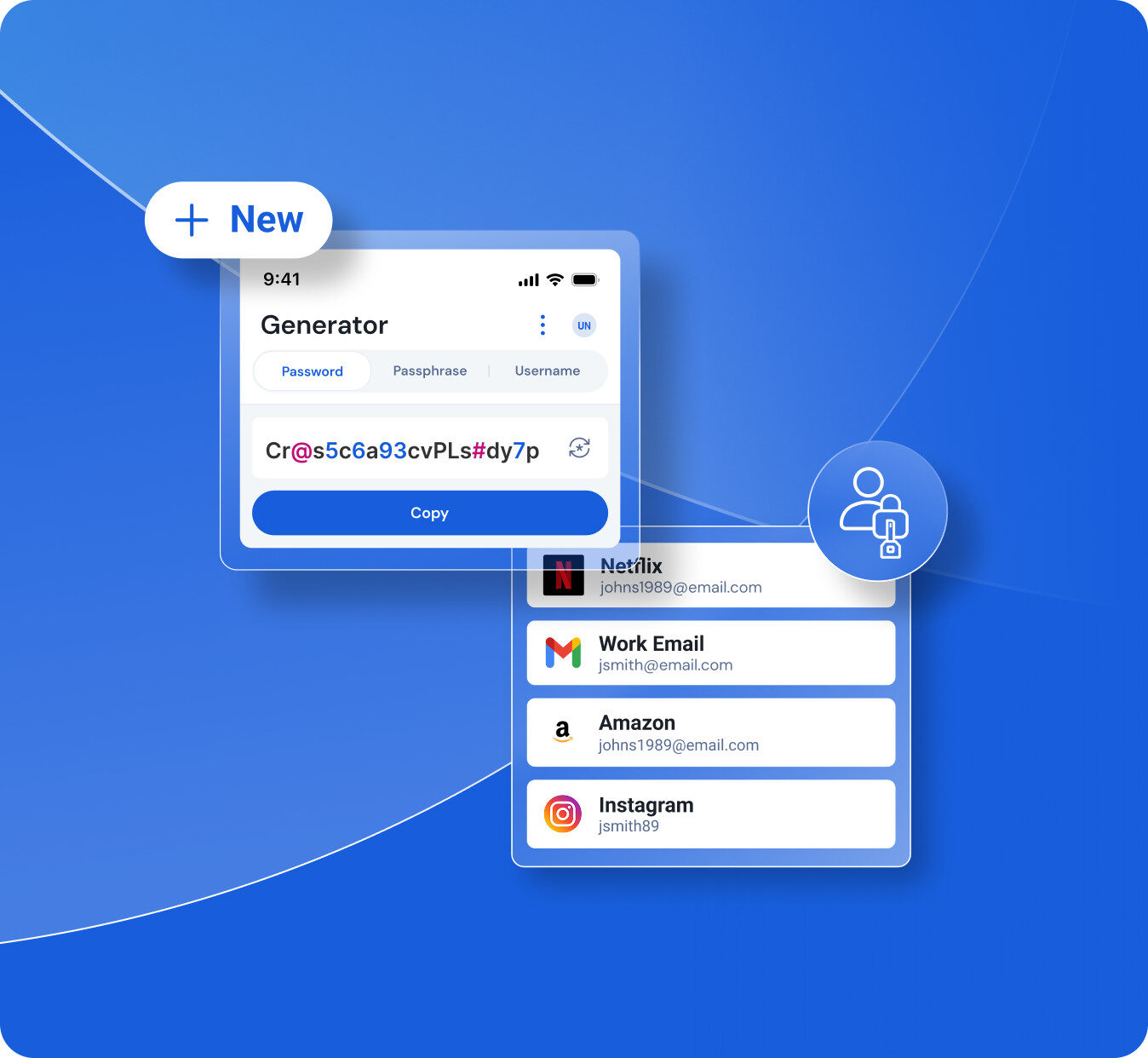
Wer sich heute noch Passwörter merkt, nutzt fast zwangsläufig dieselben Kombinationen mehrfach – und genau das machen sich Angreifer zunutze. Ein Passwort-Manager erzeugt für jedes Konto ein eigenes, langes Passwort, speichert es verschlüsselt und füllt es beim Login automatisch aus. Vier Lösungen sind in Deutschland besonders verbreitet: Bitwarden, 1Password, der Google Passwortmanager und Apples App Passwörter. Wir vergleichen sie anhand der offiziellen Angaben der Anbieter – Preise, Plattformen, Passkeys und Datenschutz. Ausprobiert haben wir die Dienste für diesen Überblick nicht im Langzeitbetrieb; die Einordnung beruht auf den Herstellerdaten.
Die vier Passwort-Manager auf einen Blick
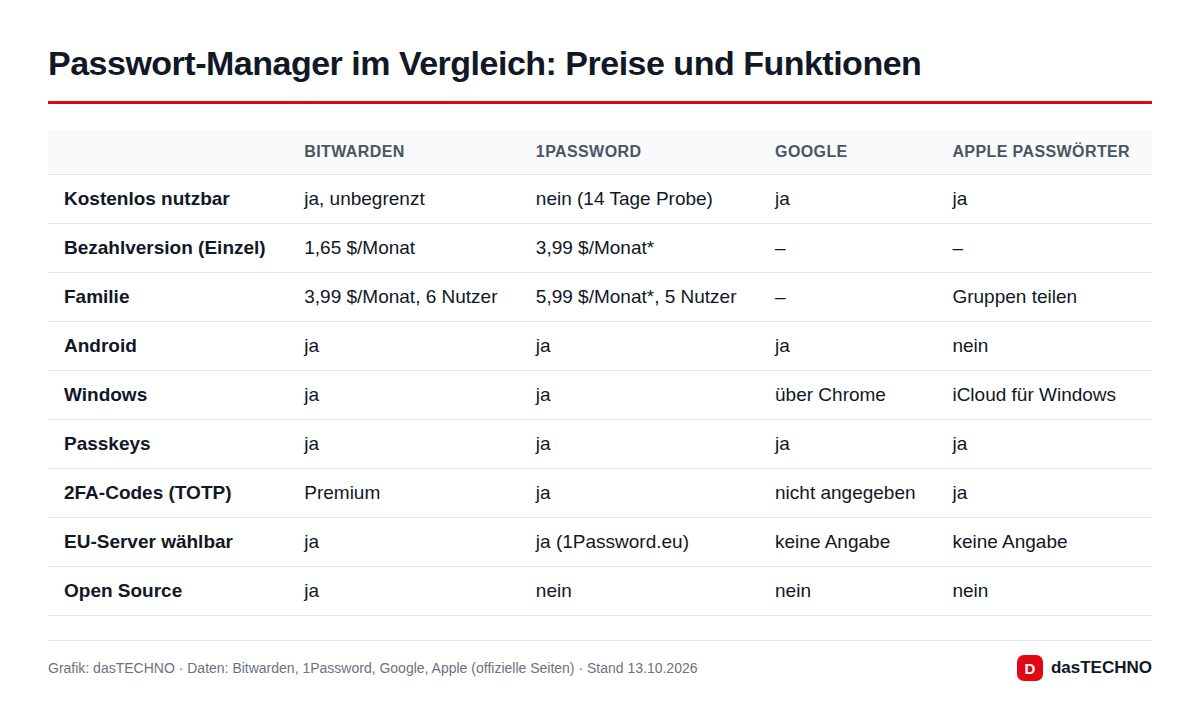
| Bitwarden | 1Password | Google Passwortmanager | Apple Passwörter | |
|---|---|---|---|---|
| Gratisversion | ja, ohne Geräte- und Passwortlimit | nein, 14 Tage kostenlos testen | ja, im Google-Konto enthalten | ja, auf Apple-Geräten enthalten |
| Bezahlversion Einzelperson | Premium: 1,65 $/Monat (19,80 $/Jahr) | 3,99 $/Monat, im ersten Jahr 2,99 $* | – | – |
| Familie | 3,99 $/Monat (47,88 $/Jahr), 6 Konten | 5,99 $/Monat, im ersten Jahr 4,49 $*, 5 Personen | – | Teilen über „Gruppen“ |
| Plattformen | Windows, macOS, Linux, iOS, Android, Browser | Windows, macOS, Linux, iOS, Android, Browser | Android, Chrome (auch auf iOS und PC) | iPhone, iPad, Mac, Vision Pro; Windows über iCloud für Windows |
| Passkeys | ja | ja | ja | ja |
| EU-Rechenzentrum wählbar | ja | ja (1Password.eu) | keine konkrete Angabe | keine konkrete Angabe |
| Quellcode offen | ja | nein | nein | nein |
\* 1Password-Aktionspreis für Neukunden bei jährlicher Abrechnung (zusätzlich 25 % Rabatt in den ersten 12 Monaten). Alle Dollarpreise laut offiziellen Preisseiten am 13. Oktober 2026; Bitwarden weist ausdrücklich darauf hin, dass Steuern nicht enthalten sind. Konten in der EU-Region rechnet 1Password laut Support in Euro ab – den genauen Euro-Betrag sehen Sie erst beim Abschluss.
Bitwarden: Kann man einen Passwort-Manager wirklich kostenlos nutzen?
Ja – und das ist Bitwardens größtes Argument. Die Gratisversion speichert beliebig viele Passwörter und synchronisiert sie auf beliebig vielen Geräten. Laut Preisseite gehören dazu Apps für Browser, Smartphone und Computer, Zero-Knowledge-Verschlüsselung, Zwei-Faktor-Schutz für das eigene Konto, ein integrierter Phishing-Schutz sowie die Verwaltung von Passkeys. Auch das Teilen von Einträgen mit einer weiteren Person ist kostenlos möglich.
Das Premium-Abo für 19,80 $ im Jahr bringt vor allem Komfort: einen eingebauten Authenticator für Zwei-Faktor-Codes, verschlüsselte Dateianhänge, Notfallzugriff für Vertrauenspersonen und Sicherheitsberichte, die etwa mehrfach verwendete Passwörter aufspüren. Das Familien-Abo deckt sechs Premium-Konten ab und erlaubt unbegrenztes Teilen.
Für sicherheitsbewusste Nutzer spricht noch ein weiterer Punkt für Bitwarden: Der gesamte Quellcode liegt öffentlich auf GitHub. Zusätzlich lässt das Unternehmen seine Software nach eigenen Angaben unabhängig prüfen und betreibt ein Bug-Bounty-Programm. Wer die volle Kontrolle möchte, kann Bitwarden sogar auf einem eigenen Server betreiben.
Passkeys: Die Browser-Erweiterung sowie die iOS- und Android-Apps können Passkeys anderer Dienste speichern und ausfüllen. Auch beim Bitwarden-Konto selbst ist eine Anmeldung per Passkey möglich, allerdings mit Einschränkungen: Pro Konto lassen sich maximal fünf Passkeys hinterlegen. Wie Passkeys grundsätzlich funktionieren, erklären wir in unserem Ratgeber Passkeys einrichten.
1Password: Was bekommt man für das Geld?
1Password verzichtet auf eine Gratisversion. Nach einer 14-tägigen Testphase, für die laut Anbieter keine Kreditkarte nötig ist, kostet das Einzelabo regulär 3,99 $ im Monat, das Familienabo 5,99 $ für bis zu fünf Personen – jeweils bei jährlicher Abrechnung. Neukunden, die direkt bei 1Password abschließen, zahlen im ersten Jahr 2,99 $ beziehungsweise 4,49 $. Planen Sie also für das zweite Jahr mit dem regulären Preis.
Dafür bekommen Sie einen Dienst mit sehr breitem Funktionsumfang:
- Watchtower warnt vor schwachen, mehrfach verwendeten oder in Datenlecks aufgetauchten Passwörtern.
- Travel Mode blendet auf Reisen alle Tresore aus, die Sie nicht als „reisesicher“ markiert haben. Das ist für Grenzkontrollen gedacht, bei denen Geräte durchsucht werden könnten. Laut 1Password ist die Funktion in jedem Abo enthalten und wird im Webkonto unter „Konto verwalten“ eingeschaltet.
- Apps für Windows, macOS, Linux, iOS und Android sowie Werkzeuge für Entwickler, etwa eine Kommandozeile und SSH-Schlüsselverwaltung.
- Passkeys lassen sich speichern und geräteübergreifend nutzen.
1Password richtet sich damit an Nutzer, die bereit sind, für Bedienkomfort und Zusatzfunktionen zu zahlen – und an Familien, die gemeinsame Tresore für Streaming-Konten, WLAN-Passwörter oder Dokumente brauchen.
Google Passwortmanager: Reicht die kostenlose Lösung im Browser?
Für viele Android-Nutzer ist der Google Passwortmanager schon aktiv, ohne dass sie es wissen. Er ist Teil jedes Google-Kontos und speichert Passwörter und Passkeys, sobald Sie auf einem Android-Gerät oder in Chrome angemeldet sind. Verwaltet wird alles unter passwords.google.com. Auf Wunsch legt Google beim Login mit einem gespeicherten Passwort automatisch einen Passkey an; diese Automatik lässt sich in den Einstellungen abschalten.
Stark ist der Passwortcheck: Er meldet Passwörter, die in Datenlecks veröffentlicht wurden, die schwach sind oder die Sie mehrfach verwenden. Sie finden ihn in Chrome unter „Passwörter und Autofill“ oder direkt über passwords.google.com.
Die Grenzen: Außerhalb von Chrome und Android ist der Google Passwortmanager wenig komfortabel. Auf dem iPhone müssen Sie Chrome als Anbieter für das automatische Ausfüllen auswählen. Funktionen wie Notfallzugriff, Dateianhänge oder ein Reisemodus finden sich in Googles Hilfeseiten nicht. Zum Speicherort der Daten innerhalb der EU macht Google für den Passwortmanager keine spezifische Angabe.
Apple Passwörter: Die beste Wahl für iPhone-Nutzer?
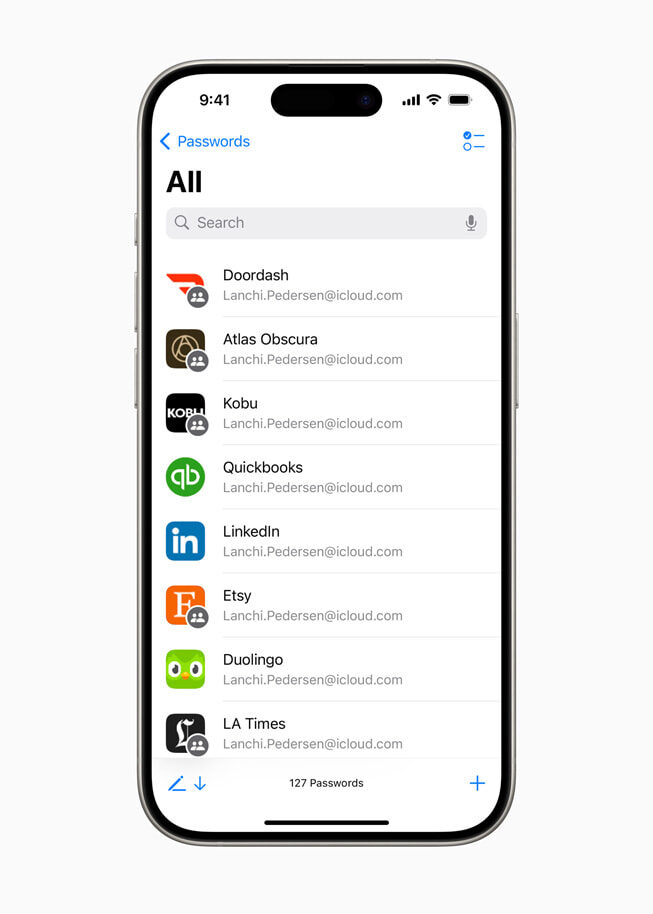
Seit iOS 18, iPadOS 18, macOS Sequoia und visionOS 2 hat Apple seine Passwortverwaltung in eine eigene App namens Passwörter ausgelagert. Sie basiert auf dem iCloud-Schlüsselbund und synchronisiert Passwörter, Passkeys, WLAN-Zugänge und Bestätigungscodes zwischen allen Apple-Geräten mit derselben Apple-ID.
Was die App kann, ist für einen Gratisdienst beachtlich:
- Bestätigungscodes: Zwei-Faktor-Codes werden direkt in der App erzeugt und automatisch ausgefüllt – eine separate Authenticator-App ist nicht nötig.
- Gruppen teilen: Passwörter und Passkeys lassen sich mit Familie oder Vertrauenspersonen in gemeinsamen Gruppen teilen.
- Sicherheitswarnungen: Die App weist auf leicht zu erratende, mehrfach verwendete oder in bekannten Datenlecks aufgetauchte Passwörter hin.
Der große Haken: Für Android nennt Apple keine Lösung. Unter Windows funktioniert der Zugriff nur über iCloud für Windows und eine Erweiterung für Chrome oder Edge. Wer ein iPhone und einen Windows-PC nutzt, kommt damit zurecht. Wer aber ein Android-Tablet oder einen Linux-Rechner im Einsatz hat oder künftig vom iPhone auf Android wechseln will, sollte lieber einen plattformunabhängigen Manager wählen.
Datenschutz und DSGVO: Wo liegen meine Passwörter?
Alle vier Dienste verschlüsseln die Daten. Für Nutzer in Deutschland ist trotzdem die Frage wichtig, in welchem Rechtsraum die Server stehen.
- Bitwarden betreibt zwei getrennte Cloud-Regionen: USA und EU. Die Region wählen Sie bei der Anmeldung oder Registrierung über ein Auswahlmenü; das EU-Webkonto erreichen Sie unter vault.bitwarden.eu. Die Funktionen sind laut Bitwarden in beiden Regionen identisch. Ein Wechsel ist nachträglich nicht automatisch möglich: Sie müssen den Tresor exportieren, ein neues Konto in der anderen Region anlegen und die Daten importieren.
- 1Password bietet drei Regionen an: 1Password.com (USA), 1Password.ca (Kanada) und 1Password.eu. Die Daten bleiben laut Support in der gewählten Region und werden nie automatisch verschoben; EU-Konten werden in Euro abgerechnet. Auch hier bedeutet ein Wechsel: neues Konto anlegen und Einträge kopieren, Dateien müssen separat heruntergeladen und wieder hochgeladen werden.
- Google und Apple nennen für ihre Passwortdienste keinen gezielt wählbaren EU-Speicherort. Hier gelten die allgemeinen Datenschutzbestimmungen der Konzerne.
Unabhängig vom Anbieter gilt: Das Hauptpasswort (Master-Passwort) des Managers sollte lang und einzigartig sein, und das Konto selbst gehört mit einem zweiten Faktor abgesichert. Wie das geht, zeigt unser Ratgeber zur Zwei-Faktor-Authentifizierung.
Welcher Passwort-Manager passt zu mir?
| Ihre Situation | Unsere Empfehlung | Warum |
|---|---|---|
| Sie möchten nichts bezahlen und nutzen verschiedene Systeme | Bitwarden (Free) | Unbegrenzt kostenlos auf allen Plattformen |
| Sie nutzen ausschließlich Apple-Geräte | Apple Passwörter | Bereits vorinstalliert, mit 2FA-Codes und Teilen |
| Sie nutzen Android und Chrome, wollen es einfach | Google Passwortmanager | Bereits aktiv, guter Passwortcheck |
| Familie mit gemischten Geräten | Bitwarden Familien oder 1Password Families | Gemeinsame Tresore, plattformübergreifend |
| Sie reisen viel oder wollen maximalen Komfort | 1Password | Travel Mode, breiter Funktionsumfang |
| Daten sollen in der EU liegen | Bitwarden oder 1Password mit EU-Region | Region bei der Registrierung wählbar |
Wie wechsle ich zu einem anderen Passwort-Manager?
Ein Umzug ist einfacher, als viele denken:
- Exportieren Sie die Passwörter aus dem bisherigen Dienst (bei Google unter passwords.google.com in den Einstellungen, bei Apple über die App Passwörter auf dem Mac).
- Importieren Sie die Datei im neuen Passwort-Manager.
- Löschen Sie die Exportdatei sofort danach – sie enthält alle Passwörter unverschlüsselt.
- Deaktivieren Sie das automatische Ausfüllen des alten Dienstes, damit sich nicht zwei Manager gegenseitig ins Gehege kommen.
Passkeys lassen sich je nach Dienst nicht immer mitnehmen. Prüfen Sie nach dem Wechsel, ob Ihre wichtigsten Konten noch per Passkey erreichbar sind, und legen Sie notfalls neue an.
Sicherheit: Ist ein Passwort-Manager nicht ein riskanter „Tresor für alles“?
Das Risiko ist real, aber meist kleiner als das Gegenteil. Ohne Manager verwenden die meisten Menschen dieselben Passwörter immer wieder – fällt ein Dienst einem Datenleck zum Opfer, stehen damit oft viele Konten offen. Seriöse Passwort-Manager arbeiten mit Ende-zu-Ende- bzw. Zero-Knowledge-Verschlüsselung: Der Anbieter selbst kann Ihre Einträge nicht lesen. Entscheidend ist, dass Sie das Hauptpasswort nirgendwo anders verwenden und Phishing-Mails erkennen – mehr dazu in unserem Ratgeber Phishing erkennen. Falls doch einmal etwas passiert, hilft unsere Checkliste Konto gehackt – was tun?.
Häufige Fragen
Welcher Passwort-Manager ist kostenlos?
Bitwarden bietet eine dauerhaft kostenlose Version ohne Geräte- oder Passwortlimit. Auch der Google Passwortmanager und Apples App Passwörter kosten nichts, sind aber an das jeweilige Ökosystem gebunden. 1Password hat nur eine 14-tägige Testphase.
Was kostet 1Password in Deutschland?
Laut offizieller Preisseite kostet das Einzelabo regulär 3,99 $ und das Familienabo 5,99 $ pro Monat bei jährlicher Abrechnung; Neukunden zahlen im ersten Jahr 2,99 $ bzw. 4,49 $. Wer ein Konto in der EU-Region (1Password.eu) anlegt, zahlt in Euro.
Kann ich Apple Passwörter auf Android nutzen?
Nein. Apple nennt für Android keine App und keine Erweiterung. Unter Windows funktioniert der Zugriff über iCloud für Windows in Chrome oder Edge.
Speichert Bitwarden meine Daten in Deutschland?
Bitwarden bietet eine EU-Region an, die Sie bei der Registrierung auswählen. Ein bestimmtes Land innerhalb der EU nennt die Hilfeseite zu den Server-Regionen nicht. Bestehende US-Konten müssen für einen Wechsel manuell umgezogen werden.
Unterstützen alle vier Dienste Passkeys?
Ja. Bitwarden, 1Password, Google und Apple können Passkeys speichern und automatisch verwenden.
Fazit
Einen eindeutigen Sieger gibt es nicht – es kommt auf Ihre Geräte an. Bitwarden ist der beste Einstieg für alle, die kostenlos, plattformübergreifend und mit EU-Server arbeiten möchten. 1Password kostet Geld, bietet dafür Extras wie den Travel Mode und eine EU-Region mit Euro-Abrechnung. Apple Passwörter ist für reine Apple-Haushalte überraschend vollständig, Google Passwortmanager die bequemste Lösung für Android und Chrome. Wichtiger als die Wahl des Anbieters ist, überhaupt einen Passwort-Manager zu verwenden – und jedem Konto ein eigenes Passwort zu geben.