Das erste eigene Smartphone ist für viele Kinder ein großer Schritt – und für Eltern der Moment, in dem sich die Frage nach der Kindersicherung stellt. Die gute Nachricht: Sowohl Apple als auch Google bringen umfangreiche Werkzeuge direkt mit. Am iPhone heißt die Lösung Bildschirmzeit, unter Android Google Family Link. Beide begrenzen die Nutzungsdauer, filtern Inhalte und lassen Eltern App-Downloads freigeben. Dieser Ratgeber zeigt Schritt für Schritt, wie Sie beide Systeme einrichten, welche Altersgrenzen in Deutschland gelten und wo die Grenzen der Technik liegen.
Was kann eine Kindersicherung am Smartphone?
Moderne Kindersicherungen sind weit mehr als ein Pornofilter. Typischerweise lassen sich damit fünf Bereiche steuern:
- Nutzungszeit: tägliche Limits für einzelne Apps oder ganze Kategorien wie Spiele und soziale Medien.
- Zeitpläne: etwa keine Spiele während der Schulzeit, Gerätepause in der Nacht.
- App-Freigaben: Das Kind fragt vor einem Download oder Kauf an, die Eltern entscheiden.
- Inhaltsfilter: Altersfreigaben für Apps, Filme und Musik sowie Filter für Websites.
- Kommunikation und Standort: Wer darf das Kind kontaktieren, und wo befindet sich das Gerät?
Wie diese Funktionen konkret heißen und wo sie zu finden sind, unterscheidet sich zwischen Apple und Google deutlich.
Bildschirmzeit am iPhone: Welche Voraussetzungen gelten?
Bildschirmzeit für ein Kind funktioniert nur im Verbund der Familienfreigabe. Ein Erwachsener richtet die Familiengruppe ein und wird damit Organisator; weitere Erwachsene können als Elternteil hinzugefügt werden. Jedes Kind braucht einen eigenen Apple Account – das Kind sollte also nicht mit der Apple-ID der Eltern angemeldet sein.
Für Kinder unter 13 Jahren muss ein Elternteil diesen Account anlegen; die genaue Altersgrenze hängt laut Apple vom Land ab. Wichtig ist das korrekte Geburtsdatum: Apple leitet daraus altersgerechte Voreinstellungen ab.
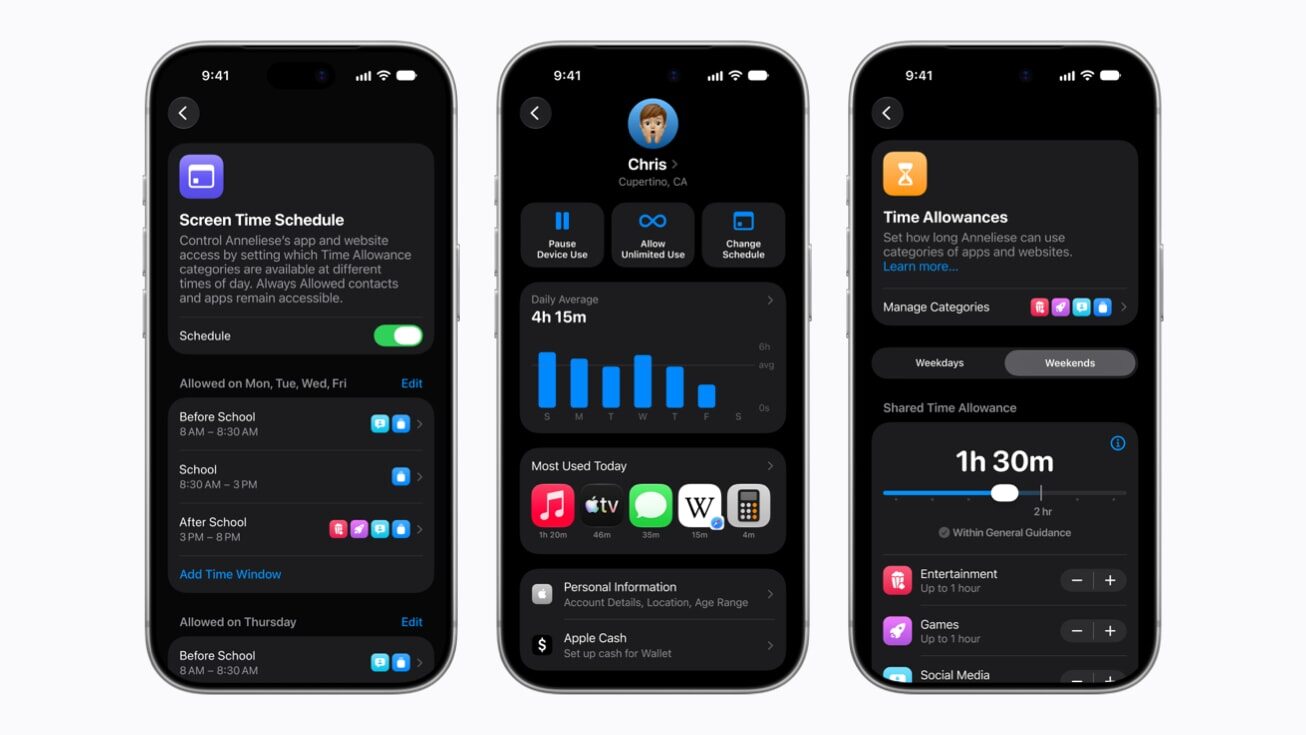
Seit iOS 27 gibt es zudem eine überarbeitete Bildschirmzeit. Apple hat die neuen Funktionen am 14. September 2026 freigeschaltet. Damit sie funktionieren, müssen alle Geräte der Familiengruppe die Systemversion 27 erhalten haben – egal ob iPhone, iPad, Mac, Apple Watch oder Vision Pro. Ein älteres iPad im Kinderzimmer kann also zur Bremse werden.
Schritt 1: Apple Account für das Kind erstellen
- Öffnen Sie auf Ihrem eigenen iPhone Einstellungen > Familie.
- Tippen Sie auf Mitglied hinzufügen und wählen Sie Kinderaccount erstellen.
- Geben Sie Name und Geburtsdatum des Kindes ein und folgen Sie den Anweisungen.
- Legen Sie eine iCloud-E-Mail-Adresse für das Kind fest.
Hat Ihr Kind bereits einen Apple Account, laden Sie es stattdessen in die Familiengruppe ein.
Schritt 2: Bildschirmzeit für das Kind einschalten
- Gehen Sie auf Ihrem Gerät zu Einstellungen > Familie und tippen Sie auf den Namen des Kindes.
- Wählen Sie Bildschirmzeit und folgen Sie dem Einrichtungsassistenten.
- Legen Sie einen Bildschirmzeit-Code fest. Apple empfiehlt, das auf dem eigenen Gerät zu tun – nicht auf dem des Kindes, damit es den Code nicht mitbekommt. Verwenden Sie keinen Code, den Ihr Kind schon kennt, etwa die Entsperr-PIN.
Je nach iOS-Version können einzelne Bezeichnungen leicht abweichen. Die Grundstruktur – Einstellungen, Familie, Kind, Bildschirmzeit – ist aber seit Jahren gleich.
Schritt 3: Die wichtigsten Einstellungen festlegen
| Bereich | Was Sie einstellen | Hinweis |
|---|---|---|
| Apps & Websites | Zugriff auf einzelne Apps und Websites erlauben oder sperren | Kaufanfrage: Downloads und Käufe brauchen Ihre Zustimmung |
| Browseranfrage | Neue Websites in Safari erst nach Freigabe | Für Kinder unter 13 standardmäßig aktiv |
| Zeitlimits | Tägliches Budget pro App-Kategorie (Unterhaltung, Spiele, soziale Medien) | Seit iOS 27 mit altersbezogenen Empfehlungen als Startwert |
| Bildschirmzeitpläne | Freigaben nach Tageszeit, etwa vor, während und nach der Schule | Getrennte Pläne für Werktage und Wochenende möglich |
| Erlaubte Kontakte | Wer per Nachrichten, FaceTime und Telefon Kontakt aufnehmen darf | Neue Kontakte können eine Genehmigung erfordern |
| Inhaltsbeschränkungen | Altersfreigaben für Apps, Musik, Filme und Bücher; Standort- und Bluetooth-Einstellungen | Nicht jugendfreie Inhalte sind für unter 18-Jährige standardmäßig eingeschränkt |
| Kommunikationssicherheit | Schutz vor Nacktheit sowie (seit iOS 27) Gewaltdarstellungen in geteilten Bildern und Videos | Greift auch in Live-FaceTime-Anrufen |
Ein Tipp aus der Praxis: Beginnen Sie mit den Voreinstellungen, die Apple anhand des Alters vorschlägt, und passen Sie nach ein bis zwei Wochen an. Die Übersicht in der neuen Bildschirmzeit zeigt die durchschnittliche Tagesnutzung und die meistgenutzten Apps – eine gute Grundlage für das Gespräch mit dem Kind.
Google Family Link unter Android: Wie funktioniert die Einrichtung?
Bei Android läuft die Kindersicherung über Family Link. Die App verknüpft das Google-Konto eines Elternteils mit dem Konto des Kindes und erlaubt die Aufsicht über das Android-Smartphone, Tablet oder Chromebook des Kindes.
Welche Geräte werden unterstützt?
Laut Google braucht das Kind ein Android-Gerät ab Version 6.0, ein Chromebook ab ChromeOS 71 oder ein kompatibles Fitbit-Gerät. Eltern können die Family Link-App auf einem Android-Gerät oder auf einem iPhone bzw. iPad ab iOS 16 nutzen. Umgekehrt gilt aber: Auf iPhones, iPads und normalen Computern des Kindes funktioniert die Family Link-Aufsicht nicht.
Altersgrenze in Deutschland: 16 Jahre
Google legt das Mindestalter für ein selbst verwaltetes Konto je Land fest. In Deutschland liegt es bei 16 Jahren, in Österreich bei 14. Jüngere Kinder brauchen ein von den Eltern verwaltetes Konto. Erreicht ein Kind das Mindestalter, kann es die Beaufsichtigung beenden; die Eltern werden darüber informiert, und gemeinsam verwaltete Geräte werden vorübergehend gesperrt.
Schritt für Schritt: Kinderkonto mit Family Link anlegen
- Installieren und öffnen Sie die Family Link-App auf Ihrem Smartphone.
- Tippen Sie oben links auf Ihr Profil und wählen Sie Kind hinzufügen.
- Folgen Sie den Anweisungen: Sie legen das Google-Konto des Kindes an oder verknüpfen ein bestehendes und erteilen Ihre Einwilligung als Elternteil.
- Zur Altersbestätigung kann Google eine Kreditkarte verlangen. Dabei entsteht laut Google keine Gebühr, es handelt sich nur um eine vorübergehende Autorisierung.
- Melden Sie das Kind mit seinem Konto auf dem Android-Gerät an und legen Sie die Jugendschutzeinstellungen fest.
Google rechnet für die Einrichtung von Konto und Gerät mit etwa 15 Minuten. Alternativ lässt sich ein beaufsichtigtes Kinderkonto direkt bei der Ersteinrichtung eines neuen Android-Geräts oder Chromebooks anlegen.
Was Eltern mit Family Link steuern können
- Bildschirmzeit: Tageslimits für das Gerät, Zeitlimits für einzelne Apps, Zeitpläne für Schulmodus und Ruhezeit.
- Apps: einzelne Apps komplett blockieren; Downloads und Käufe genehmigen.
- Inhalte: Filter für Chrome und die Google-Suche (SafeSearch), Einstellungen für YouTube und Altersfreigaben in Google Play.
- Standort: Standort des Geräts über Google Maps sehen und Benachrichtigungen erhalten, wenn das Kind an einem festgelegten Ort ankommt oder ihn verlässt.
- Konto: Passwort zurücksetzen und persönliche Daten des Kindes bearbeiten.
Die Download-Freigabe stellen Sie in der Family Link-App unter Einstellungen > Google Play > Genehmigung erforderlich für ein. Zur Wahl stehen „Alle Inhalte“, „Nur kostenpflichtige Inhalte“, „Nur In-App-Käufe“ und „Nie“. Für jüngere Kinder empfiehlt sich „Alle Inhalte“ – so landet auch keine kostenlose App ohne Ihr Wissen auf dem Gerät.
Bildschirmzeit oder Family Link: Die Unterschiede im Überblick
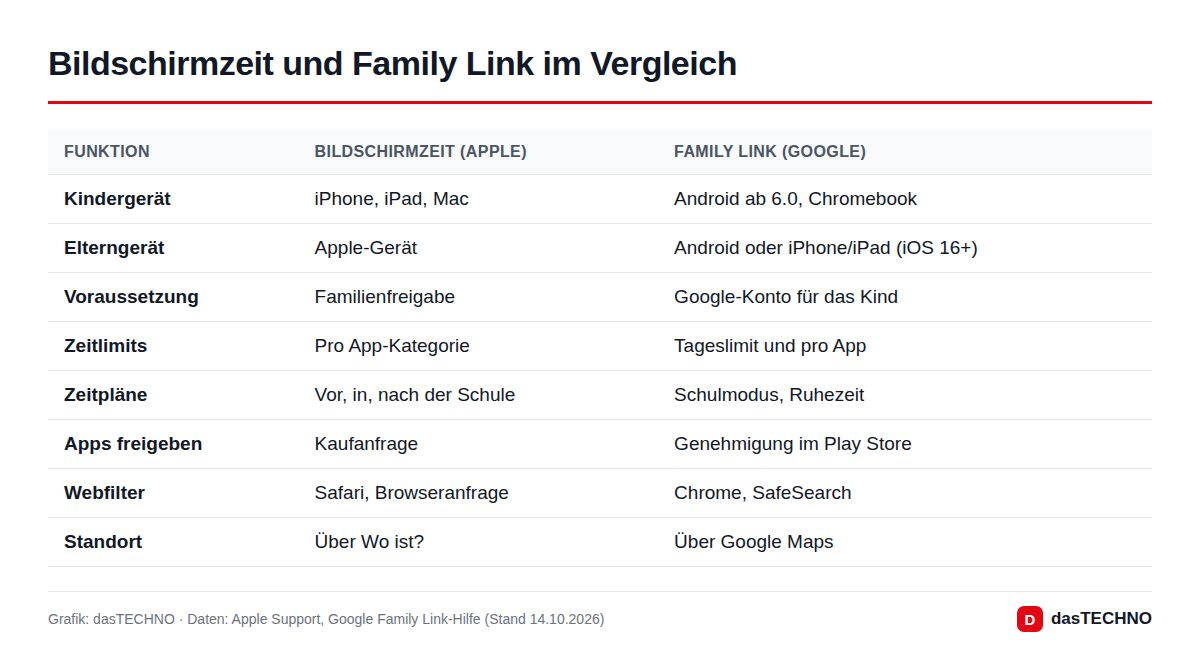
Im Kern bieten beide Systeme ähnliche Funktionen. Der wichtigste Unterschied liegt in der Plattformbindung: Welche Lösung Sie nutzen, bestimmt das Gerät des Kindes, nicht das der Eltern. Ein Android-Elternteil kann die Bildschirmzeit eines iPhones nicht verwalten, weil Apple dafür ein eigenes Apple-Gerät voraussetzt. Family Link wiederum ist für Eltern mit iPhone nutzbar, beaufsichtigt aber nur Android-Geräte des Kindes.
Gemischte Familie: iPhone-Eltern, Android-Kind?
Gerade in Deutschland, wo Android-Smartphones weit verbreitet sind, kommt diese Konstellation häufig vor. Die praktikabelste Lösung:
- Kind hat Android, Eltern haben iPhone: Family Link auf dem iPhone der Eltern installieren. Das funktioniert, da Google iOS ab Version 16 als Elterngerät unterstützt.
- Kind hat iPhone, Eltern haben Android: Hier wird es schwierig. Bildschirmzeit lässt sich zwar direkt auf dem iPhone des Kindes mit einem Code einrichten, die Fernverwaltung über die Familienfreigabe setzt aber ein Apple-Gerät auf Elternseite voraus.
Wer ohnehin vor dem Kauf des ersten Kinder-Smartphones steht, sollte diesen Punkt bei der Wahl der Plattform mitbedenken. Hilfe bei der Entscheidung bietet unser Ratgeber iPhone oder Android.
Wo liegen die Grenzen der Kindersicherung?
Keine technische Lösung ersetzt das Gespräch. Einige Punkte sollten Eltern kennen:
- Filter sind nicht lückenlos. Webfilter erkennen nicht jede problematische Seite, und Inhalte innerhalb erlaubter Apps – etwa in Messengern oder Spielen mit Chat – bleiben oft ungefiltert.
- Codes werden ausgespäht. Kinder sind erfinderisch. Geben Sie den Bildschirmzeit-Code nie in Anwesenheit des Kindes ein und verwenden Sie einen eigenen Code.
- Zu strenge Regeln provozieren Umgehung. Passen Sie Limits mit dem Alter an und erklären Sie, warum es sie gibt.
- Datenschutz gilt auch für Kinder. Standortfreigabe ist praktisch, aber dauerhafte Überwachung kann das Vertrauen belasten. Besprechen Sie offen, wann und warum Sie den Standort einsehen.
Unabhängig von der Kindersicherung lohnt sich ein Blick auf die allgemeinen Datenschutz-Einstellungen am Smartphone – etwa beim Werbe-Tracking und bei App-Berechtigungen. Und wer ein neues Gerät für das Kind vorbereitet, findet in unserem Beitrag Neues Smartphone einrichten: 10 Einstellungen weitere sinnvolle Schritte.
Häufige Fragen
Ab welchem Alter braucht mein Kind keine Kindersicherung mehr?
Das entscheiden die Eltern. Technisch gilt: Bei Google können Kinder in Deutschland ab 16 Jahren die Aufsicht über ihr Konto selbst beenden. Bei Apple müssen Eltern den Account für Kinder unter 13 Jahren anlegen; die genaue Altersgrenze variiert je nach Land.
Kann ich Bildschirmzeit ohne Familienfreigabe nutzen?
Ja, aber nur direkt auf dem Gerät des Kindes, geschützt durch einen Bildschirmzeit-Code. Die Fernverwaltung vom eigenen iPhone aus und Funktionen wie die Kaufanfrage setzen die Familienfreigabe voraus.
Funktioniert Family Link auf dem iPhone meines Kindes?
Nein. Google stellt klar, dass die Family Link-Elternaufsicht auf iPhones und iPads nicht funktioniert. Für ein Kinder-iPhone ist Apples Bildschirmzeit die passende Lösung.
Warum funktionieren die neuen Bildschirmzeit-Funktionen bei uns nicht?
Apple setzt für die überarbeitete Bildschirmzeit voraus, dass alle Geräte der Familiengruppe auf Version 27 aktualisiert sind; das gilt auch für Mac und Apple Watch. Prüfen Sie, ob ein älteres Gerät in der Familie das Update noch nicht erhalten hat.
Kann mein Kind trotz Sperre neue Apps bekommen?
Nur mit Ihrer Zustimmung, wenn Sie die Freigabe aktiviert haben. Am iPhone schickt das Kind über die Kaufanfrage eine Bitte an Sie, bei Family Link genehmigen Sie Downloads per Benachrichtigung auf Ihrem Smartphone.
Fazit
Wer seinem Kind ein Smartphone gibt, sollte die eingebaute Kindersicherung nutzen – beide großen Plattformen bieten sie ohne Drittanbieter-Software an. Am iPhone führt der Weg über Familienfreigabe und Bildschirmzeit, wobei seit iOS 27 alle Familiengeräte aktuell sein müssen. Unter Android ist Family Link das Werkzeug der Wahl, in Deutschland bis zum 16. Geburtstag des Kindes. Entscheidend ist am Ende weniger die perfekte Einstellung als die Regel, die Eltern und Kind gemeinsam verstehen.