Einen Screenshot machen – also ein Bildschirmfoto – gehört zu den Handgriffen, die man ständig braucht: eine Bestellbestätigung sichern, eine Fehlermeldung an den IT-Support schicken, eine Route oder ein Rezept festhalten. Jedes System hat dafür eine eigene Tastenkombination, und die meisten bieten mehr als nur „ganzer Bildschirm“. Dieser Ratgeber zeigt alle wichtigen Wege für iPhone, Android (inklusive Samsung Galaxy), Windows 11 und Mac, erklärt, wo die Bilder landen, und wie Sie auch lange Webseiten in einem Stück erfassen. Grundlage sind die offiziellen Hilfeseiten von Apple, Google, Samsung und Microsoft (Stand: September 2026).
Die wichtigsten Tastenkombinationen auf einen Blick
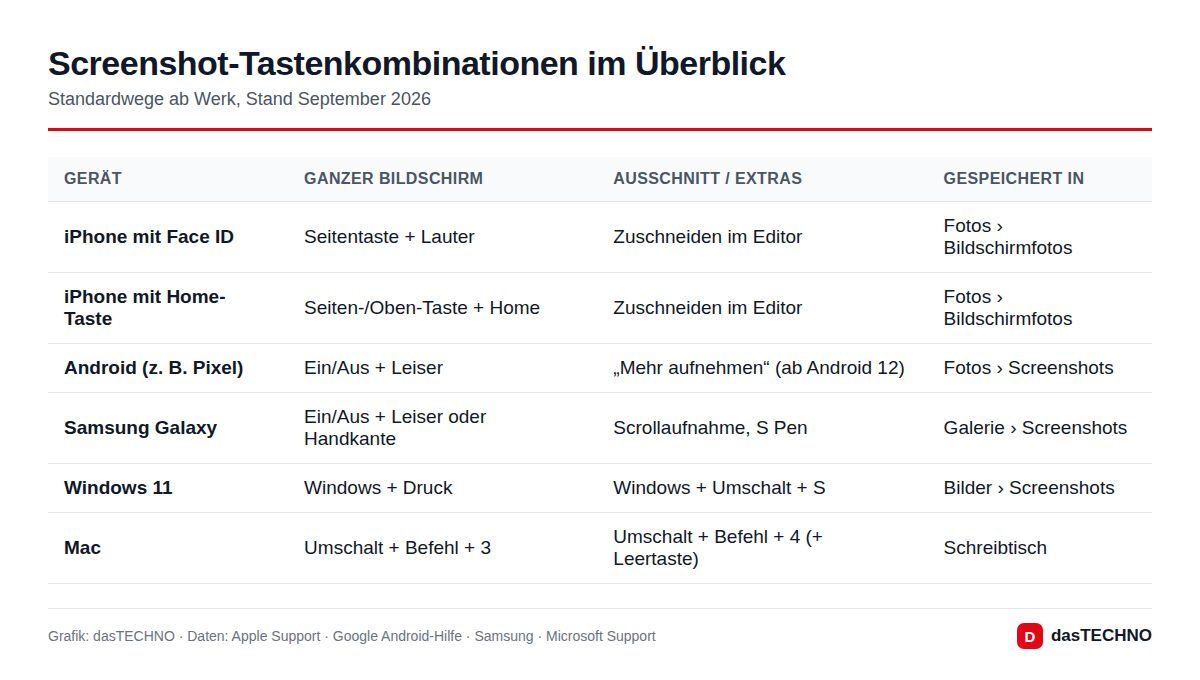
| Gerät | Ganzer Bildschirm | Weitere Möglichkeiten | Speicherort |
|---|---|---|---|
| iPhone mit Face ID | Seitentaste + Lauter-Taste | „Auf Rückseite tippen“, ganze Seite als PDF | Fotos › Bildschirmfotos |
| iPhone mit Home-Taste | Seiten- oder Oben-Taste + Home-Taste | „Auf Rückseite tippen“ (ab iPhone 8) | Fotos › Bildschirmfotos |
| Android (z. B. Google Pixel) | Ein/Aus-Taste + Leiser-Taste | Ein/Aus lang drücken › Screenshot, „Mehr aufnehmen“ | Fotos › Screenshots |
| Samsung Galaxy | Ein/Aus-Taste + Leiser-Taste | Handkante wischen, Scrollaufnahme, S Pen | Galerie › Screenshots |
| Windows 11 | Windows + Druck | Windows + Umschalt + S, Alt + Druck | Bilder › Screenshots |
| Mac | Umschalt + Befehl + 3 | Umschalt + Befehl + 4 oder 5 | Schreibtisch |
Wichtig bei allen Smartphones: Die Tasten gleichzeitig drücken und sofort wieder loslassen. Wer eine der beiden Tasten zu früh oder zu lange hält, ändert stattdessen die Lautstärke oder ruft das Ausschaltmenü auf.
Wie mache ich einen Screenshot auf dem iPhone?
iPhone mit Face ID (ab iPhone X)
Drücken Sie die Seitentaste rechts und die Lauter-Taste links gleichzeitig und lassen Sie beide direkt los. Der Bildschirm blitzt kurz auf, bei eingeschaltetem Ton hören Sie ein Auslösegeräusch.
iPhone mit Home-Taste (z. B. iPhone SE)
Hier ersetzt die runde Home-Taste die Lautstärketaste: Seitentaste (bei sehr alten Modellen die Taste oben am Gehäuse) und Home-Taste gleichzeitig drücken.
Was passiert nach der Aufnahme?
Das hängt von der iOS-Version ab. Unter iOS 26 öffnet sich das Bildschirmfoto laut Apple direkt mit Bearbeitungswerkzeugen: Sie können zuschneiden, mit „Markierungen“ zeichnen oder Text hervorheben, teilen oder speichern. Unter iOS 18 und älter erscheint unten links eine kleine Vorschau. Ein Tipp darauf öffnet den Editor, ein Wisch nach links legt das Bild ohne Umweg ab.
Gespeichert werden Bildschirmfotos in der Fotos-App. Gesammelt finden Sie sie unter Sammlungen › Medienarten › Bildschirmfotos.
Ganze Webseite als PDF sichern
Soll eine lange Webseite oder ein Dokument komplett erfasst werden, reicht ein normaler Screenshot nicht. Machen Sie ihn trotzdem wie gewohnt, tippen Sie auf die Vorschau und wählen Sie oben „Ganze Seite“. Das iPhone speichert dann nicht ein Bild, sondern eine PDF-Datei mit dem gesamten Inhalt, die Sie etwa in der Dateien-App ablegen können. Die Funktion steht in Apps wie Safari zur Verfügung, nicht in jeder Drittanbieter-App.
Screenshot ohne Tasten: auf die Rückseite tippen
Wer die Tastenkombination umständlich findet, kann das iPhone so einstellen, dass ein Doppel- oder Dreifachtippen auf die Rückseite ein Bildschirmfoto auslöst. Das geht ab iPhone 8 mit iOS 14 oder neuer:
- Einstellungen öffnen.
- Bedienungshilfen › Tippen › Auf Rückseite tippen wählen.
- „Doppeltippen“ oder „Dreimal tippen“ antippen und Bildschirmfoto als Aktion auswählen.
Unser Tipp: Ein Doppeltippen kann beim Ablegen des Handys schon einmal versehentlich auslösen. Wer das vermeiden will, legt das Bildschirmfoto auf „Dreimal tippen“.
Wie mache ich einen Screenshot auf Android?
Bei fast allen Android-Smartphones gilt dieselbe Grundregel: Ein/Aus-Taste und Leiser-Taste gleichzeitig drücken. Funktioniert das nicht, empfiehlt Google, die Ein/Aus-Taste gedrückt zu halten und im eingeblendeten Menü auf Screenshot zu tippen. Klappt beides nicht, liegt es an einer Anpassung des Herstellers – dann hilft dessen Support-Seite weiter.
Nach der Aufnahme zeigt Android links unten eine Vorschau, über die Sie das Bild teilen oder bearbeiten können. In Google Fotos landen die Bilder unter Sammlungen › Auf diesem Gerät › Screenshots, bei älteren Versionen in der Galerie-App.
Lange Seiten: „Mehr aufnehmen“
Ab Android 12 gibt es scrollende Screenshots. Machen Sie einen normalen Screenshot und tippen Sie dann in der Vorschau auf „Mehr aufnehmen“. Anschließend legen Sie mit den Hilfslinien fest, wie weit nach unten das Bild reichen soll. Praktisch für Chatverläufe, lange Artikel oder Einstellungsseiten.
Screenshot auf dem Samsung Galaxy
Samsung nutzt ebenfalls Ein/Aus-Taste (Seitentaste) + Leiser-Taste. Ältere Galaxy-Modelle mit physischer Home-Taste nehmen stattdessen Ein/Aus und Home, die Samsung zufolge etwa eine Sekunde gehalten werden sollen. Dazu kommen einige Samsung-eigene Wege:
- Handkante wischen: Unter Einstellungen › Erweiterte Funktionen › Bewegungen und Gesten schalten Sie die Screenshot-Geste ein (die genaue Bezeichnung variiert je nach Modell und One-UI-Version). Danach streichen Sie mit der Handkante quer über das Display. Ist die Bildschirmtastatur eingeblendet, funktioniert die Geste nicht; verfügbar ist sie nicht auf allen Modellen.
- Scrollaufnahme: Unter Einstellungen › Erweiterte Funktionen › Screenshots und Bildschirmrecorder aktivieren Sie die Symbolleiste. Nach einem Screenshot tippen Sie dort auf das Scroll-Symbol und fügen weitere Abschnitte an.
- S Pen: Geräte mit Stift bieten „Smart Select“ für frei gewählte Bereiche und die „Screenshot-Notiz“, bei der Sie direkt auf das Bild schreiben.
Samsung legt die Bilder in der Galerie-App im Album Screenshots ab.
Warum ist der Screenshot schwarz?
Manche Apps sperren Bildschirmfotos bewusst, typischerweise Banking-Apps, Passwortmanager oder Streamingdienste mit geschützten Inhalten. Android zeigt dann eine Meldung oder speichert ein schwarzes Bild. Das ist kein Defekt, sondern eine Schutzfunktion der App. Gerade bei Bankdaten ist das sinnvoll: Screenshots mit Kontonummern oder Einmalcodes sollten ohnehin nicht dauerhaft in der Galerie liegen. Warum das wichtig ist, erklärt unser Ratgeber Phishing erkennen.
Wie mache ich einen Screenshot unter Windows 11?
Windows bietet gleich mehrere Tastenkombinationen, die sich vor allem darin unterscheiden, was erfasst wird und wohin das Bild geht.
| Tastenkombination | Was passiert |
|---|---|
| Windows + Umschalt + S | Snipping Tool öffnet sich als Überlagerung; Bereich wählen, Bild landet in der Zwischenablage |
| Windows + Druck | Ganzer Bildschirm wird als Datei in Bilder › Screenshots gespeichert |
| Alt + Druck | Nur das aktive Fenster wird in die Zwischenablage kopiert |
| Druck | Je nach Einstellung: ganzer Bildschirm in die Zwischenablage oder Snipping Tool öffnen |
| Windows + Umschalt + R | Bildschirmbereich als Video aufnehmen (Snipping Tool) |
| Fn + Windows + Leertaste | Ersatz für Geräte ohne Druck-Taste |
Snipping Tool: vier Modi
Der vielseitigste Weg ist Windows + Umschalt + S. Oben am Bildschirm erscheint eine kleine Leiste mit vier Modi: Rechteck, Freiform (frei um ein Objekt zeichnen), Fenster und Vollbildmodus. Nach der Auswahl liegt das Bild in der Zwischenablage und lässt sich mit Strg + V direkt in eine Mail, ein Chatfenster oder ein Dokument einfügen. Klicken Sie auf die Benachrichtigung, öffnet sich das Snipping Tool mit Stift, Textmarker und Zuschneiden. Laut Microsoft speichert das Snipping Tool Aufnahmen zusätzlich automatisch im Ordner Screenshots.
Was macht die Druck-Taste?
Klassisch kopiert Druck (auf englischen Tastaturen „PrtScn“) den ganzen Bildschirm in die Zwischenablage, ohne eine Datei anzulegen. In aktuellen Windows-11-Versionen kann die Taste stattdessen das Snipping Tool öffnen. Welches Verhalten gilt, legen Sie unter Einstellungen › Barrierefreiheit › Tastatur fest. Laptops ohne eigene Druck-Taste haben die Funktion oft auf einer Fn-Ebene; Microsoft nennt außerdem Fn + Windows + Leertaste als Alternative.
Wer ohnehin am PC aufräumt, findet in unserem Ratgeber Windows 11 schneller machen weitere Einstellungen, die sich lohnen.
Wie mache ich einen Screenshot auf dem Mac?
Am Mac führen alle Wege über Umschalt + Befehl (⌘) plus eine Zahl:
- Umschalt + Befehl + 3: ganzer Bildschirm.
- Umschalt + Befehl + 4: Der Mauszeiger wird zum Fadenkreuz, Sie ziehen einen Bereich auf. Halten Sie beim Ziehen die Leertaste, verschieben Sie den Rahmen, statt ihn zu vergrößern. Mit Esc brechen Sie ab.
- Umschalt + Befehl + 4, dann Leertaste: Der Zeiger wird zur Kamera; ein Klick erfasst ein einzelnes Fenster oder Menü.
- Umschalt + Befehl + 5: öffnet die Bildschirmfoto-App mit Schaltflächen für alle Varianten und für Bildschirmaufnahmen als Video.
Standardmäßig legt macOS die Bilder auf dem Schreibtisch ab, benannt nach dem Muster „Bildschirmfoto [Datum] um [Uhrzeit]“. Soll das Bild nur in die Zwischenablage, drücken Sie zusätzlich Control – also etwa Control + Umschalt + Befehl + 4.
In der Bildschirmfoto-App (Umschalt + Befehl + 5) verbergen sich unter „Optionen“ weitere nützliche Einstellungen: ein Timer von 5 oder 10 Sekunden, ein anderer Speicherort (zum Beispiel ein eigener Ordner, damit der Schreibtisch nicht zuläuft) und ob der Mauszeiger mit aufs Bild soll. Auf neueren Macs mit HDR-Display lässt sich laut Apple zudem wählen, ob Bildschirmfotos als SDR (PNG) oder HDR (HEIF) gespeichert werden.
Screenshot oder Bildschirmaufnahme – was brauche ich?
Ein Screenshot ist ein Standbild. Für Abläufe, etwa um jemandem zu zeigen, wo ein Menüpunkt steckt, ist eine Bildschirmaufnahme als Video oft verständlicher. Alle vier Systeme haben dafür Bordmittel:
- iPhone: Bildschirmaufnahme über das Kontrollzentrum.
- Android: Zweimal vom oberen Rand nach unten wischen und in den Schnelleinstellungen „Bildschirmaufnahme“ bzw. „Bildschirmrecorder“ wählen, optional mit Ton und sichtbaren Berührungen.
- Windows 11: Windows + Umschalt + R im Snipping Tool; für Spiele gibt es zusätzlich die Game Bar (Windows + G).
- Mac: Umschalt + Befehl + 5 und „Gesamten Bildschirm aufnehmen“ oder „Ausgewählten Bereich aufnehmen“.
Worauf sollte ich beim Teilen von Screenshots achten?
Screenshots zeigen oft mehr, als man denkt: Benachrichtigungen mit Namen, den Akkustand, Uhrzeit und Mobilfunkanbieter, im Browser offene Tabs oder Lesezeichen. Bevor Sie ein Bild in eine Gruppe oder ein Forum stellen, lohnt ein Blick darauf. Die eingebauten Editoren auf allen vier Systemen können zuschneiden; persönliche Daten schwärzen Sie am besten mit einem deckenden Rechteck, nicht mit einem halbtransparenten Textmarker.
Außerdem sammeln sich Bildschirmfotos schnell in der Fotobibliothek. Wer regelmäßig ausmistet, spart Speicherplatz und Cloud-Kontingent. Wichtige Screenshots wie Kaufbelege gehören dagegen in die reguläre Datensicherung, wie in unserem Ratgeber zur 3-2-1-Backup-Regel beschrieben. Beim Umzug auf ein neues Handy wandern sie mit der Fotomediathek mit; mehr dazu unter Daten von iPhone auf Android übertragen.
Häufige Fragen
Wo finde ich meine Screenshots?
iPhone: Fotos-App unter Sammlungen › Medienarten › Bildschirmfotos. Android: Google Fotos unter Sammlungen › Auf diesem Gerät › Screenshots, Samsung: Galerie › Screenshots. Windows: Bilder › Screenshots (bei Windows + Druck und über das Snipping Tool). Mac: standardmäßig der Schreibtisch.
Wie mache ich einen Screenshot von einer ganzen Webseite?
Auf dem iPhone nach dem Screenshot auf die Vorschau tippen und „Ganze Seite“ wählen – das ergibt ein PDF. Unter Android ab Version 12 hilft „Mehr aufnehmen“, auf Samsung-Geräten die Scrollaufnahme in der Screenshot-Symbolleiste.
Warum funktioniert die Tastenkombination auf meinem Handy nicht?
Meist werden die Tasten nicht exakt gleichzeitig gedrückt. Unter Android können Sie alternativ die Ein/Aus-Taste halten und „Screenshot“ antippen. Ein schwarzes Bild bedeutet dagegen, dass die jeweilige App Bildschirmfotos blockiert.
Wie mache ich unter Windows einen Screenshot nur von einem Fenster?
Mit Alt + Druck kopieren Sie das aktive Fenster in die Zwischenablage. Alternativ öffnen Sie mit Windows + Umschalt + S das Snipping Tool und wählen den Modus „Fenster“.
Kann ich am Mac einen Screenshot mit Verzögerung machen?
Ja. Mit Umschalt + Befehl + 5 öffnen Sie die Bildschirmfoto-App und stellen unter „Optionen“ einen Timer von 5 oder 10 Sekunden ein.
Fazit
Für den Alltag reichen drei Handgriffe: auf dem Smartphone die Kombination aus Einschalt- und Lautstärketaste (iPhone mit Face ID: Lauter, Android: Leiser), unter Windows Windows + Umschalt + S und am Mac Umschalt + Befehl + 4. Wer mehr will, nutzt die Extras: „Ganze Seite“ als PDF auf dem iPhone, „Mehr aufnehmen“ oder die Scrollaufnahme unter Android, Windows + Druck für automatisch gespeicherte Dateien und die Bildschirmfoto-App am Mac mit Timer und eigenem Speicherort. Menübezeichnungen können sich mit Updates leicht ändern; die hier genannten Wege entsprechen den offiziellen Hilfeseiten der Hersteller im September 2026.