Die Warnung „Speicherplatz wird knapp“ erscheint auf Android-Handys gern dann, wenn ein App-Update hängt oder die Kamera keine Videos mehr aufnimmt. Ist der Android-Speicher voll, hilft meist schon ein gezieltes Aufräumen mit Bordmitteln: Cache leeren, ungenutzte Apps archivieren, gesicherte Fotos vom Gerät nehmen und alte Downloads entfernen. Ein Cleaner-Tool aus dem Play Store brauchen Sie dafür nicht. Dieser Ratgeber sortiert die Schritte, die Google und Samsung in ihren offiziellen Hilfeseiten beschreiben, nach Aufwand und Risiko – vom harmlosen Cache bis zum Daten-Reset einer App.
Hinweis zu den Menüpfaden: Android sieht je nach Hersteller und Version unterschiedlich aus. Die Pfade unten folgen der Google-Hilfe für Android sowie der deutschen Samsung-Supportseite für Galaxy-Geräte. Samsung weist selbst darauf hin, dass Schritte und Bezeichnungen je nach Modell und Softwarestand abweichen können. Finden Sie einen Punkt nicht, hilft die Suchlupe in den Einstellungen.
Wo sehe ich, was meinen Android-Speicher belegt?
Bevor Sie löschen, lohnt der Blick auf die Verteilung:
- Öffnen Sie die Einstellungen.
- Tippen Sie auf Speicher (bei Samsung je nach Softwarestand im Bereich Akku und Gerätewartung).
- Android zeigt die Belegung nach Kategorien, etwa Apps, Bilder, Videos und System.
Google weist darauf hin, dass einige der beschriebenen Schritte nur unter Android 14 oder neuer funktionieren. Wer eine ältere Version nutzt, sieht womöglich weniger Kategorien oder findet die Funktionen an anderer Stelle. Ob ein Update für Ihr Gerät verfügbar ist, hängt vom Hersteller ab – wie lange die großen Marken Updates liefern, steht in unserem Vergleich der Update-Garantien.
Die Kategorie mit dem größten Balken ist Ihr erster Ansatzpunkt. „System“ lässt sich kaum verkleinern; bei Bildern, Videos und Apps holen Sie dagegen am meisten heraus.
Was macht „Speicherplatz freigeben“ in den Einstellungen?
Unter Einstellungen > Speicher > Speicherplatz freigeben führt Android Sie durch die Kategorien. Sie wählen einen Bereich, markieren die Dateien, die weg sollen, und bestätigen. Wichtig: Gelöschte Dateien landen zunächst im Papierkorb und belegen dort weiter Platz, bis Sie ihn leeren.
Besonders praktisch ist die Option „Intelligenter Speicher“. Sie finden sie unter Einstellungen > Speicher > Speicherplatz freigeben > Menü > Einstellungen. Ist sie eingeschaltet, entfernt Android bereits gesicherte Fotos und Videos automatisch vom Gerät, sobald der Speicher fast voll ist. Die Originale bleiben in der Cloud-Sicherung erhalten.
Cache leeren: Was passiert dabei – und was nicht?
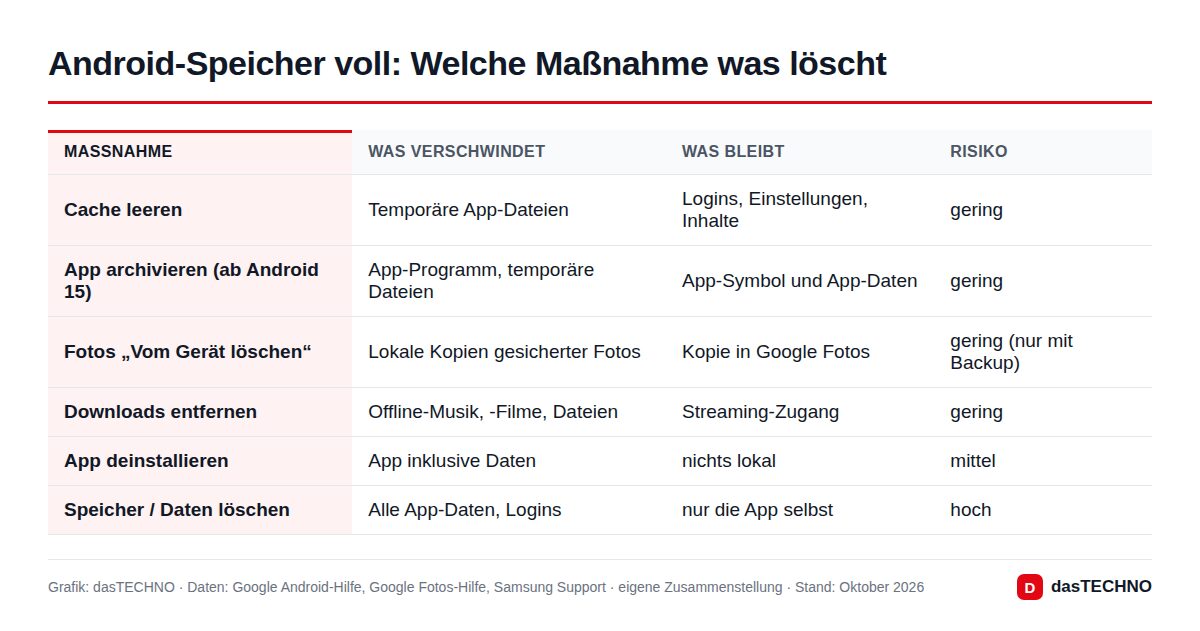
Der Cache ist eine Art Kurzzeitgedächtnis der Apps: Bilder, Vorschauen und andere temporäre Dateien werden lokal abgelegt, damit eine App schneller lädt. Bei Messengern, Browsern und Social-Media-Apps wächst er mitunter auf mehrere Gigabyte an. Das Leeren entfernt nur diese temporären Dateien; persönliche Daten bleiben laut Samsung erhalten.
So leeren Sie den Cache einer App (Samsung Galaxy):
- Einstellungen > Apps öffnen.
- Die gewünschte App antippen.
- Speicher wählen.
- Cache leeren antippen.
- Samsung empfiehlt anschließend einen Neustart des Telefons.
Auf anderen Android-Geräten heißt der Weg meist ähnlich: Einstellungen > Apps > App auswählen > Speicher und Cache > Cache leeren.
Vorsicht beim Nachbarknopf: Direkt daneben steht „Speicher löschen“ bzw. „Daten löschen“. Dieser Schalter entfernt dauerhaft alle Daten der App, also auch Anmeldungen, Einstellungen und lokal gespeicherte Inhalte. Die App verhält sich danach wie frisch installiert. Bei Messengern wie WhatsApp sollten Sie diesen Knopf nur drücken, wenn ein aktuelles Backup existiert – wie das geht, erklärt unser Ratgeber zum WhatsApp-Backup.
Rechnen Sie nicht damit, dass der Platz dauerhaft frei bleibt: Apps bauen ihren Cache bei der Nutzung wieder auf. Das Leeren ist deshalb eher eine Soforthilfe als eine Dauerlösung.
Browser-Cache in Samsung Internet und Chrome
Browser sammeln besonders viele Zwischendateien. Samsung beschreibt beide gängigen Browser:
- Samsung Internet: Menü (≡) > Einstellungen > Persönliche Daten > Browserdaten löschen. Markieren Sie „Browser-Verlauf“, „Cache“ sowie „Cookies und Sitedaten“ und bestätigen Sie mit „Löschen“.
- Google Chrome: Drei-Punkte-Menü (⁝) > Verlauf > Browserdaten löschen. Als Zeitraum „Gesamte Zeit“ wählen, dann „Cookies und Websitedaten“ sowie „Bilder und Dateien im Cache“ aktivieren.
Beachten Sie: Wer Cookies löscht, wird auf den meisten Websites abgemeldet. Wenn es nur um Speicherplatz geht, genügt der Haken bei Cache bzw. „Bilder und Dateien im Cache“.
Apps archivieren oder deinstallieren – was ist der Unterschied?
Apps gehören neben Fotos zu den größten Platzfressern. Android bietet zwei Wege:
- Deinstallieren: Die App samt ihren lokalen Daten verschwindet. Sie können sie später erneut aus dem Play Store laden, starten aber in vielen Fällen von vorn.
- Archivieren (ab Android 15): Android entfernt das Programm, seine Berechtigungen und temporäre Dateien und stoppt die Benachrichtigungen. Symbol und Daten der App bleiben auf dem Gerät. Das Symbol erscheint auf dem Startbildschirm ausgegraut; ein Tipp darauf installiert die App neu, und Sie machen dort weiter, wo Sie aufgehört haben.
Android kann selten genutzte Apps auch automatisch archivieren. Möchten Sie das für eine bestimmte App verhindern, etwa für eine Banking-App, die Sie nur selten öffnen, aber jederzeit brauchen: Einstellungen > Apps > App auswählen und die Option „App bei Nichtnutzung pausieren“ ausschalten. Laut Google setzt die Archivierung Android 15 oder neuer voraus.
Gehen Sie die App-Liste nach Größe sortiert durch. Typische Kandidaten sind große Spiele, Navigations-Apps mit Offline-Karten und Apps, die Sie zuletzt vor Monaten geöffnet haben.
Wie entferne ich Fotos vom Handy, ohne sie zu verlieren?
Fotos und Videos sind auf den meisten Smartphones der größte Posten. Die Lösung heißt: erst sichern, dann lokal löschen.
Mit Google Fotos (alle gesicherten Bilder auf einmal):
- Prüfen Sie, dass die Sicherung aktiv und abgeschlossen ist.
- Öffnen Sie Google Fotos und tippen Sie oben rechts auf Ihr Profilbild.
- Wählen Sie „Speicherplatz auf dem Gerät freigeben“. Die App zeigt an, wie viel Platz frei wird, und entfernt die lokalen Kopien gesicherter Inhalte.
Einzelne Bilder entfernen Sie über das Drei-Punkte-Menü eines Fotos mit „Vom Gerät löschen“. Laut Google behält die App Fotos und Videos der letzten 30 Tage unter Umständen trotzdem auf dem Gerät.
Achtung, Verwechslungsgefahr: Der normale Papierkorb-Befehl in Google Fotos löscht ein Bild aus der Cloud und vom Gerät. Gelöschte Inhalte bleiben dann 30 Tage im Papierkorb der App, bevor sie endgültig verschwinden. Wer sofort Platz braucht, leert ihn unter Sammlungen > Papierkorb > Drei-Punkte-Menü > Papierkorb leeren.
Wer seine Fotos lieber nicht nur einer Cloud anvertraut, findet in unserem Ratgeber zur 3-2-1-Backup-Regel eine Strategie mit Festplatte und zweitem Speicherort. Alternativ kopieren Sie die Bilder per USB-Kabel auf einen Computer und löschen sie danach vom Handy – auch diesen Weg nennt Google ausdrücklich.
Welche Downloads kann ich gefahrlos löschen?
Offline-Inhalte werden schnell vergessen und belegen viel Platz:
- YouTube Music: Profilbild > Einstellungen > Downloads & Speicher > Downloads löschen entfernt alle Offline-Titel auf einmal. Einzelne Alben oder Playlists löschen Sie in der Mediathek über das Drei-Punkte-Menü mit „Download entfernen“.
- Google TV: In der Mediathek bei heruntergeladenen Filmen und Serien auf das Symbol „Heruntergeladen“ tippen und entfernen.
- Ordner „Downloads“: PDFs, alte APK-Dateien und Anhänge sammeln sich hier über Jahre. Sie finden den Ordner in der Dateien-App unter „Downloads“.
Bei Streaming-Diensten bleibt Ihr Zugang natürlich bestehen; Sie laden die Inhalte bei Bedarf einfach erneut herunter.
Hilft die App „Files by Google“?
Ja, wenn Ihr Hersteller keine eigene Aufräumfunktion mitbringt. Die kostenlose App von Google schlägt unter anderem vor, Junk-Dateien, doppelte Dateien, Screenshots und nicht verwendete Apps zu löschen. Fehlt sie auf Ihrem Gerät, laden Sie sie aus dem Play Store. Samsung-Nutzer finden eine ähnliche Funktion unter Einstellungen > Akku und Gerätewartung; der Knopf „Bereinigen“ optimiert laut Samsung allgemein den Speicherverbrauch.
Telefonspeicher oder Google-Speicher – was ist eigentlich voll?
Viele Nutzer verwechseln zwei Speicher: den internen Speicher des Handys und den Cloud-Speicher des Google-Kontos, den sich Gmail, Google Drive und Google Fotos teilen. Ist der Cloud-Speicher voll, können Sie laut Google keine E-Mails mehr senden, Drive synchronisiert keine neuen Dateien und Google Fotos sichert nichts mehr. Auch WhatsApp-Backups auf Android zählen zum Google-Kontospeicher.
Aufräumen lässt sich das in der Google-One-App oder auf one.google.com unter Speicher > Kontospeicherplatz freigeben. Dort sortiert Google große Dateien, gelöschte Mails und Papierkörbe nach Dienst. Wichtig für das Zusammenspiel: Wenn Sie Fotos vom Handy entfernen wollen, muss die Sicherung in Google Fotos funktionieren – ein voller Cloud-Speicher kann also indirekt auch den Telefonspeicher verstopfen.
In welcher Reihenfolge räume ich am besten auf?
- Belegung prüfen (Einstellungen > Speicher).
- Gesicherte Fotos vom Gerät entfernen und den „Intelligenten Speicher“ einschalten – meist der größte Gewinn.
- Downloads von Musik, Videos und den Ordner „Downloads“ durchgehen.
- Ungenutzte Apps archivieren oder deinstallieren.
- Cache großer Apps und des Browsers leeren.
- Papierkörbe leeren (Dateien-App, Google Fotos), sonst bleibt der Platz belegt.
„Daten löschen“ bei einzelnen Apps ist der letzte Schritt und nur sinnvoll, wenn eine App fehlerhaft ist oder ihre Inhalte ohnehin in der Cloud liegen.
Sollte ich gleich ein Handy mit mehr Speicher kaufen?
Wenn Sie trotz Aufräumens regelmäßig an die Grenze stoßen, ist das ein Hinweis, dass die Speichergröße nicht mehr zu Ihrer Nutzung passt. Bei vielen aktuellen Modellen fehlt ein microSD-Steckplatz, der interne Speicher lässt sich also nicht nachrüsten. Was aktuelle Galaxy-Modelle mit 256 oder 512 GB in Deutschland kosten, zeigt unsere Übersicht der Samsung-Galaxy-Preise. Für iPhone-Nutzer gibt es den passenden Ratgeber: iPhone-Speicher voll.
Häufige Fragen
Löscht „Cache leeren“ meine Fotos oder Chats?
Nein. Laut Samsung entfernt das Leeren des Caches nur temporäre Dateien; persönliche Daten bleiben erhalten. Fotos und Chats verschwinden erst beim Befehl „Speicher löschen“ bzw. „Daten löschen“.
Was ist der Unterschied zwischen Archivieren und Deinstallieren?
Beim Archivieren bleiben App-Symbol und App-Daten auf dem Gerät; nur das Programm wird entfernt. Beim Deinstallieren verschwinden auch die lokalen Daten. Archivieren setzt Android 15 oder neuer voraus.
Warum ist nach dem Löschen nicht mehr Platz frei?
Wahrscheinlich liegen die Dateien noch im Papierkorb. Sowohl die Speicher-Funktion von Android als auch Google Fotos verschieben gelöschte Inhalte zunächst dorthin; in Google Fotos bleiben sie 30 Tage. Leeren Sie die Papierkörbe, um den Platz sofort zurückzubekommen.
Brauche ich eine Cleaner-App aus dem Play Store?
In der Regel nicht. Android, Samsungs Gerätewartung und die kostenlose App Files by Google decken Cache, Junk-Dateien, Duplikate und ungenutzte Apps ab. Prüfen Sie bei Zusatz-Apps genau, welche Berechtigungen sie verlangen.
Werden gesicherte Fotos auch aus der Cloud gelöscht, wenn ich sie vom Gerät entferne?
Nicht, wenn Sie „Speicherplatz auf dem Gerät freigeben“ oder „Vom Gerät löschen“ in Google Fotos nutzen. Der normale Papierkorb-Befehl entfernt ein Foto dagegen überall.
Fazit
Ein voller Android-Speicher ist selten ein Grund für ein neues Handy. Wer gesicherte Fotos vom Gerät nimmt, Offline-Downloads aufräumt und ungenutzte Apps archiviert, gewinnt meist deutlich mehr Platz als mit Cache-Leeren allein. Entscheidend ist die Reihenfolge: zuerst sichern, dann löschen – und am Ende die Papierkörbe leeren.