Ein WhatsApp-Backup ist die Versicherung für Ihre Chats: Geht das Handy kaputt, verloren oder kommt ein neues, holen Sie Nachrichten, Fotos und Sprachnachrichten damit zurück. WhatsApp speichert Ihren Chatverlauf nicht auf seinen Servern – ohne eigene Sicherung kann auch der Support nichts retten. Dieser Ratgeber zeigt, wie Sie auf Android und iPhone ein Backup anlegen, es auf dem neuen Handy einspielen und was beim Wechsel von iPhone zu Android oder umgekehrt anders läuft. Die Menüwege stammen aus dem offiziellen WhatsApp-Hilfebereich (Stand: September 2026), je nach App-Version können Bezeichnungen leicht abweichen.
Backup oder Übertragung: Was ist der Unterschied?
- Backup: Eine Kopie Ihrer Chats liegt in der Cloud – bei Android im Google-Konto, beim iPhone in iCloud. Es rettet Sie auch dann, wenn das alte Gerät nicht mehr funktioniert.
- Direkte Übertragung („Chats übertragen“): Altes und neues Gerät verbinden sich per WLAN und QR-Code, ohne Umweg über die Cloud. Dafür muss das alte Handy noch laufen.
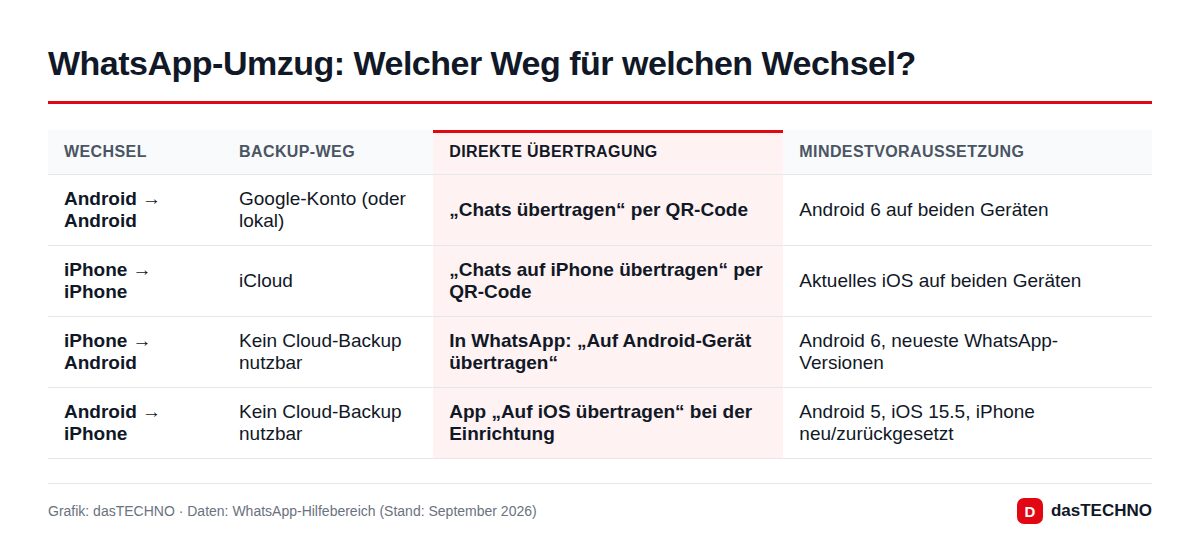
Der wichtigste Punkt: Ein Backup funktioniert nur innerhalb derselben Plattform. Ein Android-Backup lässt sich laut WhatsApp nur über das Google-Konto auf ein Android-Gerät bringen, ein iPhone-Backup nur über iCloud auf ein iPhone. Wer das System wechselt, braucht die Direktübertragung:
Wie erstelle ich ein WhatsApp-Backup auf Android?
Auf Android landet die Sicherung in Ihrem Google-Konto. Prüfen Sie vorher, ob diese Voraussetzungen erfüllt sind:
- Auf dem Smartphone ist ein Google-Konto eingerichtet und die Google Play-Dienste sind installiert.
- Auf dem Gerät ist genug Platz frei, um das Backup anzulegen.
- Im Google-Konto ist ebenfalls genug Speicher frei.
- Die Internetverbindung ist stabil, am besten per WLAN.
Automatische Sicherung einrichten
- Tippen Sie in WhatsApp oben rechts auf das Drei-Punkte-Menü (⋮) und dann auf Einstellungen > Chats.
- Wählen Sie Chat-Backup > Im Google-Konto sichern.
- Legen Sie ein Intervall fest, zum Beispiel täglich oder wöchentlich. „Niemals“ und die Variante, bei der nur auf Knopfdruck gesichert wird, schalten die Automatik praktisch ab.
- Wählen Sie das Google-Konto, in dem die Sicherung liegen soll. Ist noch keines verknüpft, fügen Sie es über Konto hinzufügen hinzu.
- Entscheiden Sie über drei Schalter: Videos in Chats einschließen, Über mobile Daten sichern und Status-Archiv einschließen.
Bei täglicher Sicherung erstellt WhatsApp nachts zunächst ein lokales Backup auf dem Gerät und lädt es anschließend in das Google-Konto hoch.
Sofort sichern
Vor einem Handywechsel sollten Sie nicht auf die nächtliche Sicherung warten: ⋮ > Einstellungen > Chats > Chat-Backup > Sichern. Das erste Backup kann dauern – hängen Sie das Telefon ans Ladegerät und nutzen Sie WLAN, sonst frisst die Sicherung mobiles Datenvolumen.
Was Android-Nutzer zum Google-Speicher wissen sollten
Google führt WhatsApp-Sicherungen in seiner Hilfe ausdrücklich unter den Inhalten, die den Speicher belegen: WhatsApp-Sicherungen auf Android-Geräten zählen zum kostenlosen 15-GB-Kontingent, das sich Gmail, Google Drive und Google Fotos teilen. Ist das Kontingent voll, schlägt das Backup fehl, bis Sie Platz schaffen oder mehr Speicher buchen. Nachsehen, ob ein Backup vorhanden ist, können Sie in der Google One-App unter Speicherplatz > Sonstiges.
Zwei weitere Details aus der WhatsApp-Hilfe sind wichtig:
- Pro Google-Konto gibt es nur eine Sicherung. Jedes neue Backup ersetzt das vorige, ältere Stände lassen sich nicht zurückholen.
- Backups, die fünf Monate lang nicht aktualisiert wurden, kann Google automatisch löschen. Lassen Sie die automatische Sicherung also dauerhaft eingeschaltet.
Wie sichere ich WhatsApp auf dem iPhone?
Auf dem iPhone gibt es zwei Wege, einzeln oder zusammen nutzbar: das In-App-Backup von WhatsApp in iCloud und das iCloud-Backup des iPhones von Apple. Mit beiden liegt die Sicherung doppelt in iCloud. Wer das verschlüsselte In-App-Backup wählt, kann laut WhatsApp kein zusätzliches iPhone-Backup der WhatsApp-Daten anlegen.
WhatsApp-Backup in iCloud
Für das In-App-Backup nennt WhatsApp drei Voraussetzungen: dieselbe Telefonnummer und dasselbe iCloud-Konto wie beim Erstellen, ein aktuelles iOS und genug Speicher. Freier Platz in iCloud und auf dem iPhone muss mindestens das 2,05-Fache der Backup-Größe betragen. Bei 4 GB Chatverlauf sollten also jeweils gut 8 GB frei sein.
- Tippen Sie in WhatsApp auf Einstellungen oder auf Ihr Profilbild.
- Öffnen Sie Chats > Chat-Backup.
- Unter Autom. Backup stellen Sie ein, wie oft gesichert werden soll.
- Legen Sie fest, ob Videos in Chats und das Status-Archiv mitgesichert werden.
Eine manuelle Sicherung starten Sie am selben Ort über Backup jetzt erstellen.
Das iPhone-Backup von Apple
Apples iCloud-Backup sichert auch Daten von Apps anderer Anbieter. Sie finden es in den Einstellungen unter Ihrem Namen > iCloud > iCloud-Backup. Ist Backup dieses iPhone erstellen aktiv, sichert das iPhone automatisch, wenn es am Strom hängt, im WLAN und gesperrt ist; Backup jetzt erstellen startet es sofort.
Knapp wird oft der Speicher: Apple gibt 5 GB iCloud-Speicher kostenlos. Bei vielen Fotos und Videos in Chats reicht das schnell nicht mehr, dann hilft nur ein iCloud+-Abo.
| Android | iPhone | |
|---|---|---|
| Speicherort | Google-Konto | iCloud |
| Kostenloser Cloud-Speicher | 15 GB (geteilt mit Gmail, Drive, Fotos) | 5 GB |
| Menüweg | ⋮ > Einstellungen > Chats > Chat-Backup | Einstellungen > Chats > Chat-Backup |
| Sicherung über Mobilfunk | Schalter „Über mobile Daten sichern“ | – |
| Verschlüsselung | optional Ende-zu-Ende | optional Ende-zu-Ende |
| Wiederherstellbar auf | nur Android | nur iPhone |
Quelle: WhatsApp-Hilfebereich, Apple Support, Google One-Hilfe (Stand: September 2026)
Soll ich das Backup verschlüsseln?
Standardmäßig schützt die Ende-zu-Ende-Verschlüsselung von WhatsApp nur Nachrichten auf dem Transportweg. Gesicherte Chats in der Cloud sind davon nicht erfasst, solange Sie die Option für verschlüsselte Backups nicht einschalten. Wer nicht möchte, dass die Chats lesbar beim Cloud-Anbieter liegen, sollte die Verschlüsselung deshalb einschalten.
So aktivieren Sie sie auf beiden Systemen:
- Öffnen Sie Einstellungen > Chats > Chat-Backup.
- Tippen Sie auf Ende-zu-Ende-verschlüsseltes Backup und dann auf Aktivieren.
- Entscheiden Sie sich für einen Passkey oder einen 64-stelligen Schlüssel, alternativ für ein eigenes Passwort.
- Bestätigen Sie mit Erstellen.
Achtung: Nur mit diesem Passwort oder Schlüssel kommen Sie später wieder an Ihr Backup – bewahren Sie ihn etwa im Passwortmanager auf. Wie Sie WhatsApp zusätzlich mit der Verifizierung in zwei Schritten schützen, erklärt unser Ratgeber zur Zwei-Faktor-Authentifizierung.
Wie spiele ich das Backup auf dem neuen Handy ein?
Die Wiederherstellung läuft bei der Einrichtung von WhatsApp. Auf Android:
- Installieren Sie WhatsApp auf dem neuen Gerät (oder installieren Sie es auf dem alten Gerät neu).
- Melden Sie sich mit derselben Telefonnummer an, die beim Backup genutzt wurde, und nutzen Sie dasselbe Google-Konto.
- Tippen Sie auf Wiederherstellen, wenn WhatsApp ein Backup findet.
Auf dem iPhone ist der Ablauf vergleichbar: WhatsApp neu installieren, Telefonnummer bestätigen, mit demselben Apple-Account in iCloud angemeldet sein und die Wiederherstellung des Chatverlaufs bestätigen.
Unter Umständen fragt WhatsApp aus Sicherheitsgründen zusätzlich einen Code per SMS oder Anruf ab – laut Hilfe dann, wenn weder die Verifizierung in zwei Schritten noch verschlüsselte Backups aktiv sind.
Beachten Sie diese Grenzen:
- Nachrichten, die nach dem letzten Backup eingegangen sind, fehlen.
- Videos kommen nur zurück, wenn die Option zum Einschließen von Videos vor der letzten Sicherung eingeschaltet war.
- Auf Android muss mehr freier Speicher vorhanden sein, als das Backup groß ist, sonst wird es womöglich nur teilweise eingespielt.
- Überspringen Sie die Wiederherstellung, ersetzt die nächste Sicherung das alte Backup durch die neuen, leeren Chats.
Wie ziehe ich WhatsApp ohne Backup direkt um?
Innerhalb desselben Systems ist die Direktübertragung oft bequemer als die Cloud, vor allem bei knappem Speicher. Sie überträgt Kontoinformationen, persönliche Nachrichten, Bilder, Videos und Dokumente. Zahlungsnachrichten zwischen Personen und Medien aus WhatsApp-Kanälen bleiben zurück.
Von Android zu Android
Voraussetzungen: auf beiden Geräten mindestens Android 6, dieselbe Telefonnummer, WLAN eingeschaltet (ein gemeinsames Netz ist nicht nötig), beide Geräte nah beieinander und möglichst am Ladegerät. Das neue Handy darf vorher nicht bei WhatsApp registriert sein.
- Am alten Handy: ⋮ > Einstellungen > Chats > Chats übertragen > Starten, Berechtigungen erlauben.
- Am neuen Handy: WhatsApp installieren, auf Zustimmen und fortfahren tippen und die Nummer bestätigen.
- Unter „Chats wiederherstellen oder übertragen“ Von altem Telefon übertragen wählen, dann Weiter > Starten.
- Mit dem alten Telefon den QR-Code auf dem neuen scannen und die Verbindung akzeptieren. Während der Übertragung beide Geräte entsperrt lassen.
Von iPhone zu iPhone
Hier müssen auf beiden Geräten das aktuelle iOS und die neueste WhatsApp-Version installiert sein. Beide brauchen WLAN, Internet und Zugriff aufs lokale Netzwerk. Am alten iPhone tippen Sie auf Ihr Profilbild und dann auf Chats > Chats auf iPhone übertragen > Starten. Das neue iPhone zeigt nach Bestätigen der Nummer einen QR-Code, den Sie mit dem alten Gerät scannen. Die Anrufliste wird bei diesem Weg nicht übernommen.
iPhone ↔ Android: So klappt der Plattformwechsel
Grundsätzlich gilt: Die Telefonnummer muss auf dem neuen Gerät dieselbe sein. Wer auch die Nummer wechselt, ändert sie vorher auf dem alten Gerät in WhatsApp. Einen Überblick über den kompletten Umzug mit Kontakten, Fotos und eSIM bietet unser Ratgeber Von iPhone zu Android wechseln (und umgekehrt).
Vom iPhone auf Android
Voraussetzung sind Android 6 oder neuer, die jeweils neueste WhatsApp-Version auf beiden Geräten und ein stabiles WLAN. Übertragen werden Kontoinformationen, Einzel- und Gruppenchats, Communitys, Kanalmeldungen, Chatverlauf, Anrufliste, Medien und Einstellungen.
- Auf dem iPhone in WhatsApp Chats > Chatverlauf übertragen > Auf Android-Gerät übertragen wählen.
- Sobald die Daten vorbereitet sind, auf Weiter tippen und den Kamerazugriff erlauben. Das iPhone bleibt entsperrt.
- Auf dem Android-Gerät WhatsApp öffnen, mit derselben Nummer verifizieren und die Verbindung erlauben – es erscheint ein QR-Code.
- Den Code mit der iPhone-Kamera scannen, auf Beitreten tippen, damit sich das iPhone mit dem WLAN verbindet.
- Nach Abschluss auf dem Android-Gerät auf Weiter tippen.
Nicht mitkommen Ihr Anzeigename, Statusmeldungen und Medien aus Kanälen.
Von Android auf das iPhone
Dieser Weg führt über Apples App „Auf iOS übertragen“ und funktioniert nur bei der Ersteinrichtung. Das iPhone muss neu oder auf Werkseinstellungen zurückgesetzt sein, andere Übertragungs-Apps unterstützt WhatsApp nicht. Weitere Voraussetzungen laut WhatsApp: Android 5 oder neuer, iOS 15.5 oder neuer, beide Geräte am Strom und im selben WLAN (alternativ im Hotspot des iPhones).
- Die App „Auf iOS übertragen“ auf dem Android-Gerät öffnen und den Anweisungen folgen, den Code vom iPhone eingeben.
- Auf dem Bildschirm zur Datenübertragung WhatsApp auswählen, auf Start tippen und warten, bis der Export vorbereitet ist. Danach werden Sie auf dem Android-Gerät abgemeldet.
- Zurück in „Auf iOS übertragen“ die Übertragung abschließen.
- Auf dem iPhone WhatsApp aus dem App Store installieren, mit derselben Nummer anmelden, auf Start tippen und warten.
Die WhatsApp-Anrufliste zieht in diese Richtung nicht mit um. Chats aus WhatsApp Business lassen sich laut Hilfe derzeit weder von Android auf das iPhone noch umgekehrt übertragen.
Wichtig für beide Richtungen
- Übertragen Sie vor der Aktivierung von WhatsApp auf dem neuen Gerät. Alte und neue Chats lassen sich später nicht zusammenführen; wer schon losgelegt hat, muss WhatsApp neu installieren.
- Die übertragenen Daten landen nicht automatisch in der Cloud – legen Sie auf dem neuen Gerät gleich ein Backup an.
Checkliste vor dem Handywechsel
| Schritt | Warum |
|---|---|
| Aktuelle WhatsApp-Version auf beiden Geräten | Übertragungsfunktionen setzen neue Versionen voraus |
| Manuelles Backup direkt vor dem Wechsel | Nachrichten nach dem letzten Backup gehen sonst verloren |
| Cloud-Speicher prüfen (Google-Konto bzw. iCloud) | Volle Konten verhindern das Backup |
| Schlüssel für verschlüsseltes Backup bereithalten | Ohne ihn ist das Backup nicht lesbar |
| Beide Geräte laden, WLAN einschalten | Große Übertragungen dauern länger |
| Altes Gerät erst nach Kontrolle zurücksetzen | Dort liegen die Daten noch als Rückfallebene |
Wichtige Fotos und Dokumente aus Chats sichern Sie am besten zusätzlich an anderer Stelle – nach der 3-2-1-Backup-Regel.
Häufige Fragen
Kann ich ein Google-Drive-Backup auf dem iPhone wiederherstellen?
Nein. Ein Android-Backup lässt sich laut WhatsApp nur auf einem Android-Gerät wiederherstellen, ein iCloud-Backup nur auf einem iPhone. Für den Wechsel nutzen Sie die Direktübertragung.
Kann ich die Chats auf eine neue Telefonnummer mitnehmen?
Nicht direkt. Ändern Sie zuerst auf dem alten Gerät in WhatsApp Ihre Nummer auf die neue und übertragen Sie danach die Chats.
Warum fehlen nach der Wiederherstellung die neuesten Nachrichten?
Es wird immer nur der Stand des letzten erfolgreichen Backups eingespielt. Alles, was danach kam, ist nicht enthalten. Deshalb lohnt sich eine manuelle Sicherung direkt vor dem Wechsel.
Kann WhatsApp meine gelöschten Chats zurückholen?
Nein. WhatsApp speichert den Chatverlauf nicht auf seinen Servern. Ohne eigenes Backup oder altes Gerät sind die Daten weg.
Fazit
Ein WhatsApp-Backup ist schnell eingerichtet: auf Android im Google-Konto, auf dem iPhone in iCloud. Behalten Sie den Cloud-Speicher im Blick – Google bietet 15 GB für alle Dienste, iCloud nur 5 GB. Innerhalb einer Plattform reicht das Backup oder die Direktübertragung. Beim Wechsel zwischen iPhone und Android zählt nur die Direktübertragung, und zwar bevor WhatsApp auf dem neuen Gerät eingerichtet ist.