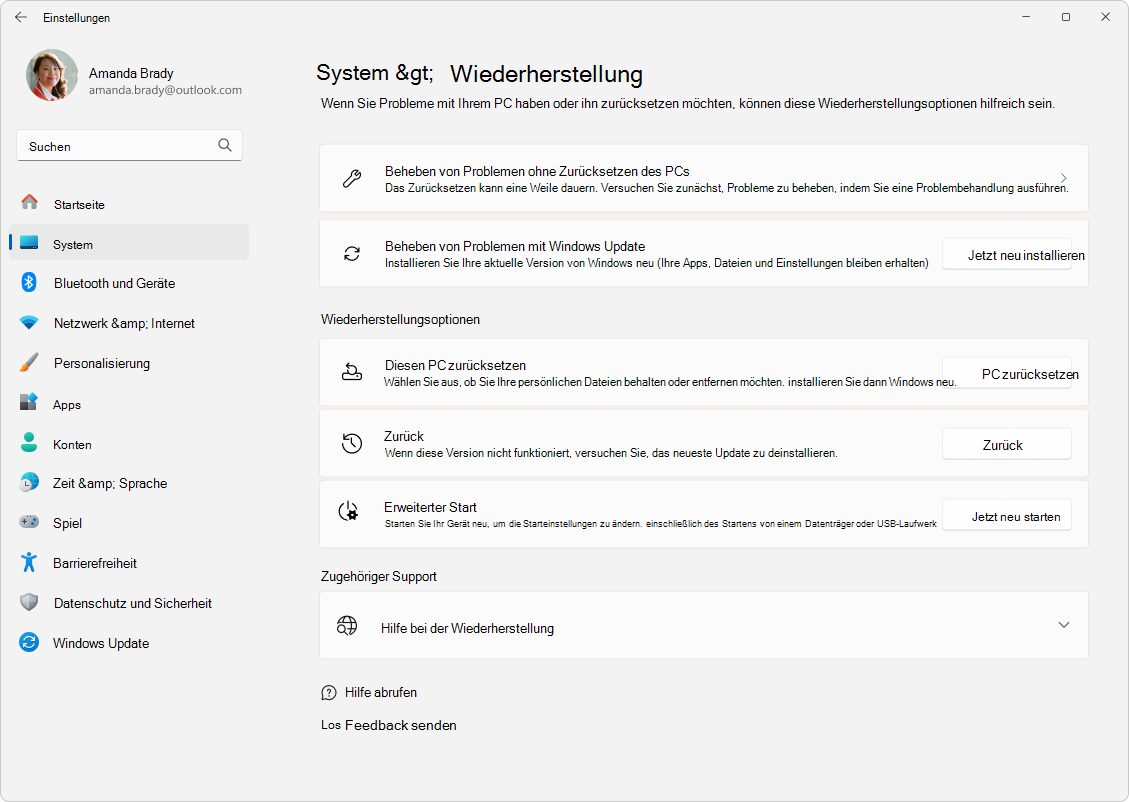
Kurz gesagt: Wer Windows 11 zurücksetzen möchte, öffnet Einstellungen > System > Wiederherstellung und klickt auf „PC zurücksetzen“. Die Option „Eigene Dateien beibehalten“ installiert Windows neu, lässt Dokumente, Fotos und andere persönliche Daten aber an ihrem Platz – installierte Programme und Ihre Einstellungen verschwinden trotzdem. „Alles entfernen“ löscht zusätzlich alle persönlichen Dateien und eignet sich vor allem vor einem Verkauf. Bevor Sie zu diesem Schritt greifen, lohnt ein Blick auf sanftere Alternativen wie „Jetzt neu installieren“ über Windows Update. Diese Anleitung stützt sich auf die offiziellen Microsoft-Supportseiten (abgerufen am 12. November 2026).
Die Bezeichnungen können je nach Windows-Version leicht abweichen. Wo Windows 10 einen anderen Weg geht, weisen wir darauf hin.
Muss es überhaupt ein Reset sein?
Microsoft selbst bezeichnet „Diesen PC zurücksetzen“ als die einschneidendste der regulären Wiederherstellungsoptionen und empfiehlt, zuerst die milderen Varianten auszuprobieren. Die sinnvolle Reihenfolge sieht so aus:
- Problembehandlung: Einstellungen > System > Problembehandlung > Andere Problembehandlungen repariert viele typische Fehler automatisch.
- „Jetzt neu installieren“ über Windows Update: Seit Windows 11 Version 22H2 (mit dem optionalen Update von Februar 2024 oder neuer) gibt es auf der Seite Wiederherstellung den Eintrag „Probleme mit Windows Update beheben“. Damit lädt Windows eine Reparaturfassung der aktuell installierten Version herunter und spielt sie ein – Apps, Dateien und Einstellungen bleiben erhalten. Auf von Firma oder Schule verwalteten Geräten fehlt die Option häufig.
- Update deinstallieren oder „Zurück“: Wenn die Probleme direkt nach einem Update begannen. Der Rückweg zur vorherigen Windows-Version steht laut Microsoft nur 10 Tage nach dem Upgrade zur Verfügung.
- Point-in-Time-Wiederherstellung (ab Windows 11 Version 24H2) beziehungsweise die klassische Systemwiederherstellung: Sie springen auf einen früheren Zustand zurück.
- Erst dann: PC zurücksetzen.
Läuft Windows nur langsam, aber stabil, helfen oft schon die Tipps aus unserem Ratgeber Windows 11 schneller machen. Scheitern vor allem Updates, lesen Sie zuerst Windows-11-Update hängt oder schlägt fehl – dort steht auch, wie Sie den Update-Cache leeren.
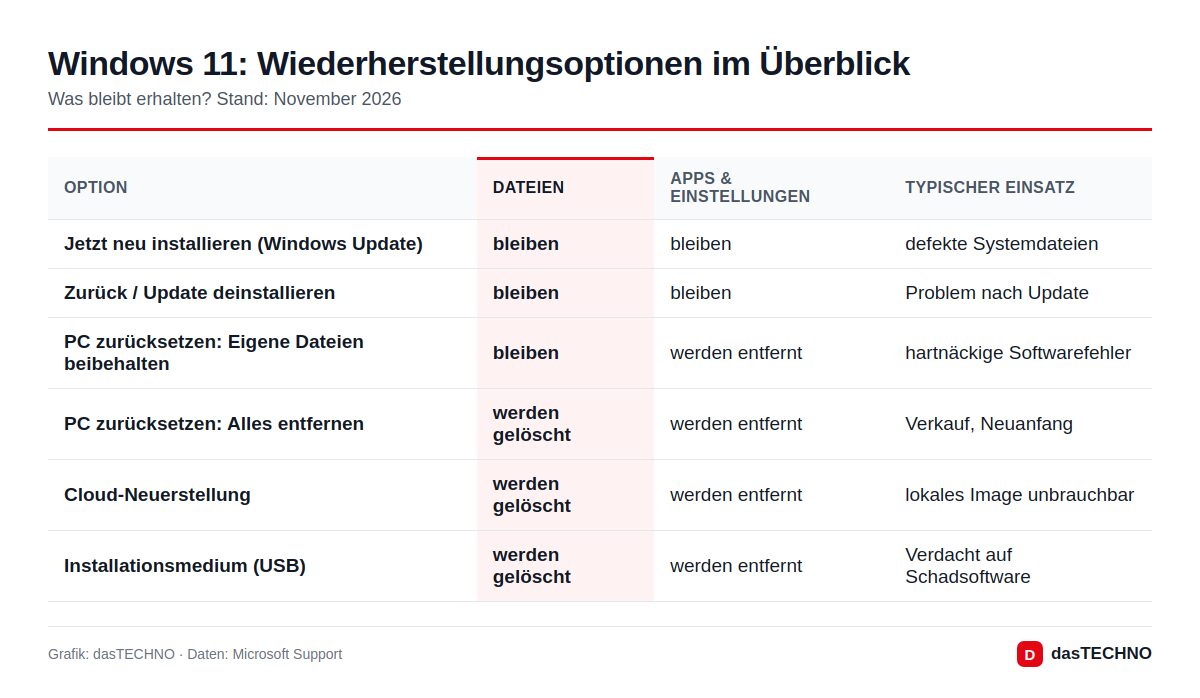
„Eigene Dateien beibehalten“ oder „Alles entfernen“ – was ist der Unterschied?
Beide Varianten installieren Windows neu. Entscheidend ist, was danach noch auf der Festplatte liegt.
| Eigene Dateien beibehalten | Alles entfernen | |
|---|---|---|
| Persönliche Dateien (Dokumente, Bilder, Desktop) | bleiben erhalten | werden gelöscht |
| Selbst installierte Programme | werden entfernt | werden entfernt |
| Einstellungen | werden entfernt | werden entfernt |
| Zusatzoption | „Vorinstallierte Apps wiederherstellen“ (Hersteller-Anpassungen) | „Daten bereinigen“ (Laufwerk zusätzlich bereinigen) |
| Microsoft-Bezeichnung | „Aktualisieren“ | „Zurücksetzen“ |
| Sinnvoll, wenn … | das System zickt, Sie aber weiterarbeiten wollen | Sie den PC verkaufen, verschenken oder ganz neu anfangen |
Wichtig bei „Eigene Dateien beibehalten“: „Dateien“ meint Ihre Benutzerordner. Programme wie Office, Steam-Spiele, Druckertreiber oder Bildbearbeitung müssen Sie anschließend erneut installieren. Notieren Sie sich vorher Lizenzschlüssel und Zugangsdaten für gekaufte Software. Sicherheitshalber sollten Sie wichtige Dateien trotzdem extern sichern – auch Microsoft rät vor jedem Reset ausdrücklich dazu.
Wichtig bei „Alles entfernen“: Wer den Rechner weitergeben will, aktiviert die Einstellung „Daten bereinigen“. Das verlängert den Vorgang deutlich, macht es aber schwerer, gelöschte Dateien wiederherzustellen. Microsoft weist allerdings darauf hin, dass diese Löschfunktion für Privatkunden gedacht ist und keine behördlichen oder branchenspezifischen Standards zur Datenvernichtung erfüllt. Für Firmengeräte mit sensiblen Daten reicht sie also nicht.
Cloud-Download oder lokale Neuinstallation?
Nach der Wahl zwischen Behalten und Entfernen fragt Windows, woher die Installationsdateien kommen sollen:
| Cloud-Download | Lokale Neuinstallation | |
|---|---|---|
| Quelle | frische Windows-Kopie von Microsoft-Servern | Dateien, die bereits auf dem PC liegen |
| Updates | aktuelle Version mit allen Updates | eventuell nicht der neueste Stand |
| Internet nötig | ja, stabile Verbindung | nein |
| Geschwindigkeit | hängt vom Anschluss ab | bei langsamem Internet schneller |
| Wenn Systemdateien beschädigt sind | die bessere Wahl | kann scheitern, weil die defekten Dateien wiederverwendet werden |
Unsere Einordnung: Ist der Reset nötig, weil Windows sich merkwürdig verhält, Updates scheitern oder Systemdateien beschädigt sein könnten, ist der Cloud-Download die robustere Wahl – genau für den Fall beschädigter oder fehlender lokaler Dateien empfiehlt ihn Microsoft. Haben Sie nur eine langsame oder volumenbegrenzte Verbindung (etwa einen mobilen Hotspot), ist die lokale Neuinstallation praktischer. Schlägt sie fehl, probieren Sie anschließend den Cloud-Download.
Was müssen Sie vor dem Zurücksetzen erledigen?
Ein Reset ist keine Sache von fünf Minuten. Diese Vorbereitung erspart Ärger:
- Backup anlegen: Sichern Sie Dokumente, Fotos und Desktop auf eine externe Festplatte oder in die Cloud – auch bei „Eigene Dateien beibehalten“. Die Windows-Sicherung finden Sie unter Einstellungen > Konten > Windows-Sicherung. Wie eine belastbare Strategie aussieht, erklärt unser Ratgeber zur 3-2-1-Backup-Regel.
- BitLocker-Wiederherstellungsschlüssel bereithalten: Ist das Laufwerk mit BitLocker oder der Geräteverschlüsselung geschützt, verlangt Windows den Schlüssel unter Umständen – vor allem beim Weg über die Wiederherstellungsumgebung. Bei privaten Geräten ist er meist im Microsoft-Konto gespeichert und lässt sich auf einem anderen Gerät unter
aka.ms/myrecoverykeyabrufen; bei Firmen- oder Schulgeräten unteraka.ms/aadrecoverykey. Microsoft betont: Der Support kann einen verlorenen Schlüssel weder abrufen noch neu erzeugen. - Zugangsdaten notieren: Passwort des Microsoft-Kontos, WLAN-Schlüssel, Lizenzschlüssel gekaufter Programme. Wer Zwei-Faktor-Anmeldung nutzt, sollte das Zweitgerät griffbereit haben.
- Strom anschließen: Laptops gehören während des gesamten Vorgangs ans Netzteil.
- Zeit einplanen: Microsoft nennt für Wiederherstellungsvorgänge meist 30 Minuten bis zwei Stunden. Der Bildschirm kann dabei länger als 15 Minuten schwarz bleiben, und der PC startet sich selbst neu. Schalten Sie ihn in dieser Phase nicht von Hand aus – sonst kann der Reset fehlschlagen.
Und die Lizenz? Bei einer digitalen Lizenz, wie sie vorinstallierte und per Upgrade aktivierte Geräte meist haben, aktiviert sich Windows nach der Neuinstallation laut Microsoft automatisch online. Vorab prüfen Sie den Status unter Einstellungen > System > Aktivierung; ideal ist, wenn die Lizenz mit Ihrem Microsoft-Konto verknüpft ist.
So setzen Sie Windows 11 zurück – Schritt für Schritt
Wenn Windows noch startet
- Einstellungen öffnen (Windows-Taste + I) und System > Wiederherstellung wählen.
- Unter Wiederherstellungsoptionen bei „Diesen PC zurücksetzen“ auf PC zurücksetzen klicken.
- Eigene Dateien beibehalten oder Alles entfernen auswählen.
- Cloud-Download oder Lokale Neuinstallation wählen.
- Falls gewünscht, die Einstellungen „Vorinstallierte Apps wiederherstellen“ bzw. „Daten bereinigen“ ändern.
- Den Anweisungen auf dem Bildschirm folgen, bis der Reset beginnt.
Unter Windows 10 heißt der Weg Einstellungen > Update und Sicherheit > Wiederherstellung, dort unter „Diesen PC zurücksetzen“ auf Erste Schritte klicken. Beachten Sie: Microsoft hat den regulären Support für Windows 10 am 14. Oktober 2025 beendet. Wenn Sie ohnehin neu installieren, ist das ein guter Anlass, über den Umstieg nachzudenken – Optionen dazu im Ratgeber Windows 10 Support-Ende: ESU und Alternativen.
Wenn Windows nicht mehr richtig startet
Dann führt der Weg über die Windows-Wiederherstellungsumgebung (Windows RE). So gelangen Sie hinein:
- Umschalttaste + Neu starten: Halten Sie die Umschalttaste gedrückt und wählen Sie im Ein/Aus-Menü „Neu starten“.
- Automatische Reparatur: Scheitert der Start mehrmals, öffnet Windows RE von selbst. Microsoft beschreibt, wie Sie das erzwingen: Gerät einschalten, beim Windows-Logo den Netzschalter gedrückt halten, bis es ausgeht, und das zweimal wiederholen. Beim dritten Start erscheint „Automatische Reparatur“, dort wählen Sie „Erweiterte Optionen“.
- Wiederherstellungslaufwerk oder Installationsmedium: Von einem USB-Stick starten, der auf einem anderen PC erstellt wurde (Installationsmedium: mindestens 8 GB).
In Windows RE wählen Sie Problembehandlung > Diesen PC zurücksetzen und folgen denselben Optionen wie oben. Hier wird häufiger der BitLocker-Schlüssel abgefragt.
Gibt es Alternativen zum klassischen Reset?
Ja, und manche sind gründlicher:
- Cloud-Neuerstellung (Windows 11): Installiert eine frische Windows-Kopie samt Treibern aus Windows Update und entfernt dabei alle persönlichen Dateien, Apps und Einstellungen. Was in OneDrive oder einem anderen Cloud-Speicher liegt, bleibt unberührt. Zu finden über die Wiederherstellungseinstellungen oder in Windows RE unter Problembehandlung.
- Saubere Installation vom USB-Stick: Das Installationsmedium erstellen Sie mit dem Tool von microsoft.com/software-download. Diese Variante löscht alles; Microsoft empfiehlt sie insbesondere bei Verdacht auf Schadsoftware. Bei einer digitalen Lizenz wählen Sie im Setup „Ich habe keinen Product Key“ – die Aktivierung erfolgt später online, sofern Sie dieselbe Edition installieren.
- Wiederherstellungsmedien des Herstellers: Dell, HP, Lenovo und andere bieten eigene Recovery-Lösungen an, die oft passende Treiber und Werks-Apps mitbringen. Die genaue Vorgehensweise steht auf der Supportseite des jeweiligen Herstellers.
Haben Sie den Verdacht, dass Ihr Konto oder Rechner kompromittiert wurde, sollten Sie nach der Neuinstallation zusätzlich die Passwörter ändern – siehe Konto gehackt – was tun?.
Was ist nach dem Reset zu tun?
- Windows Update ausführen – besonders nach einer lokalen Neuinstallation fehlen möglicherweise aktuelle Updates.
- Treiber prüfen: Grafik-, WLAN- und Druckertreiber kommen meist über Windows Update, notfalls von der Herstellerseite.
- Programme neu installieren – am besten nur die, die Sie wirklich brauchen. Ein Reset ist eine gute Gelegenheit zum Ausmisten.
- Dateien zurückspielen (bei „Alles entfernen“) und die Windows-Sicherung wieder einschalten.
- Aktivierung kontrollieren unter Einstellungen > System > Aktivierung.
Häufige Fragen
Werden beim Zurücksetzen mit „Eigene Dateien beibehalten“ meine Fotos gelöscht?
Nein. Dokumente, Fotos und andere persönliche Dateien in Ihren Benutzerordnern bleiben laut Microsoft erhalten. Gelöscht werden installierte Programme und Ihre Einstellungen. Ein externes Backup ist trotzdem Pflicht – für den Fall, dass etwas schiefgeht.
Wie lange dauert es, Windows 11 zurückzusetzen?
Microsoft nennt für Wiederherstellungsvorgänge typischerweise 30 Minuten bis zwei Stunden. Mit Cloud-Download hängt die Dauer zusätzlich von Ihrer Internetverbindung ab; „Daten bereinigen“ verlängert den Vorgang deutlich.
Brauche ich danach einen neuen Product Key?
In der Regel nicht. Mit einer digitalen Lizenz aktiviert sich dieselbe Windows-Edition nach der Neuinstallation automatisch online. Hilfreich ist, wenn die Lizenz mit Ihrem Microsoft-Konto verknüpft ist.
Was mache ich, wenn nach dem Neustart der BitLocker-Schlüssel verlangt wird?
Rufen Sie auf einem anderen Gerät aka.ms/myrecoverykey auf und melden Sie sich mit dem Microsoft-Konto an, mit dem der PC eingerichtet wurde. Bei Firmengeräten hilft die IT-Abteilung bzw. aka.ms/aadrecoverykey. Microsoft kann verlorene Schlüssel nicht wiederherstellen.
Reicht „Alles entfernen“, bevor ich den Laptop verkaufe?
Für Privatnutzer ist „Alles entfernen“ mit aktivierter Option „Daten bereinigen“ der vorgesehene Weg. Für Geräte mit besonders sensiblen Daten verweist Microsoft darauf, dass die Funktion keine behördlichen Löschstandards erfüllt.
Fazit
Für die meisten Probleme ist „PC zurücksetzen“ nicht der erste, sondern der letzte reguläre Schritt. Probieren Sie vorher „Jetzt neu installieren“ über Windows Update – das repariert Systemdateien, ohne Apps und Daten anzutasten. Muss es ein Reset sein, ist „Eigene Dateien beibehalten“ mit Cloud-Download die sinnvollste Kombination für den Alltag, „Alles entfernen“ mit „Daten bereinigen“ die richtige Wahl vor einem Verkauf. In jedem Fall gilt: erst Backup, dann BitLocker-Schlüssel prüfen, dann zurücksetzen.