Ihr Laptop wird heiß und der Lüfter ist laut? In den meisten Fällen steckt kein Defekt dahinter, sondern eine blockierte Luftzufuhr, ein Programm, das den Prozessor dauerhaft auslastet, oder ein zu aggressiv eingestellter Energiemodus. Die kurze Antwort: Stellen Sie das Gerät auf eine harte, ebene Unterlage, prüfen Sie im Task-Manager (am Mac in der Aktivitätsanzeige), welcher Prozess die CPU belastet, und wählen Sie unter Windows den Energiemodus „Ausgewogen“. Hilft das nicht, folgen Treiber- und BIOS-Updates sowie die Lüfterdiagnose des Herstellers. Dieser Ratgeber stützt sich auf die Support-Seiten von Apple, Microsoft und Dell und gilt für Windows-11-Laptops ebenso wie für MacBooks.
Wann ist ein heißer Laptop normal – und wann ein Problem?
Ein Laptop darf warm werden. Dell beschreibt es als normal, wenn sich das Gerät nach 10 bis 15 Minuten Nutzung erwärmt oder die Lüfter bei Spielen, Streaming und anderen rechenintensiven Aufgaben dauerhaft hörbar laufen – solange der Rechner nicht abschaltet und die Herstellerdiagnose besteht. Apple betont, dass Mac-Laptops die Temperaturgrenzen nationaler und internationaler Sicherheitsnormen einhalten und ihre Lüfter über Sensoren automatisch steuern.
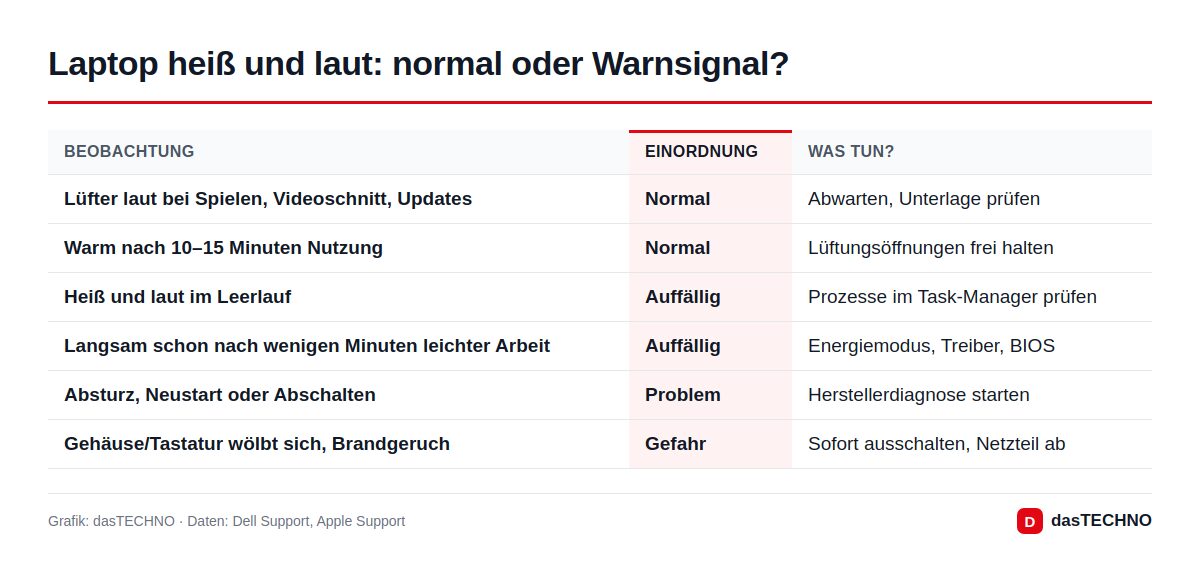
Hellhörig sollten Sie werden, wenn
- der Laptop im Leerlauf heiß ist und der Lüfter hochdreht,
- der Lüfter ungewöhnlich laut ist, schleift oder rattert,
- das Gerät einfriert, neu startet oder sich plötzlich abschaltet,
- es schon nach wenigen Minuten leichter Arbeit spürbar langsamer wird.
Letzteres ist meist thermische Drosselung: Prozessor oder Grafikchip senken bei hoher Temperatur ihren Takt. Bei langer Volllast ist das laut Dell kein Fehler; tritt es aber bei leichter Nutzung auf, deutet es auf ein Kühlproblem hin. Im Task-Manager unter Leistung > CPU sehen Sie, ob die Taktrate unter Last deutlich unter dem erwarteten Wert bleibt.
Achtung: Wann Sie den Laptop sofort ausschalten sollten
Bevor Sie Software-Ursachen suchen, ein Sicherheitshinweis. Schalten Sie den Laptop sofort aus und ziehen Sie das Netzteil ab, wenn
- sich Gehäuse, Tastatur oder Touchpad wölben oder anheben – ein Zeichen für einen aufgeblähten Akku,
- es verbrannt oder chemisch riecht,
- das Gerät nach dem Ausschalten noch zu heiß zum Anfassen ist.
Öffnen Sie den Laptop in diesem Fall nicht selbst und versuchen Sie nicht, einen aufgeblähten Akku auszubauen. Wenden Sie sich an den Hersteller-Support oder eine autorisierte Werkstatt.
1. Unterlage und Lüftungsöffnungen prüfen
Der häufigste Grund für Hitze ist schlicht fehlende Luft. Laptops saugen kühle Luft meist von unten oder seitlich an.
- Verwenden Sie den Laptop auf einer harten, ebenen Fläche. Bett, Kissen, Decke, Sofa oder Papierstapel blockieren die Öffnungen. Apple rät ausdrücklich davon ab, einen Mac-Laptop im Bett oder unter Decken zu nutzen; Dell empfiehlt, den Laptop nicht auf dem Schoß zu verwenden.
- Legen Sie nichts auf die Tastatur, und halten Sie die Lüftungsschlitze frei.
- Ein Kühlpad mit eigenen Lüftern kann die Luftzufuhr verbessern.
- Achten Sie auf die Umgebung: Apple nennt für Mac-Laptops eine Umgebungstemperatur von 10 bis 35 °C, Dell für seine Laptops 0 bis 35 °C. Ein im Sommer im Auto liegengelassenes Gerät kann diesen Bereich deutlich überschreiten.
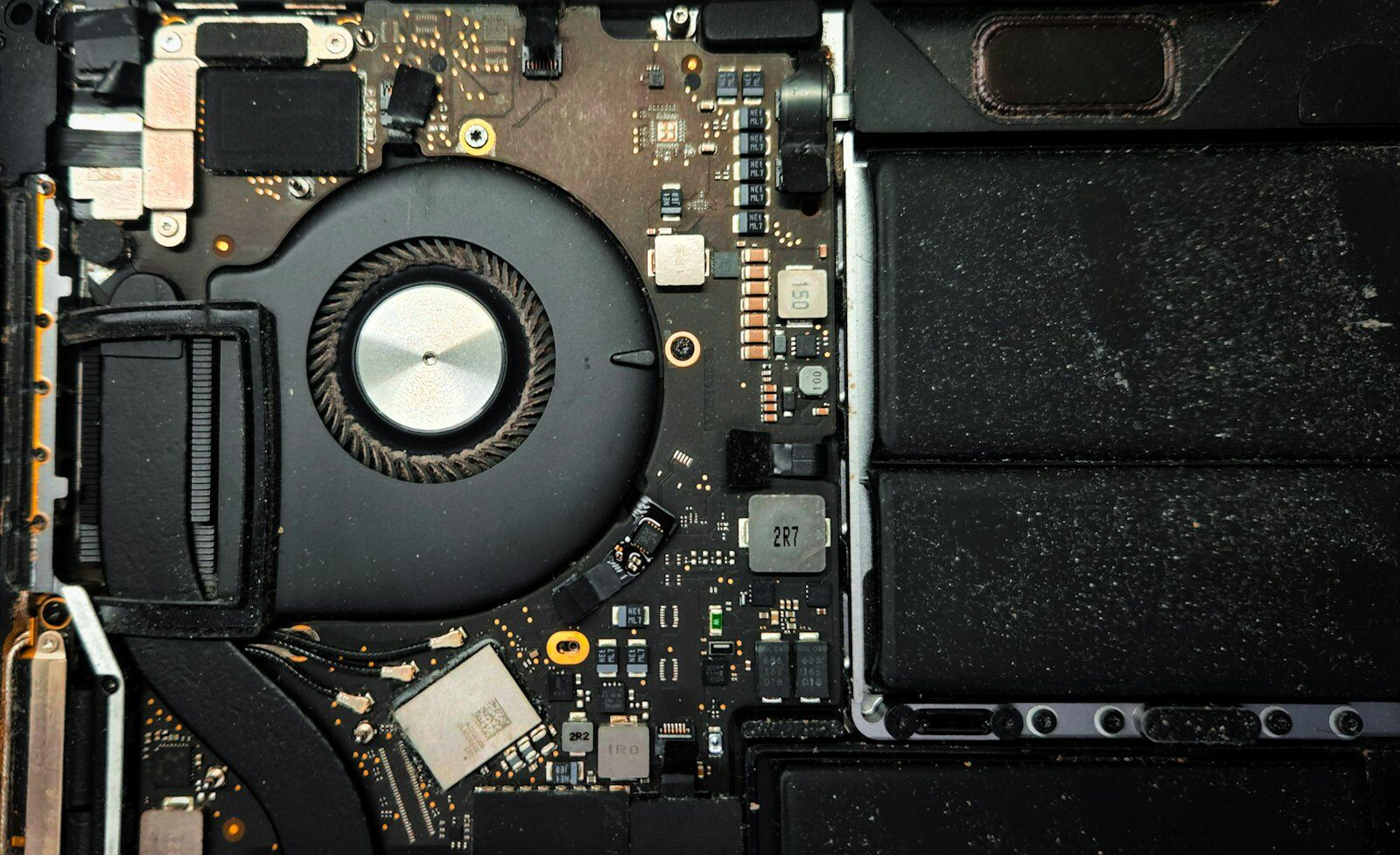
Staub: Mit den Jahren setzen sich Staub und Flusen auf den Kühlrippen fest. Die Lüftungsöffnungen von außen zu reinigen, nennt Dell als einen der ersten Schritte. Ein Öffnen des Gehäuses kann je nach Hersteller die Garantie berühren; lassen Sie eine Innenreinigung im Zweifel von einer Fachwerkstatt erledigen. Dell weist zudem darauf hin, dass Schäden durch dauerhaft blockierte Lüftungsöffnungen bleibend sein können.
2. Prozesse mit hoher CPU-Last finden
Ein hängendes Programm, ein Browser mit Dutzenden Tabs oder ein Hintergrunddienst können den Prozessor auch ohne Ihr Zutun auslasten.
Windows 11:
- Schließen Sie nicht benötigte Fenster.
- Öffnen Sie den Task-Manager mit Strg + Umschalt + Esc.
- Sortieren Sie auf der Registerkarte Prozesse nach der Spalte CPU.
- Beenden Sie Apps, die im Leerlauf dauerhaft weit oben stehen. Bei Programmen von Drittanbietern lohnt ein Blick auf die Website des Herstellers nach Updates.
- Deaktivieren Sie unter Autostart-Apps Programme, die nicht bei jedem Start laufen müssen. Ihr Virenschutz sollte aktiv bleiben.
Mac: Öffnen Sie die Aktivitätsanzeige (Programme > Dienstprogramme) und sortieren Sie nach % CPU. Apple empfiehlt, nach fehlerhaften Prozessen zu suchen, die den Prozessor stark belasten. Bleibt das Problem, hilft es oft schon, den Deckel zu schließen und wieder zu öffnen oder den Mac neu zu starten. Bei älteren Intel-Macs nennt Apple zusätzlich das Zurücksetzen des SMC (System Management Controller).
Wenn der Rechner insgesamt träge ist, finden Sie weitere Hinweise in unserem Ratgeber Windows 11 schneller machen.
3. Energiemodus unter Windows anpassen
Steht der Energiemodus auf „Beste Leistung“, darf der Prozessor höher takten – und erzeugt mehr Wärme. So ändern Sie die Einstellung laut Microsoft:
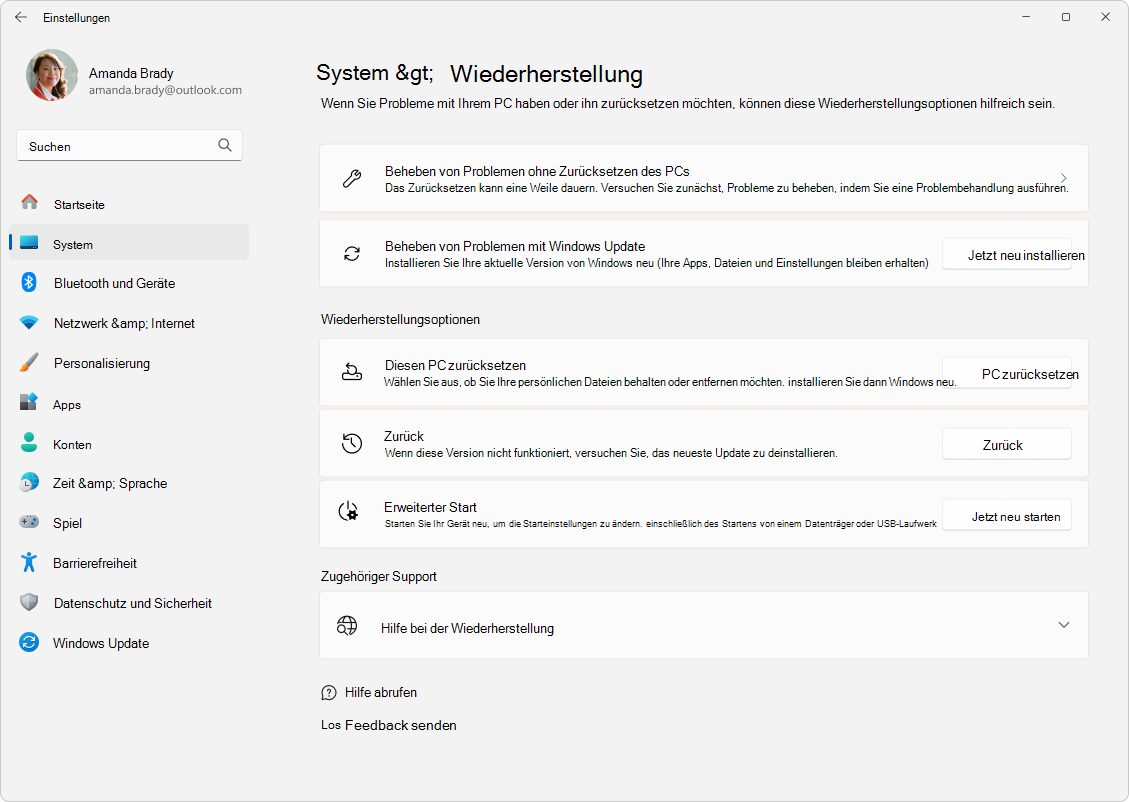
- Start > Einstellungen > System und dort den Bereich für Strom und Akku öffnen (Microsoft nennt ihn „Power & Akku“, je nach Windows-Version heißt er auch „Netzbetrieb und Akku“).
- Unter Energiemodus für Netz- und Akkubetrieb eine Option wählen:
- Beste Energieeffizienz – spart Akku, das Gerät bleibt kühler. - Ausgewogen – Kompromiss aus Leistung und Laufzeit. - Beste Leistung – maximale Leistung, mehr Abwärme.
- Lässt sich der Modus nicht ändern, ist vermutlich ein benutzerdefinierter Energiesparplan aktiv. Wählen Sie dann in der Systemsteuerung unter Energieoptionen den Plan „Ausgeglichen“.
Viele Hersteller liefern zusätzlich eigene Programme mit Lüfter- oder Temperaturprofilen. Bei Dell sind das etwa Dell Optimizer oder die MyDell-App; das ältere Dell Power Manager wird nicht mehr weiterentwickelt. Manche Dell-Modelle bieten zudem im BIOS (F2 beim Start) unter Thermal Management Profile wie „Balanced“, „Quiet“ oder „Cool“.
4. Windows, Treiber und BIOS aktualisieren
Veraltete Treiber oder eine veraltete BIOS-Version können die Lüftersteuerung beeinflussen. Installieren Sie:
- alle Windows-Updates (Einstellungen > Windows Update),
- die aktuellen Treiber und das BIOS von der Support-Seite Ihres Laptop-Herstellers (Dell, HP, Lenovo, Asus usw.), am besten mit dem Werkzeug des Herstellers,
- am Mac alle macOS-Softwareupdates – das nennt Apple als ersten Tipp.
Bei Intel-Laptops von Dell gehören außerdem die Software „Intel Dynamic Tuning“ und das Paket „Intel Processor Utility“ zur Wärmeregelung; sie lassen sich über Dells SupportAssist bzw. die Treiberseite des Modells installieren. Für AMD-Laptops entfällt dieser Schritt.
Ein BIOS-Update sollte nur mit angeschlossenem Netzteil und ohne Unterbrechung laufen.
5. Lüfterdiagnose des Herstellers starten
Die meisten Hersteller bieten eine Hardwarediagnose vor dem Windows-Start. Bei Dell drücken Sie beim Dell-Logo F12 und wählen Diagnostics; im erweiterten Test lassen sich die Lüfter einzeln prüfen. Dass die Lüfter während dieses Tests auf voller Drehzahl laufen, ist normal. Schlägt der Test fehl, notieren Sie Fehler- und Validierungscode – der Support fragt danach. HP, Lenovo und andere Hersteller haben eigene Diagnoseprogramme; die Taste nennt die Support-Seite Ihres Modells.
Apple warnt übrigens davor, Temperatur-Apps von Drittanbietern zur Hardwarediagnose zu verwenden: Sie messen interne Sensoren, nicht die Gehäusetemperatur, die deutlich niedriger liegt.
Wann muss der Laptop zum Service?
Kontaktieren Sie den Hersteller-Support oder eine Fachwerkstatt, wenn
- die Lüfterdiagnose fehlschlägt,
- der Lüfter sich gar nicht dreht, schleift oder ohne Last auf Höchstdrehzahl läuft,
- Abstürze und Abschaltungen nach allen Schritten bleiben,
- eine der oben genannten Sicherheitsbedingungen zutrifft.
Halten Sie die Seriennummer bzw. Service-Tag, Fehlercodes und eine Liste der bereits erledigten Schritte bereit. Mac-Besitzer wenden sich an Apple, einen Apple Store oder einen autorisierten Apple Service Provider. Schaltet sich der Laptop ab, ohne heiß zu sein, kann laut Dell auch ein Problem mit Netzteil oder Akku dahinterstecken.
Und falls ein Neukauf ansteht: Worauf es bei Kühlung, Prozessor und Ausstattung ankommt, erklären wir in Laptop kaufen: Worauf achten? und Wie viel RAM braucht ein Laptop?.
Häufige Fragen
Ist es schlimm, wenn der Laptop-Lüfter laut ist?
Nicht unbedingt. Bei Spielen, Videobearbeitung, großen Updates oder vielen Browser-Tabs ist ein hörbarer Lüfter normal. Bedenklich ist es, wenn der Lüfter im Leerlauf dauerhaft hochdreht, Geräusche wie Schleifen oder Rattern macht oder der Laptop abstürzt.
Wie heiß darf ein Laptop werden?
Konkrete Gehäusewerte nennen die Hersteller nicht pauschal. Apple gibt an, dass Mac-Laptops die Grenzwerte der Sicherheitsnormen einhalten, und empfiehlt eine Umgebungstemperatur von 10 bis 35 °C. Ist das Gerät nach dem Ausschalten noch zu heiß zum Anfassen, sollten Sie es nicht weiter benutzen.
Darf ich den Laptop auf dem Schoß oder im Bett benutzen?
Besser nicht. Dell rät von der Nutzung auf dem Schoß ab, Apple von Bett, Kissen und Decken – weiche Unterlagen blockieren die Luftzufuhr.
Hilft ein Kühlpad?
Ein Kühlpad mit eigenen Lüftern kann die Luftzufuhr verbessern, ersetzt aber nicht die Suche nach der Ursache, etwa einem Prozess mit hoher CPU-Last.
Was tun bei aufgeblähtem Akku?
Sofort ausschalten, Netzteil trennen und den Hersteller-Support kontaktieren. Den Akku nicht selbst ausbauen und das Gerät nicht weiter laden.
Fazit
Ein heißer, lauter Laptop ist meist ein Luft- oder Softwareproblem: harte Unterlage, freie Lüftungsöffnungen, ein Blick auf die CPU-Last und der passende Energiemodus lösen viele Fälle. Danach folgen Updates für Windows, Treiber und BIOS sowie die Lüfterdiagnose des Herstellers. Bei gewölbtem Gehäuse, Brandgeruch oder plötzlichen Abschaltungen gilt dagegen: Gerät aus und ab zum Service.