Wer Daten vom iPhone auf Android übertragen möchte oder den umgekehrten Weg geht, musste lange mit Einschränkungen leben: Chats blieben zurück, Fotos wurden doppelt hochgeladen, die eSIM verlangte einen neuen QR-Code vom Anbieter. Das hat sich deutlich verbessert. Apple und Google haben – auch auf Druck des Digital Markets Act (DMA) der EU – einen Umzugsweg direkt in die Einrichtung ihrer Systeme eingebaut. Dieser Ratgeber zeigt, welche Methode für Ihre Geräte passt, was mitkommt, was nicht, und worauf Sie vor dem Wechsel achten sollten.
Welche Möglichkeiten gibt es – und welche passt zu mir?
Welcher Weg der richtige ist, hängt vor allem von den Softwareversionen beider Geräte ab. Die folgende Übersicht fasst die offiziellen Werkzeuge zusammen:
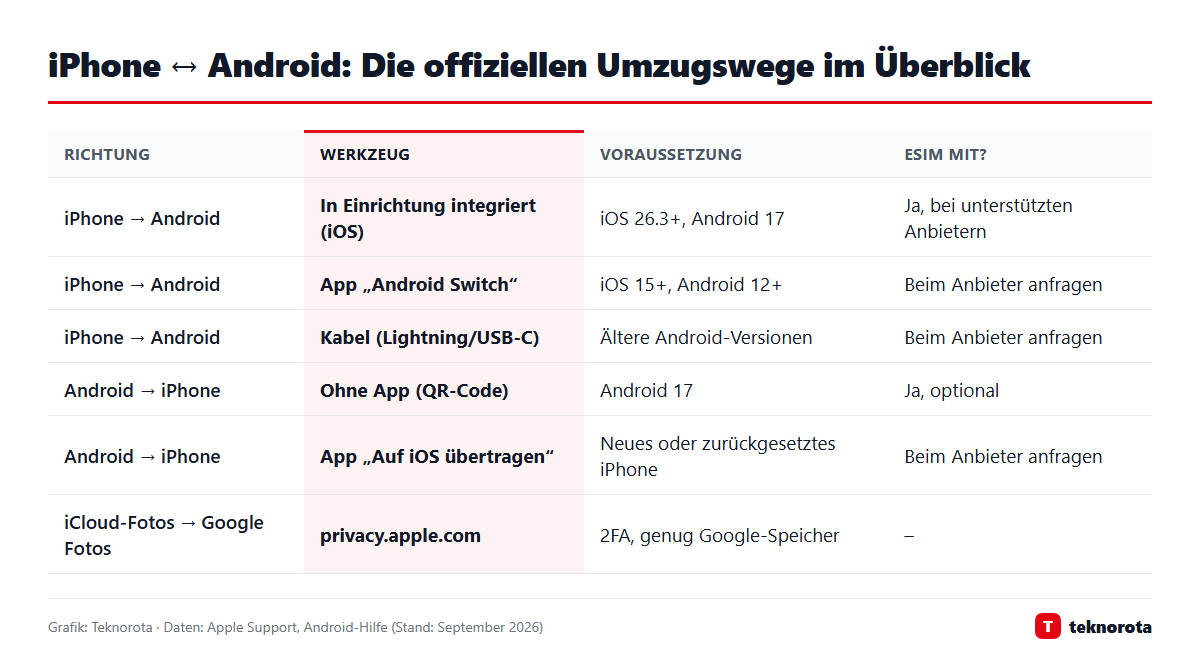
Kurz gesagt: Haben Sie ein aktuelles iPhone mit iOS 26.3 oder neuer und ein neues Android-Smartphone mit Android 17, nutzen Sie den integrierten Umzug. Laut Google funktioniert die optimierte Übertragung mit Android 17 unter anderem auf dem Pixel 8 und neuer sowie auf dem Galaxy Z Flip 8 und Z Fold 8. Bei älteren Geräten greifen Sie zu den Apps der Hersteller. Samsung-Geräte nutzen für den Umzug zudem die hauseigene Lösung Smart Switch.
Bevor es losgeht: Die Checkliste
Ein paar Minuten Vorbereitung ersparen Ihnen später Ärger. Das gilt für beide Richtungen:
- Beide Geräte aufladen und am besten während der Übertragung am Ladegerät lassen. Apple empfiehlt das ausdrücklich.
- WLAN und Bluetooth einschalten. Für den integrierten Umzug müssen beide Geräte im WLAN sein und Bluetooth aktiviert haben.
- Speicherplatz prüfen: Das neue Gerät braucht genug Platz für alle Fotos, Videos und Nachrichten – bei Android-Geräten inklusive der Inhalte einer eventuell genutzten microSD-Karte.
- Entsperrcode bereithalten: Sie müssen das alte Gerät mit PIN, Muster oder Passwort entsperren können.
- Software aktualisieren: Installieren Sie auf dem alten Gerät die neueste verfügbare Version. Wer Lesezeichen von Android mitnehmen will, sollte laut Apple auch Chrome aktualisieren.
- Zugangsdaten sichern: Prüfen Sie, ob Sie Ihre wichtigsten Konten auch ohne das alte Gerät erreichen – etwa bei Apps mit Zwei-Faktor-Codes. Mehr dazu in unserem Ratgeber zur Zwei-Faktor-Authentifizierung.
Vom iPhone auf Android: Schritt für Schritt
Mit iOS 26.3 und Android 17 (empfohlen)
- Schalten Sie das neue Android-Smartphone ein und starten Sie die Einrichtung. Wählen Sie, dass Sie Daten von einem iPhone übernehmen möchten. Android zeigt dann einen QR-Code an.
- Öffnen Sie auf dem iPhone die Kamera-App und richten Sie sie auf den Code. Alternativ starten Sie den Vorgang auf dem iPhone über Einstellungen > Allgemein > iPhone übertragen/zurücksetzen > Auf Android übertragen (die genaue Bezeichnung kann je nach iOS-Version leicht abweichen). Klappt das Scannen nicht, lassen sich Sitzungs-ID und Verbindungscode auch von Hand eingeben.
- Wählen Sie aus, was mitkommen soll – etwa Fotos, Kontakte, Kalender, Anrufliste und Nachrichten. Auch Bedienungshilfen, die Anordnung des Home-Bildschirms und das Hintergrundbild lassen sich übernehmen.
- Nach der Datenübertragung können Sie die eSIM mitnehmen: Tippen Sie auf „Fortfahren“ und bestätigen Sie auf dem iPhone mit einem Doppelklick auf die Seitentaste.
Wichtig zur eSIM: Apple nennt für Deutschland derzeit die Telekom als unterstützten Anbieter. Nutzen Sie einen anderen Anbieter, fordern Sie das eSIM-Profil für das neue Gerät bei ihm an – wie das geht, erklären wir im Ratgeber eSIM in Deutschland. Nach der Übertragung funktioniert die Rufnummer auf dem iPhone nicht mehr.
Daten aus Apps von Drittanbietern ziehen nur mit, wenn der jeweilige Entwickler die neue Umzugsschnittstelle unterstützt. Apple stellt dafür die Entwicklerschnittstelle AppMigrationKit bereit.
Mit der App „Android Switch“ oder per Kabel
Ist der integrierte Weg nicht verfügbar, bietet Google zwei Alternativen:
- Kabellos: Auf dem iPhone muss mindestens iOS 15 laufen, auf dem Android-Gerät mindestens Android 12. Sie scannen den QR-Code des Android-Geräts mit dem iPhone und folgen der Anleitung in der App „Android Switch“. Die Geräte müssen die ganze Zeit nah beieinander bleiben.
- Per Kabel: Diese Variante funktioniert laut Google mit den meisten anderen Android-Versionen. Sie verbinden beide Geräte mit dem Ladekabel des iPhones, bei unpassenden Anschlüssen hilft ein Adapter von USB-A auf USB-C.
Google gibt an, dass der Umzug in der Regel weniger als 30 Minuten dauert, bei großen Datenmengen entsprechend länger.
Was kommt beim Wechsel zu Android nicht mit?
Laut Google werden folgende Inhalte nicht übertragen:
| Inhalt | Was Sie tun können |
|---|---|
| Fotos und Videos, die nur in iCloud liegen | Kopie über Apples Datenschutzportal an Google Fotos senden (siehe unten) |
| Kostenpflichtige Apps und In-App-Käufe | Apps im Play Store neu kaufen oder Abos beim Anbieter prüfen |
| Safari-Lesezeichen | Vorher in Chrome importieren oder über den Browser synchronisieren |
| Gesundheitsdaten | Wichtige Werte vor dem Wechsel in der Health-App exportieren |
iCloud-Fotos an Google Fotos übergeben
Viele iPhone-Nutzer speichern ihre Mediathek vollständig in iCloud und haben auf dem Gerät nur verkleinerte Vorschauen. Für diesen Fall bietet Apple einen eigenen Weg: Melden Sie sich auf der Seite „Daten und Datenschutz“ von Apple (privacy.apple.com) an und wählen Sie „Eine Kopie deiner Daten übertragen“. Anschließend verbinden Sie Ihr Google-Konto.
Voraussetzungen sind eine aktivierte Zwei-Faktor-Authentifizierung für den Apple Account und genug freier Speicher im Google-Konto. Die Übertragung dauert laut Apple drei bis sieben Tage. Ihre Fotos bei Apple bleiben dabei unverändert erhalten, es wird nur eine Kopie gesendet. Geteilte Alben, intelligente Alben und Live Photos werden allerdings nicht übertragen, und auch manche Metadaten gehen verloren.
Von Android auf das iPhone: Schritt für Schritt
Ohne App ab Android 17
- Schalten Sie das neue iPhone ein und folgen Sie der Einrichtung. Tippen Sie im Bildschirm „Apps & Daten“ auf „Von Android“ und dann auf „Ohne App übertragen“.
- Scannen Sie den angezeigten QR-Code mit der Kamera des Android-Geräts.
- Wählen Sie auf dem Android-Gerät die Daten aus, die mitkommen sollen, und übertragen Sie auf Wunsch die eSIM.
Mit der App „Auf iOS übertragen“
Bei älteren Android-Versionen installieren Sie die App „Auf iOS übertragen“ aus dem Google Play Store. Dann gehen Sie so vor:
- Starten Sie die Einrichtung des iPhones, wählen Sie „Von Android“ und „Mit App übertragen“.
- Öffnen Sie die App auf dem Android-Gerät, stimmen Sie den Bedingungen zu und tippen Sie auf „Fortfahren“.
- Das iPhone zeigt einen sechs- oder zehnstelligen Code an. Geben Sie ihn auf dem Android-Gerät ein.
- Das iPhone baut ein temporäres WLAN auf, mit dem sich das Android-Gerät verbindet. Wählen Sie danach die Inhalte aus.
- Lassen Sie beide Geräte bis zum Ende in Ruhe liegen und an der Steckdose. Die App muss auf dem Android-Bildschirm geöffnet bleiben.
Statt über WLAN können Sie beide Geräte auch per USB-C-Kabel verbinden, was laut Apple schneller geht. Übertragen werden unter anderem Kontakte, SMS und Nachrichtenverlauf, Kamerafotos und -videos, Alben, Dateien, Lesezeichen, E-Mail-Konten, Kalender, Anrufliste, Sprachmemos sowie WhatsApp-Nachrichten und -Medien. Musik, Bücher und PDFs müssen Sie bei dieser Methode dagegen selbst übertragen.
Gut zu wissen: Die App-Methode funktioniert nur während der Ersteinrichtung. Ist das iPhone bereits eingerichtet, müssen Sie es zurücksetzen, um den Umzug zu starten.
Google-Dienste auf dem iPhone weiternutzen
Nutzen Sie Gmail, Google Fotos oder den Google Passwortmanager, müssen Sie nicht alles zu Apple verlegen. Google empfiehlt, sich auf dem iPhone mit dem Google-Konto anzumelden, die Kontakte zu synchronisieren und Google als Passwortmanager für das automatische Ausfüllen festzulegen. Auch Browser, Mail-, Karten- und Kalender-App lassen sich unter iOS als Standard festlegen.
WhatsApp, iMessage und Co.: Was ist mit meinen Chats?
WhatsApp lässt sich in beide Richtungen umziehen, allerdings mit Bedingungen: Sie müssen auf dem neuen Gerät dieselbe Rufnummer verwenden, und das Zielgerät muss neu oder auf Werkseinstellungen zurückgesetzt sein. Beim Wechsel zu Android empfiehlt Google, den Umzug durchzuführen, bevor Sie WhatsApp auf dem neuen Gerät das erste Mal öffnen. Überspringen Sie den Schritt bei der Einrichtung, bleiben laut Google drei bis sieben Tage Zeit, um die Chats nachträglich zu holen. Die Anrufliste von WhatsApp wird laut WhatsApp nicht mit übertragen.
iMessage und FaceTime sind das häufigste Problem nach einem Wechsel weg vom iPhone: Andere iPhones versuchen dann weiterhin, Ihnen iMessages zu schicken, die auf dem Android-Gerät nie ankommen. So verhindern Sie das:
- Schalten Sie noch auf dem iPhone unter Einstellungen > Apps > Nachrichten iMessage aus und unter Einstellungen > Apps > FaceTime FaceTime.
- Haben Sie das iPhone nicht mehr, können Sie Ihre Rufnummer auf der Support-Seite von Apple online von iMessage abmelden.
SMS sollten danach sofort wieder ankommen. Apple weist darauf hin, dass es einige Stunden dauern kann, bis alle Apple-Geräte Ihrer Kontakte die Änderung erkennen.
Warum ist der Wechsel jetzt einfacher? Der DMA im Hintergrund
Der Digital Markets Act verpflichtet große Plattformen wie Apple und Google, Nutzern eine wirksame Mitnahme ihrer Daten zu ermöglichen. Laut einem Factsheet der EU-Kommission vom Mai 2026 haben beide Unternehmen deshalb eine gemeinsame Umzugslösung entwickelt, mit der Kontakte, Termine, Nachrichten, Fotos, Dokumente, WLAN-Netze, Passwörter und Daten aus Drittanbieter-Apps kabellos bei der Einrichtung übertragen werden können. Die Funktionen stehen laut Kommission weltweit zur Verfügung, nicht nur in der EU. Zusätzlich hat Apple eine Schnittstelle geschaffen, über die Browser wie Chrome Daten aus Safari importieren können.
Für Sie als Nutzer heißt das: Die Wahl des Betriebssystems ist weniger endgültig als früher. Je mehr App-Entwickler die neuen Schnittstellen unterstützen, desto vollständiger wird der Umzug.
Häufige Fragen
Werden meine Passwörter übertragen?
Beim integrierten Umzug von iPhone zu Android nennt Google Passwörter und Passkeys ausdrücklich als übertragbare Daten. Bei älteren Methoden ist das nicht immer der Fall. Prüfen Sie nach dem Wechsel, ob Ihre wichtigsten Anmeldungen funktionieren. Hintergründe zu Passkeys lesen Sie in unserem Ratgeber Passkeys einrichten.
Kann ich das alte Gerät nach dem Umzug sofort zurücksetzen?
Warten Sie besser ein paar Tage. Prüfen Sie zuerst, ob Fotos, Chats, eSIM und Zwei-Faktor-Apps auf dem neuen Gerät vollständig funktionieren. Erst dann sollten Sie das alte Smartphone zurücksetzen, verkaufen oder verschenken.
Wie lange dauert die Übertragung?
Das hängt vor allem von der Datenmenge ab. Google nennt für den Umzug auf Android in der Regel weniger als 30 Minuten. Große Fotomediatheken können deutlich länger brauchen, eine Kabelverbindung ist meist schneller als WLAN.
Was passiert mit meinen gekauften Apps?
Käufe sind an den jeweiligen Store gebunden. Kostenlose Apps installiert das neue Gerät in vielen Fällen automatisch, kostenpflichtige Apps und In-App-Käufe müssen Sie im anderen Store erneut erwerben. Abos, die über einen Store laufen, sollten Sie dort kündigen und gegebenenfalls neu abschließen.
Fazit
Der Wechsel zwischen iPhone und Android ist 2026 so einfach wie nie: Mit iOS 26.3 und Android 17 genügt in vielen Fällen ein QR-Code, und selbst die eSIM kann mitumziehen. Für ältere Geräte bleiben die bewährten Apps von Apple und Google. Planen Sie trotzdem etwas Zeit ein, sichern Sie Fotos aus iCloud gesondert, melden Sie iMessage ab und setzen Sie das alte Gerät erst zurück, wenn auf dem neuen alles läuft.