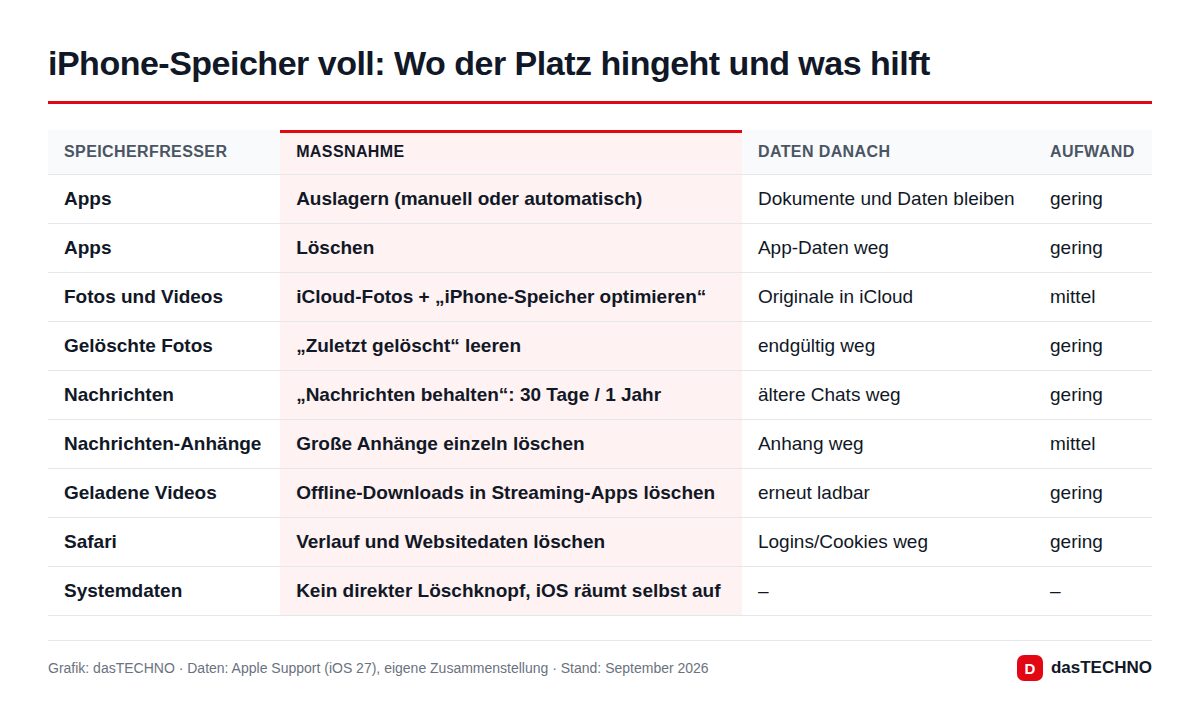
Die Meldung „Speicher fast voll“ kommt meist im ungünstigsten Moment: kurz vor dem Konzertvideo, beim iOS-Update oder wenn eine App sich nicht mehr aktualisieren lässt. Ist der iPhone-Speicher voll, müssen Sie nicht gleich ein neues Gerät mit mehr Gigabyte kaufen. In den meisten Fällen lassen sich mit Bordmitteln einige Gigabyte zurückholen – ohne Zusatz-Apps und ohne Fotos zu verlieren. Dieser Ratgeber zeigt die Schritte, die Apple selbst in seinen Support-Dokumenten beschreibt, sortiert nach Wirkung und Aufwand.
Hinweis zu den Menüpfaden: Die Angaben beziehen sich auf iOS 27, das Apple im deutschen iPhone-Benutzerhandbuch derzeit als aktuelle Version führt. Bei älteren Versionen (etwa iOS 18) liegen manche Schalter an leicht anderer Stelle, zum Beispiel direkt unter „Einstellungen > Safari“ statt unter „Einstellungen > Apps > Safari“.
Wie finde ich heraus, was den Speicher belegt?
Bevor Sie etwas löschen, lohnt sich ein Blick auf die Verteilung. So geht's:
- Öffnen Sie die App Einstellungen.
- Wählen Sie Allgemein > iPhone-Speicher.
- Oben erscheint ein farbiger Balken mit der Belegung nach Kategorien (Apps, Fotos, iOS, Systemdaten und weitere). Darunter folgen Empfehlungen und eine nach Größe sortierte Liste aller Apps.
Das Berechnen der Liste kann ein paar Sekunden dauern. Tippen Sie auf eine App, sehen Sie, wie viel Platz das Programm selbst und wie viel die zugehörigen „Dokumente und Daten“ belegen. Apple weist darauf hin, dass zwischengespeicherte und temporäre Daten dabei nicht immer mitgezählt werden – die Zahlen sind also ein guter Anhaltspunkt, aber keine exakte Abrechnung.
Alternativ zeigt auch ein Mac (im Finder) oder ein Windows-PC mit der App „Apple-Geräte“ die Belegung an, sobald das iPhone per Kabel verbunden ist.
Welche Empfehlungen macht das iPhone selbst?
Unter dem Balken schlägt iOS je nach Nutzung konkrete Aufräumaktionen vor, etwa das automatische Auslagern ungenutzter Apps oder das Überprüfen großer Anhänge. Mit „Alle anzeigen“ sehen Sie sämtliche Vorschläge. Jede Empfehlung können Sie direkt mit „Aktivieren“ einschalten oder zuerst antippen, um die betroffenen Inhalte vorher durchzusehen. Der zweite Weg ist der sicherere, weil Sie so nichts Wichtiges versehentlich entfernen.
Außerdem räumt iOS bei knappem Speicher selbst auf: Temporäre Dateien und Inhalte, die sich später erneut laden lassen, werden automatisch entfernt. Deshalb schwankt der freie Platz manchmal, ohne dass Sie etwas getan haben.
Apps auslagern oder löschen – was ist der Unterschied?
Apps gehören fast immer zu den größten Posten. iOS bietet zwei Wege:
- App auslagern: Das Programm selbst verschwindet, die Dokumente und Daten bleiben auf dem iPhone. Das Symbol bleibt mit einer kleinen Wolke auf dem Home-Bildschirm. Ein Tipp darauf lädt die App erneut aus dem App Store, und Sie machen dort weiter, wo Sie aufgehört haben.
- App löschen: App und alle zugehörigen Daten werden entfernt. Das spart mehr Platz, ist aber nur sinnvoll, wenn Sie die Inhalte nicht mehr brauchen oder sie ohnehin in der Cloud des Anbieters liegen.
Manuell auslagern: Einstellungen > Allgemein > iPhone-Speicher > App antippen > App auslagern.
Automatisch auslagern: Einstellungen > Apps > App Store > „Unbenutzte Apps auslagern“ einschalten. Dann entfernt iOS bei wenig freiem Speicher Apps, die Sie länger nicht geöffnet haben – Ihre Daten bleiben erhalten.
Ein Tipp aus der Praxis: Große Spiele, Navigations-Apps mit Offline-Karten und Streaming-Apps mit Downloads stehen in der Liste oft ganz oben. Bei manchen Apps können Sie in der Detailansicht auch einzelne Dokumente und Daten löschen, ohne die App zu entfernen.
Wie spare ich Platz bei Fotos und Videos?
Fotos und Videos sind bei vielen Nutzerinnen und Nutzern der größte Block. Zwei Hebel helfen hier besonders.
iCloud-Fotos mit „iPhone-Speicher optimieren“
Ist iCloud-Fotos aktiv und die Option „iPhone-Speicher optimieren“ gewählt, liegen die Originale in voller Auflösung in iCloud. Auf dem iPhone bleiben platzsparende Versionen, die Originale werden bei Bedarf nachgeladen. Laut Apple ist diese Option bei iCloud-Fotos standardmäßig aktiv. Sie finden sie unter Einstellungen > [Ihr Name] > iCloud > Fotos.
Wichtig: Das funktioniert nur, wenn Ihr iCloud-Speicher groß genug für die gesamte Mediathek ist. Mit den kostenlosen 5 GB kommt kaum jemand aus – dazu unten mehr bei den iCloud+-Preisen. Außerdem ist iCloud-Fotos eine Synchronisation und kein vollwertiges Backup: Was Sie auf einem Gerät löschen, verschwindet auch in der Cloud. Wie Sie Fotos zusätzlich absichern, lesen Sie in unserem Ratgeber zur 3-2-1-Backup-Regel.
Duplikate zusammenführen
Die Fotos-App erkennt doppelte Bilder und Videos und bietet an, sie zusammenzuführen. Gerade bei Mediatheken, in die über Jahre Bilder aus WhatsApp, AirDrop und Kameraimporten geflossen sind, kommt dabei einiges zusammen.
Warum wird nach dem Löschen kein Platz frei?
Das ist die häufigste Frage – und die Antwort heißt „Zuletzt gelöscht“. Gelöschte Fotos und Videos landen nicht sofort im Nirwana, sondern bleiben 30 Tage in diesem Album. Erst danach entfernt iOS sie endgültig. Wer also 2.000 Urlaubsfotos löscht, sieht zunächst kaum Veränderung.
So leeren Sie das Album sofort:
- Öffnen Sie die App Fotos und streichen Sie nach oben.
- Tippen Sie im Abschnitt Dienstprogramme auf Zuletzt gelöscht.
- Entsperren Sie das Album mit Face ID oder Touch ID.
- Wählen Sie die Inhalte aus und löschen Sie sie endgültig.
Achtung: Dieser Schritt lässt sich nicht rückgängig machen. Prüfen Sie vorher, ob nichts Versehentliches dabei ist.
Dasselbe Prinzip gilt für Nachrichten: Auch dort bleiben gelöschte Chats und Anhänge bis zu 30 Tage im Ordner „Zuletzt gelöscht“.
Wie lösche ich alte Nachrichten automatisch?
iMessage-Verläufe mit Fotos, Videos und Sprachnachrichten wachsen über Jahre unbemerkt auf mehrere Gigabyte an. Statt Chats einzeln durchzugehen, können Sie iOS die Arbeit überlassen:
- Einstellungen öffnen.
- Apps > Nachrichten antippen.
- Nach unten scrollen und unter „Nachrichtenverlauf“ auf Nachrichten behalten tippen.
- 30 Tage oder 1 Jahr wählen („Unbegrenzt“ behält alles).
Danach entfernt das iPhone ältere Konversationen einschließlich aller Anhänge fortlaufend. Überlegen Sie das gut: Nutzen Sie „Nachrichten in iCloud“, werden die Chats auch auf Mac und iPad gelöscht.
Gezielter geht es so: In einer Konversation oben auf das Kontakt- oder Gruppensymbol tippen, eine Kategorie wie „Fotos“ öffnen, dann über „Bearbeiten“ > „Auswählen“ gezielt große Anhänge löschen. Anschließend im Ordner „Kürzlich gelöscht“ der Nachrichten-App endgültig entfernen, damit der Platz sofort frei wird.
WhatsApp verwaltet seinen Speicher übrigens selbst und taucht als eigene App in der Liste auf. Bevor Sie dort aufräumen, lohnt sich ein aktuelles Backup – wie das geht, zeigt unser Ratgeber WhatsApp-Backup erstellen und aufs neue Handy übertragen.
Bringt es etwas, den Safari-Cache zu leeren?
Meist bringt es nur wenig Platz, kann aber bei vollgelaufenen Websitedaten helfen. Es gibt zwei Varianten:
| Option | Menüpfad (iOS 27) | Was wird gelöscht? |
|---|---|---|
| Verlauf und Websitedaten löschen | Einstellungen > Apps > Safari > Verlauf und Websitedaten löschen | Verlauf, Cache und Cookies |
| Nur Websitedaten entfernen | Einstellungen > Apps > Safari > Erweitert > Website-Daten > Alle Websitedaten entfernen | Cookies und Cache, der Verlauf bleibt |
Beachten Sie: Nach dem Löschen der Cookies sind Sie auf vielen Websites abgemeldet und müssen Cookie-Banner erneut bestätigen. Unter „Website-Daten“ sehen Sie zudem, welche Seiten besonders viel speichern, und können gezielt nur diese entfernen. Auch Dateien, die Sie über Safari heruntergeladen haben, zählen übrigens zu den Apps-Daten – ein Blick in den Ordner „Downloads“ der Dateien-App lohnt sich.
Was sind „Systemdaten“ (früher „Sonstiges“)?
Im Speicherbalken taucht ein grauer Block auf, der früher „Sonstiges“ hieß und heute meist als Systemdaten geführt wird. Apple beschreibt darunter Elemente, die sich nicht direkt entfernen lassen: Siri-Stimmen, Schriftarten, Wörterbücher, nicht entfernbare Protokolle und Caches, den Spotlight-Index sowie Systemdaten wie den Schlüsselbund und die CloudKit-Datenbank. Getrennt davon steht der Posten iOS für das Betriebssystem selbst, dessen Größe je nach Modell variiert.
Einen „Löschen“-Knopf für Systemdaten gibt es nicht. Die zwischengespeicherten Dateien darin verwaltet iOS selbst und gibt sie frei, wenn Platz gebraucht wird. Ist der Block ungewöhnlich groß, sollten Sie zuerst die übrigen Schritte dieses Ratgebers erledigen und iOS etwas Zeit geben, freien Platz zu schaffen; ein Neustart und das aktuelle iOS-Update sind einen Versuch wert, eine offizielle Zusage, dass das den Block verkleinert, gibt es aber nicht. Radikale Lösungen wie das Zurücksetzen des iPhones sollten Sie nur mit vollständigem Backup und als letzten Schritt erwägen – eine Garantie, dass der Block danach dauerhaft kleiner bleibt, gibt Apple nicht.
Was kostet mehr iCloud-Speicher in Deutschland?
Wenn Aufräumen nicht reicht, ist zusätzlicher iCloud-Speicher die bequemste Lösung, vor allem in Kombination mit „iPhone-Speicher optimieren“. Jeder Apple Account bekommt 5 GB kostenlos. Darüber hinaus bietet Apple die Abos von iCloud+ an:
| iCloud+-Plan | Preis pro Monat (Deutschland) | Familienfreigabe | Für wen geeignet? |
|---|---|---|---|
| 5 GB (kostenlos) | 0 € | – | für eine Fotomediathek meist zu knapp |
| 50 GB | 0,99 € | bis zu 5 weitere Personen | einzelne Nutzer mit kleiner Mediathek |
| 200 GB | 2,99 € | bis zu 5 weitere Personen | größere Mediathek oder Paare |
| 2 TB | 9,99 € | bis zu 5 weitere Personen | Familien, iPhone-Backups mehrerer Geräte |
| 6 TB | 29,99 € | bis zu 5 weitere Personen | sehr große Foto- und Videoarchive |
| 12 TB | 59,99 € | bis zu 5 weitere Personen | professionelle Mengen an Videomaterial |
Preise laut Apple Support und apple.com/de, Stand: 29. September 2026. Abrechnung monatlich, Änderungen durch Apple möglich.
Alle kostenpflichtigen Pläne enthalten zusätzlich iCloud Privat-Relay, „E-Mail-Adresse verbergen“, HomeKit Secure Video sowie die Möglichkeit, eine eigene E-Mail-Domain zu nutzen. Das Upgrade erledigen Sie direkt am iPhone in den iCloud-Einstellungen, die Sie über Ihren Namen oben in den Einstellungen erreichen; auch Mac, iPad oder ein Windows-PC sind möglich.
Ein Abo ist allerdings kein Ersatz für Ordnung: Wer die Mediathek nie aufräumt, rutscht irgendwann in den nächsthöheren Tarif. Die Tipps oben sparen also auch in der Cloud Geld.
Checkliste: In dieser Reihenfolge vorgehen
- Speicherübersicht prüfen und die größten Apps identifizieren.
- Empfehlungen von iOS durchsehen und gezielt aktivieren.
- Unbenutzte Apps auslagern (automatisch) und große, ungenutzte Apps löschen.
- „Zuletzt gelöscht“ in Fotos und Nachrichten leeren.
- Nachrichten behalten auf 1 Jahr oder 30 Tage stellen.
- Offline-Downloads in Streaming-, Musik- und Podcast-Apps löschen.
- Bei Bedarf iCloud-Fotos mit „iPhone-Speicher optimieren“ und passendem iCloud+-Plan nutzen.
Planen Sie ohnehin einen Gerätewechsel, hilft unser Ratgeber zum Umzug von iPhone zu Android oder umgekehrt – dort ist auch beschrieben, welche Daten wie mitkommen.
Häufige Fragen
Verliere ich Daten, wenn ich eine App auslagere?
Nein. Beim Auslagern entfernt iOS nur das Programm, Dokumente und Daten bleiben auf dem iPhone. Nach der erneuten Installation aus dem App Store sind sie wieder verfügbar, sofern die App noch angeboten wird.
Warum ist nach dem Löschen von Fotos kein Speicher frei?
Gelöschte Fotos liegen 30 Tage im Album „Zuletzt gelöscht“ und belegen dort weiterhin Platz. Leeren Sie das Album in der Fotos-App unter „Dienstprogramme“, wird der Speicher sofort frei.
Kann ich „Systemdaten“ manuell löschen?
Nicht direkt. Apple zählt dazu nicht entfernbare Elemente wie Stimmen, Schriftarten, Caches und den Spotlight-Index. iOS gibt zwischengespeicherte Daten selbst frei, wenn Speicher knapp wird.
Wie viel kostet 200 GB iCloud-Speicher in Deutschland?
Der iCloud+-Plan mit 200 GB kostet laut Apple 2,99 € pro Monat (Stand: September 2026) und lässt sich mit bis zu fünf Familienmitgliedern teilen.
Löscht „Nachrichten behalten“ auch Chats auf dem Mac?
Ja, wenn „Nachrichten in iCloud“ aktiviert ist. Gelöschte Nachrichten verschwinden dann auf allen Geräten, die mit demselben Apple Account angemeldet sind.
Fazit
Ein volles iPhone ist selten ein Fall für ein neues Gerät. Die größten Reserven stecken meist in Apps, die Sie kaum noch öffnen, in der Fotomediathek und in jahrelang gewachsenen Nachrichtenverläufen. Mit dem automatischen Auslagern, dem Leeren von „Zuletzt gelöscht“ und der Option „Nachrichten behalten“ sind drei der wirksamsten Maßnahmen in wenigen Minuten erledigt. Reicht das nicht, ist iCloud+ ab 0,99 € im Monat eine günstige Ergänzung – vorausgesetzt, Sie sichern wichtige Fotos zusätzlich außerhalb der Synchronisation.