Kurz gesagt: Wer ein Handy oder einen Laptop verkaufen will, sollte die Daten nicht einfach Datei für Datei löschen, sondern das Gerät über die eingebaute Funktion auf Werkseinstellungen zurücksetzen. Entscheidend ist die Reihenfolge: zuerst sichern, dann vom Konto abmelden, dann zurücksetzen. Lassen Sie den Konto-Schritt aus, bleibt das Gerät womöglich an Ihre Apple-ID oder Ihr Google-Konto gebunden – der Käufer kann es dann nicht einrichten, und Sie haben einen Rückläufer. Dieser Ratgeber fasst die offiziellen Anleitungen von Apple, Google, Samsung und Microsoft zusammen (abgerufen am 13. November 2026).
Die Menünamen unterscheiden sich je nach Betriebssystemversion und Hersteller ein wenig. Wo es wichtige Abweichungen gibt, nennen wir sie.
Warum reicht „Fotos löschen“ nicht aus?
Auf einem Smartphone oder Notebook steckt weit mehr als die Galerie: angemeldete Konten, gespeicherte Passwörter, Zahlungskarten in der Wallet, Chatverläufe, Zugänge zu Banking-Apps. Ein Werksreset entfernt laut den Herstellern all diese lokalen Inhalte samt Apps in einem Rutsch. Was dagegen in der Cloud liegt – iCloud, Google-Konto, OneDrive – bleibt erhalten und lässt sich auf dem nächsten Gerät wiederherstellen.
Hinzu kommt der Diebstahlschutz. Apple (Aktivierungssperre) und Google (Geräteschutz) koppeln ein Gerät an das Konto des Besitzers. Das ist bei Verlust ein Segen, beim Verkauf aber eine Falle: Bleibt die Kopplung bestehen, fragt das Gerät nach dem Reset nach Ihren Zugangsdaten.
Schritt 1: Was sollten Sie vor dem Löschen sichern?
- Komplettes Backup: Beim iPhone über iCloud oder den Computer, bei Android über das Google-Konto, bei Samsung zusätzlich über Smart Switch oder die Samsung Cloud. Samsung weist darauf hin, dass dabei keine Passwörter mitgesichert werden.
- Chats: WhatsApp & Co. sichern ihre Verläufe getrennt. Wie das geht, steht in unserem Ratgeber WhatsApp-Backup aufs neue Handy übertragen.
- Daten direkt umziehen: Steht das neue Gerät schon bereit, ist die Übertragung oft bequemer als ein Backup – auch zwischen iPhone und Android, siehe Daten von iPhone auf Android übertragen und umgekehrt.
- Notebook-Dateien: Dokumente und Fotos gehören auf eine externe Festplatte oder in die Cloud, idealerweise nach der 3-2-1-Backup-Regel.
- Speicherkarte: Eine microSD-Karte nehmen Sie heraus oder sichern sie. Laut Samsung sind verschlüsselte Karten nach dem Reset nicht mehr lesbar.
- Zwei-Faktor-Apps: Authenticator-Codes sollten Sie vor dem Löschen auf das neue Gerät übertragen – sonst sperren Sie sich womöglich aus eigenen Konten aus.
Schritt 2: Welche Konten und Geräte müssen Sie trennen?
Bevor der eigentliche Reset kommt, lösen Sie alle Verbindungen, die an Ihre Person geknüpft sind:
- Smartwatch entkoppeln: Eine Apple Watch trennen Sie laut Apple vor dem Löschen vom iPhone. Für andere Uhren gilt sinngemäß dasselbe über die jeweilige Begleit-App.
- Bluetooth-Zubehör: Apple empfiehlt beim Mac, Tastatur, Maus und Kopfhörer zu entfernen, wenn Sie sie behalten – damit sie nicht versehentlich den alten Rechner steuern.
- iMessage: Wer vom iPhone zu einem Android-Handy wechselt, meldet sich laut Apple von iMessage ab.
- Wallet: Bankkarten und Tickets aus Apple Pay oder Google Wallet verschwinden beim Reset. Bei Android 15 und neuer erinnert das System laut Google daran, Karten und Tickets mit Guthaben vorher zu sichern.
- Garantie-Extras: Einen AppleCare-Vertrag können Sie laut Apple kündigen oder auf den neuen Besitzer übertragen.
Schritt 3: So löschen Sie ein iPhone oder iPad
- Vom Apple Account abmelden: Einstellungen öffnen, auf Ihren Namen tippen, ganz nach unten scrollen und „Abmelden“ wählen. Unter iOS 26 fragt das System, ob Sie das Gerät löschen oder sich nur abmelden möchten; bei der Account-Frage wählen Sie „Bei iCloud und Store abmelden“. Unter iOS 18 und älter bestätigen Sie stattdessen mit Passwort und „Deaktivieren“.
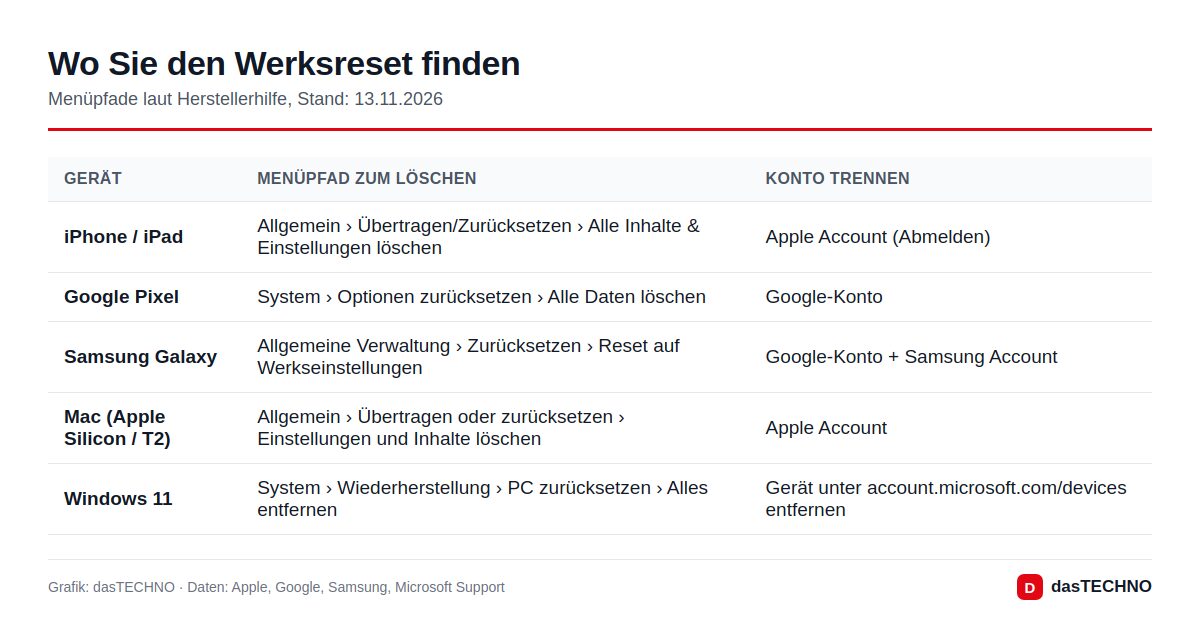
- Zurücksetzen: Einstellungen > Allgemein > iPhone übertragen/zurücksetzen > Alle Inhalte & Einstellungen löschen.
- Code eingeben und mit „iPhone löschen“ bestätigen.
- eSIM: Beim Verkauf eines Geräts mit eSIM wählen Sie laut Apple die Variante, die Gerät und eSIM-Profil löscht. Ihren Tarif nehmen Sie über den Anbieter aufs neue Handy mit – Details in unserem Ratgeber eSIM in Deutschland aktivieren.
- Vertrauenswürdige Geräte prüfen: Entfernen Sie das alte Gerät aus der Geräteliste Ihres Apple Accounts.
Nach dem Löschen sind laut Apple „Mein iPhone suchen“ und die Aktivierungssperre deaktiviert. Ist das Gerät schon weg, ohne dass Sie es gelöscht haben, können Sie es über „Geräte suchen“ auf iCloud.com aus der Ferne löschen – mehr dazu im Ratgeber Handy verloren oder gestohlen.
Schritt 4: So setzen Sie ein Android-Handy zurück
Warum zuerst das Google-Konto entfernen?
Google nennt die Funktion Geräteschutz (international „Factory Reset Protection“). Sie ist aktiv, sobald ein Google-Konto auf dem Gerät eingerichtet und eine Displaysperre gesetzt ist. Wird das Gerät danach zurückgesetzt, verlangt die Einrichtung ein Google-Konto, das vorher auf dem Gerät angemeldet war. Kann der neue Besitzer das nicht liefern, lässt sich das Gerät laut Google nicht mehr verwenden. Abschalten lässt sich der Schutz, indem Sie das Google-Konto vom Gerät entfernen – also vor dem Reset.
Zwei weitere Hinweise aus der Android-Hilfe:
- Haben Sie das Passwort des Google-Kontos kürzlich geändert, warten Sie 24 Stunden, bevor Sie zurücksetzen.
- Laden Sie den Akku auf mindestens 70 Prozent und verbinden Sie das Gerät mit WLAN oder Mobilfunk. Der Vorgang kann bis zu einer Stunde dauern.
Pixel und andere Android-Geräte
Bei Google-Pixel-Handys führt der Weg über Einstellungen > System > Optionen zurücksetzen > Alle Daten löschen. Für eine Inzahlungnahme nennt Google ausdrücklich diesen Weg über die Einstellungen. Andere Hersteller haben eigene Menüs; Google verweist dafür auf die Supportseiten der Hersteller.
Samsung Galaxy
Samsung-Geräte setzen Sie über Einstellungen > Allgemeine Verwaltung > Zurücksetzen > Reset auf Werkseinstellungen zurück. Samsung betont, dass Sie die Zugangsdaten für das Google-Konto und den Samsung Account benötigen. Ältere Modelle haben zusätzlich eine eigene Reaktivierungssperre (zu finden unter Einstellungen > Sicherheit), die nach dem Reset den Samsung Account abfragt. Melden Sie sich deshalb vor dem Zurücksetzen von beiden Konten ab.
Schritt 5: So löschen Sie einen Mac
Auf Macs mit Apple-Chip oder T2-Sicherheitschip und mindestens macOS Monterey 12 gibt es den Löschassistenten:
- Apple-Menü > Systemeinstellungen > Allgemein.
- Nach unten scrollen und „Übertragen oder zurücksetzen“ wählen.
- „Einstellungen und Inhalte löschen“ anklicken, Benutzerpasswort und bei Nachfrage das Passwort des Apple Accounts eingeben.
- Nach dem Neustart erscheint der Einrichtungsassistent. Wenn Sie den Mac verkaufen, richten Sie ihn nicht ein, sondern halten die Ein/Aus-Taste gedrückt, bis er ausgeht.
Der Mac meldet sich dabei laut Apple von den Apple-Diensten ab. Erscheint ein Hinweis auf weitere Volumes, ist oft noch Windows über Boot Camp installiert – das entfernen Sie vorher mit dem Boot-Camp-Assistenten.
Ältere Intel-Macs ohne T2: Hier ist Handarbeit gefragt. Melden Sie sich in den Systemeinstellungen von iCloud bzw. dem Apple Account ab, verlassen Sie iMessage, starten Sie in die macOS-Wiederherstellung, löschen Sie das Laufwerk mit dem Festplattendienstprogramm und installieren Sie macOS neu. Den Einrichtungsassistenten beenden Sie dann mit Befehlstaste-Q. Für Intel-Macs empfiehlt Apple zusätzlich, den NVRAM zurückzusetzen.
Schritt 6: So löschen Sie einen Windows-11-Laptop
- Einstellungen > System > Wiederherstellung öffnen und bei „Diesen PC zurücksetzen“ auf PC zurücksetzen klicken.
- „Alles entfernen“ wählen.
- In den Einstellungen „Daten bereinigen“ einschalten. Microsoft empfiehlt diese Option ausdrücklich, wenn Sie den PC verkaufen, verschenken oder recyceln: Der Vorgang dauert länger, macht es aber schwerer, die gelöschten Dateien wiederherzustellen.
- Das Gerät während des Resets nicht ausschalten – der Bildschirm kann laut Microsoft auch länger als 15 Minuten schwarz bleiben.
- Gerät aus dem Microsoft-Konto entfernen: Auf account.microsoft.com/devices anmelden, das Gerät suchen, „Details anzeigen“ wählen, unter dem Gerätenamen Weitere Aktionen > Entfernen anklicken und bestätigen.
Zwei Einschränkungen: Microsoft weist darauf hin, dass die Löschfunktion für Privatkunden gedacht ist und keine behördlichen oder branchenspezifischen Löschstandards erfüllt. Firmengeräte mit sensiblen Daten gehören daher in die Hände der IT. Und bei verschlüsselten Geräten sollten Sie den BitLocker-Wiederherstellungsschlüssel griffbereit haben, falls er während des Vorgangs abgefragt wird. Alle Optionen des Windows-Resets – inklusive Cloud-Download und lokaler Neuinstallation – erklärt unser Ratgeber Windows 11 zurücksetzen.
Checkliste: Alles erledigt vor der Übergabe?
| Schritt | iPhone/iPad | Android | Mac | Windows-Laptop |
|---|---|---|---|---|
| Backup | iCloud oder Computer | Google-Konto, ggf. Smart Switch | Time Machine oder extern | Windows-Sicherung oder extern |
| Zubehör trennen | Apple Watch entkoppeln | Smartwatch in der App trennen | Bluetooth-Geräte entfernen | Bluetooth-Geräte entfernen |
| Konto abmelden | Apple Account | Google-Konto, bei Samsung auch Samsung Account | Apple Account, iMessage | nach dem Reset Gerät im Microsoft-Konto entfernen |
| Löschen | Alle Inhalte & Einstellungen löschen | Werkseinstellungen | Einstellungen und Inhalte löschen | Alles entfernen + Daten bereinigen |
| Mobilfunk/Speicher | eSIM-Profil mitlöschen, SIM entnehmen | SIM und microSD entnehmen | – | – |
| Diebstahlschutz aus? | Aktivierungssperre ist nach dem Löschen aus | Geräteschutz aus, wenn Konto entfernt | Apple-Dienste abgemeldet | – |
Zum Schluss lohnt ein prüfender Blick: Startet das Gerät mit dem Begrüßungsbildschirm der Ersteinrichtung, ist es bereit für den neuen Besitzer. Hüllen und Schutzfolien sollten Sie ebenfalls abnehmen, wenn Sie das Gerät bei einem Händler in Zahlung geben – Apple nennt das ausdrücklich für Android-Geräte, die über Apple Trade In angenommen werden.
Kaufen Sie selbst ein gebrauchtes Gerät, gilt die Kehrseite: Achten Sie darauf, dass es frei von Aktivierungssperre und Geräteschutz ist. Worauf es beim Gebrauchtkauf sonst ankommt, steht im Ratgeber Smartphone gebraucht oder refurbished kaufen.
Häufige Fragen
Muss ich das Google-Konto vor dem Zurücksetzen wirklich entfernen?
Ja, das ist der sichere Weg. Der Geräteschutz von Google ist aktiv, solange ein Google-Konto auf dem Gerät eingerichtet ist. Laut Google schalten Sie ihn ab, indem Sie das Konto vom Gerät entfernen. Andernfalls verlangt das Handy nach dem Reset Ihre Zugangsdaten.
Was passiert mit meinen iCloud-Fotos, wenn ich das iPhone lösche?
Nichts. „Alle Inhalte & Einstellungen löschen“ entfernt laut Apple nur die Daten auf dem Gerät. Inhalte, die in iCloud gespeichert sind, bleiben erhalten – vorausgesetzt, Sie haben sich vorher korrekt abgemeldet und nicht iCloud-Daten manuell gelöscht.
Ich habe mein iPhone schon verkauft, ohne es zu löschen. Was nun?
Bitten Sie den neuen Besitzer, das Gerät über die Einstellungen zu löschen. Alternativ löschen Sie es selbst über „Geräte suchen“ auf iCloud.com. Apple rät außerdem, das Gerät aus der Liste vertrauenswürdiger Geräte zu entfernen und das Passwort des Apple Accounts zu ändern.
Reicht „Daten bereinigen“ unter Windows für einen Firmenlaptop?
Für Privatgeräte ist es der vorgesehene Weg. Microsoft schreibt jedoch selbst, dass die Funktion keine behördlichen oder branchenspezifischen Standards zur Datenlöschung erfüllt. Bei Geräten mit sensiblen Firmendaten entscheidet die IT-Abteilung.
Wie lange dauert der Werksreset?
Bei Android nennt Google bis zu einer Stunde. Unter Windows kann der Vorgang mit „Daten bereinigen“ deutlich länger dauern, weil das Laufwerk zusätzlich bereinigt wird. Laptops und Handys sollten dabei am Ladegerät hängen.
Fazit
Ein sauberer Verkauf gelingt, wenn Sie die Reihenfolge einhalten: sichern, Zubehör trennen, Konten abmelden, zurücksetzen. Der wichtigste Einzelschritt ist das Abmelden vom Apple Account beziehungsweise das Entfernen des Google- und Samsung-Kontos – er erspart dem Käufer ein gesperrtes Gerät und Ihnen eine Reklamation. Unter Windows sorgt „Daten bereinigen“ dafür, dass gelöschte Dateien nicht ohne Weiteres zurückgeholt werden können. Und erst wenn der Begrüßungsbildschirm erscheint, ist das Gerät wirklich bereit für die Übergabe.