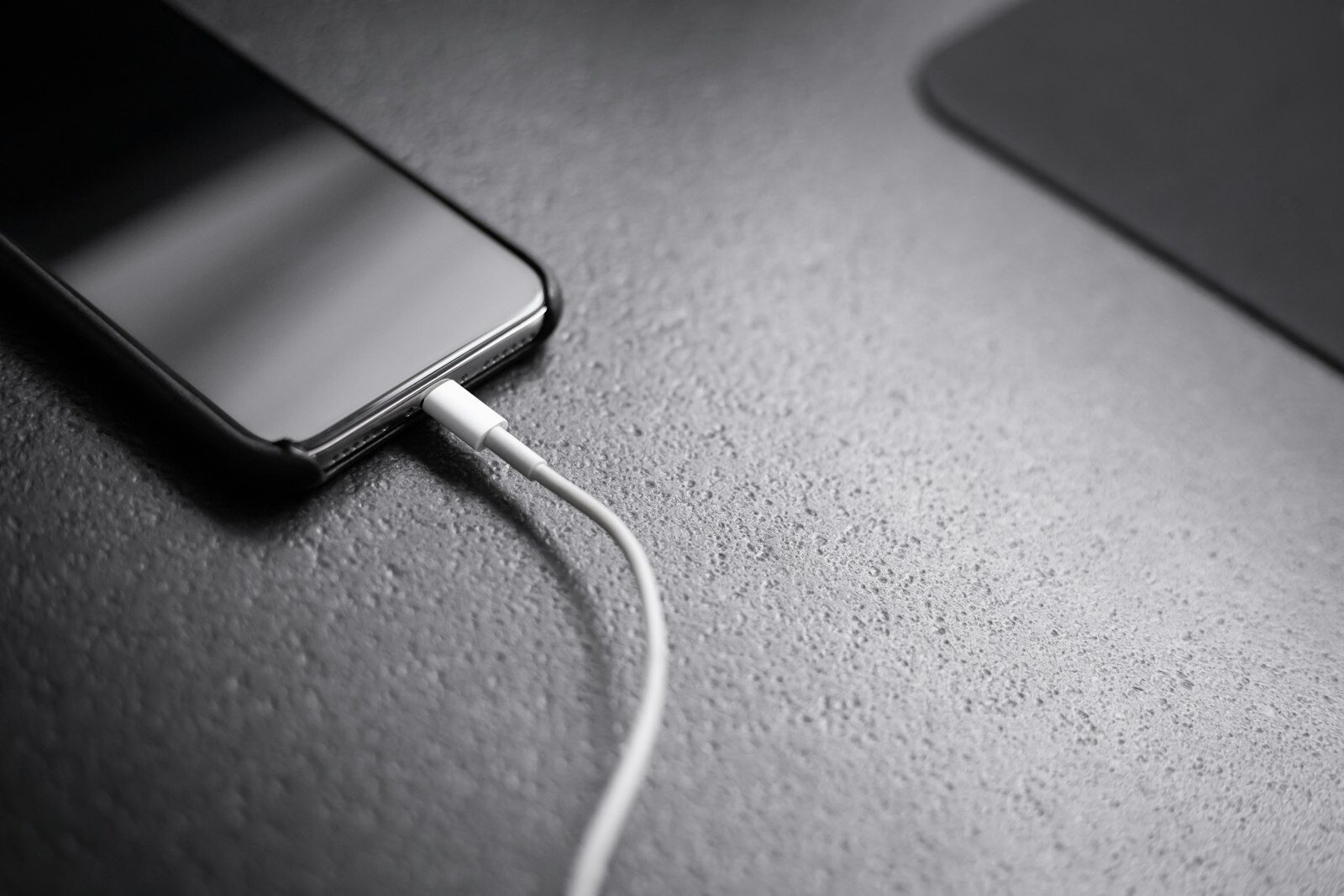
Ihr Handy lädt nicht oder braucht Stunden, bis der Akku voll ist? In den meisten Fällen ist nicht das Smartphone defekt, sondern Kabel, Netzteil, Steckdose oder Schmutz in der Ladebuchse sind schuld. Die kurze Antwort: Probieren Sie ein anderes Kabel und Netzteil an einer Wandsteckdose, reinigen Sie die Ladebuchse vorsichtig, starten Sie das Gerät neu und lassen Sie es mindestens 30 Minuten am Strom. Hilft das nicht, prüfen Sie Temperatur, Schnellladen und Akkuschutz-Einstellungen. Bleibt das Problem, gehört das Gerät in den Service.
Die folgenden Schritte stützen sich auf die offiziellen Hilfeseiten von Apple, Samsung und Google. Menünamen können je nach Modell und Softwareversion leicht abweichen.
Warum lädt ein Handy nicht oder nur langsam?
Die Hilfeseiten der drei großen Hersteller nennen im Kern dieselben Ursachen:
| Ursache | Typisches Anzeichen | Was tun? |
|---|---|---|
| Defektes oder ungeeignetes Kabel/Netzteil | Lädt gar nicht oder nur mit Unterbrechungen | Anderes Kabel und Netzteil ausprobieren |
| Fusseln oder Staub in der Ladebuchse | Stecker sitzt locker, Laden startet nur beim Wackeln | Gerät ausschalten, Buchse vorsichtig reinigen |
| Netzteil mit wenig Watt, USB-Port am PC | Hinweis „Langsames Ladegerät“, sehr lange Ladezeit | Stärkeres USB-C-Netzteil an der Steckdose |
| Hitze | Laden pausiert oder wird gedrosselt | Gerät an einem kühleren Ort laden |
| Intensive Nutzung beim Laden | Prozentanzeige steigt kaum | Spiele, Kamera und Videos pausieren |
| Akkuschutz oder Ladelimit | Laden stoppt bei etwa 80 % | Einstellung prüfen – kein Defekt |
| Feuchtigkeit in der Buchse (Samsung) | Warnhinweis, Laden startet nicht | Buchse vollständig trocknen lassen |
| Akku- oder Hardwaredefekt | Nichts hilft, Akku leert sich sehr schnell | Service |
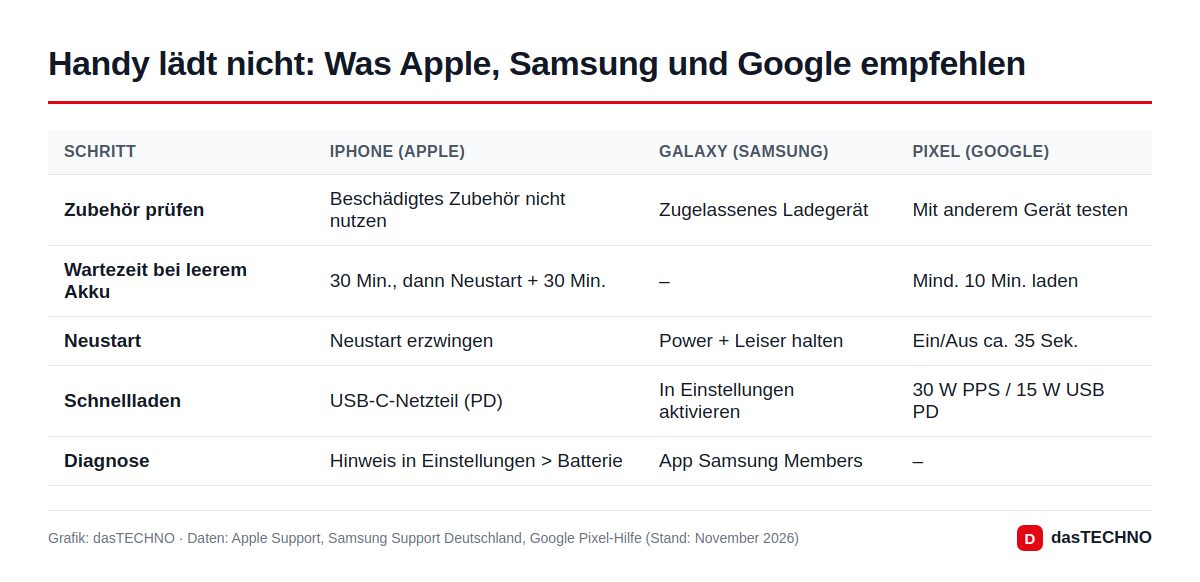
Handy lädt nicht: Was tun? Schritt für Schritt
Prüfen Sie nach jedem Schritt, ob das Gerät wieder lädt. Ist das Problem gelöst, können Sie die übrigen Schritte überspringen.
1. Kabel und Netzteil prüfen
Sehen Sie sich beide Enden des Kabels an: Knicke, ausgefranste Stellen oder freiliegende Drähte sind ein klares Warnsignal. Apple rät ausdrücklich davon ab, beschädigtes Zubehör weiter zu verwenden. Google empfiehlt, Kabel und Netzteil an einem anderen Gerät auszuprobieren – lädt auch das nicht, liegt der Fehler sehr wahrscheinlich am Zubehör. Samsung rät zu Original- oder zertifizierten Ladegeräten, weil minderwertige Kabel zu langsamem Laden oder Abbrüchen führen können.
2. An der Wandsteckdose laden
USB-Anschlüsse am Computer, USB-Hubs und Ladebuchsen im Auto liefern oft deutlich weniger Leistung. Apple empfiehlt, im Zweifel eine andere Steckdose zu verwenden und darauf zu achten, dass Kabel und Netzteil fest sitzen. Bei Samsung gilt zusätzlich: Am Computer oder an einem Standard-USB-Anschluss wird Schnellladen gar nicht erst aktiviert.
3. Hülle abnehmen
Dicke Hüllen können verhindern, dass der Stecker vollständig in die Buchse rutscht. Beim kabellosen Laden vergrößern sie den Abstand zur Ladespule. Nehmen Sie die Hülle zum Ausprobieren ab.
4. Ladebuchse reinigen
Fusseln aus der Hosentasche gehören zu den häufigsten Ursachen. Schalten Sie das Smartphone aus und leuchten Sie mit einer Taschenlampe in die Buchse. Samsung empfiehlt, Staub und Schmutz von Ladeanschluss und Kabelstecker mit einer weichen Bürste zu entfernen; Apple rät, Fremdkörper aus dem Anschluss zu entfernen und das Kabel danach fest einzustecken. Verwenden Sie keine Nadeln oder andere spitze Metallgegenstände – sie können die Kontakte beschädigen.
5. Neustart durchführen
Ein Softwarefehler kann das Laden blockieren. Hilft ein normaler Neustart nicht, erzwingen Sie ihn:
- iPhone 8 und neuer (inkl. iPhone SE 2. Generation): Lauter-Taste kurz drücken, Leiser-Taste kurz drücken, dann die Seitentaste gedrückt halten, bis das Apple-Logo erscheint.
- Samsung Galaxy: Ein- und Leiser-Taste gleichzeitig gedrückt halten, bis das Gerät neu startet. Die Kombination kann je nach Modell abweichen.
- Google Pixel: Bleibt das Display schwarz, empfiehlt Google, die Ein/Aus-Taste rund 35 Sekunden lang zu drücken und danach rund zwei Minuten zu warten.
6. Mindestens 30 Minuten am Strom lassen
Ist der Akku komplett leer, reagiert das Gerät oft nicht sofort. Apple empfiehlt, das iPhone 30 Minuten zu laden, dann einen Neustart zu erzwingen und weitere 30 Minuten zu warten. Google rät bei sehr niedrigem Akkustand, das Pixel mindestens 10 Minuten zu laden, bevor man weitere Schritte versucht; bis das Display angeht, können einige Minuten vergehen. Ziehen Sie das Kabel in dieser Zeit nicht ab.
7. Temperatur prüfen
Dass ein Smartphone beim Laden warm wird, ist normal. Bei großer Hitze pausiert oder drosselt die Software das Laden jedoch zum Schutz des Akkus. Laut Apple bricht das iPhone das Laden bei zu warmem Akku über 80 % ab und lädt weiter, sobald es abgekühlt ist. Laden Sie das Gerät nicht in der Sonne, unter dem Kopfkissen oder im aufgeheizten Auto.
8. Schnellladen und Akkuschutz kontrollieren
- Samsung: Unter Einstellungen > Akku > Einstellungen für das Aufladen sollten Schnellladen und Schnelles induktives Laden eingeschaltet sein. Ab der Galaxy-S23-Serie sind Schnellladen und Superschnellladen in einem Schalter zusammengefasst. Ein aktivierter Akkuschutz kann die maximale Ladung begrenzen.
- iPhone: Das optimierte Laden (ab iOS 13) lernt Ihre Gewohnheiten und kann die Vollladung über 80 % hinauszögern. Ab dem iPhone 15 stoppt ein eingestelltes Ladelimit das Laden auf dem gewählten Wert. Beides ist kein Defekt, sondern eine Schutzfunktion, die Sie in den Einstellungen ändern können.
Wie Sie den Akku mit solchen Funktionen gezielt schonen, erklären wir in unserem Ratgeber Handy-Akku schonen.
9. Feuchtigkeitswarnung ernst nehmen (Samsung)
Galaxy-Geräte erkennen Feuchtigkeit in der Ladebuchse und blockieren dann das Laden, um Schäden zu verhindern. Lassen Sie die Buchse vollständig an einem gut belüfteten Ort trocknen, bevor Sie das Kabel erneut einstecken – auch bei wasserdichten Modellen.
Handy lädt, aber sehr langsam: die Ursachen
Das Netzteil ist zu schwach. Laut Apple laden kabelgebundene Ladegeräte mit 7,5 W oder weniger und kabellose Ladegeräte unter 10 W (etwa Qi1-Modelle) das iPhone langsam. Ab dem iPhone 15 ist die Leistung an einem USB-A-Ladegerät auf 7,5 W begrenzt; für schnelles Laden braucht es ein USB-C-Netzteil. Google empfiehlt für Pixel-Geräte das 30-W-USB-C-Netzteil von Google, ein anderes PPS-Netzteil mit mindestens 30 W oder ein USB-PD-Netzteil mit mindestens 15 W. Welches Netzteil zu Ihrem Gerät passt, erklären wir im Ratgeber USB-C-Ladegerät: Watt und Power Delivery.
Das Handy meldet „Langsames Ladegerät“. Seit iOS 18 kann dieser Hinweis auf dem Sperrbildschirm und unter Einstellungen > Batterie erscheinen. Apple betont, dass er nicht zwingend auf einen Defekt hinweist – ein stärkeres Netzteil würde schlicht schneller laden. Mit iOS 26 meldet das iPhone außerdem ein erkanntes, aber nicht ladendes Netzteil als inkompatibel.
Mehrfach-Netzteile und Zubehör. Netzteile mit mehreren Anschlüssen teilen ihre Leistung auf. Steckt beim kabellosen Laden Zubehör wie ein Kopfhörer im USB-C- oder Lightning-Anschluss, begrenzt Apple die Ladeleistung auf 7,5 W.
Nutzung während des Ladens. Spiele, Kamera und Videostreaming mit hoher Helligkeit bremsen den Ladevorgang deutlich. Legen Sie das Gerät zum schnellen Laden besser weg.
Langsamer ab 80 %. Je voller der Akku, desto geringer die Ladeleistung – das ist normal. Unter iOS 26 zeigt das iPhone in den Batterie-Einstellungen und auf dem Sperrbildschirm die geschätzte Restzeit bis 80 %, 100 % oder zum eingestellten Limit.
Kabelloses Laden. Legen Sie das Gerät mittig auf das Ladepad und entfernen Sie Hülle oder magnetisches Zubehör. Für zuverlässiges kabelloses Laden empfehlen Apple MagSafe- oder Qi2-zertifizierte Ladegeräte, Google für Pixel-Geräte zugelassene Ladegeräte wie Qi2-zertifizierte Modelle.
Diagnose bei Samsung: App Samsung Members
Samsung bietet eine eingebaute Prüfung an. Öffnen Sie die App Samsung Members, wählen Sie Support, starten Sie die Telefondiagnose und wählen Sie dort Akkustatus, Laden über Kabel oder Induktives Laden. Die App führt Sie anschließend durch die Prüfung. Das Ergebnis hilft auch, wenn Sie später den Service kontaktieren.
Wann muss das Handy in die Werkstatt?
Hat keiner der Schritte geholfen, liegt das Problem wahrscheinlich an der Hardware – Ladebuchse, Akku oder Platine. Wenden Sie sich an den Hersteller-Support oder einen autorisierten Service, wenn:
- das Gerät auch mit anderem, zugelassenem Kabel und Netzteil nicht lädt,
- die Ladeprobleme immer wiederkehren oder sich der Akku sehr schnell leert,
- der Akku aufgebläht ist, das Gerät beim Laden ungewöhnlich heiß wird oder Brandgeruch auftritt – in diesem Fall das Laden sofort beenden und das Gerät nicht selbst öffnen.
Samsung bietet in Deutschland Chat, WhatsApp, eine Hotline, Reparaturbuchung und eine Service-Center-Suche an; Apple verweist auf den Apple Support. Sichern Sie vor einer Reparatur Ihre Daten. Halten Sie Kaufbeleg und Garantieunterlagen bereit.
Häufige Fragen
Handy ist angeschlossen, aber der Akkustand steigt nicht – warum?
Meist liegt es an einem schwachen Netzteil oder einem USB-Port am Computer, an intensiver Nutzung während des Ladens oder an Hitze. Probieren Sie ein stärkeres Netzteil an der Steckdose und laden Sie das Gerät an einem kühlen Ort, ohne es zu benutzen.
Warum hört das Handy bei 80 % auf zu laden?
Meist ist das eine Schutzfunktion: optimiertes Laden oder Ladelimit beim iPhone, Akkuschutz bei Samsung. Ist der Akku zu warm, stoppt das iPhone das Laden über 80 % vorübergehend.
Schadet ein Ladegerät eines anderen Herstellers dem Handy?
Die Hersteller empfehlen eigenes oder zertifiziertes Zubehör. Samsung weist darauf hin, dass minderwertige oder nicht zugelassene Kabel langsames Laden und Unterbrechungen verursachen können. Zertifizierte USB-C-PD-Netzteile bekannter Marken gelten als unproblematisch; von billigen No-Name-Netzteilen sollten Sie die Finger lassen.
Das Handy ist komplett aus und reagiert am Ladekabel nicht – was tun?
Schließen Sie es mit funktionierendem Kabel und Netzteil an eine Wandsteckdose an und warten Sie: Apple empfiehlt 30 Minuten, Google beim Pixel mindestens 10 Minuten. Erzwingen Sie dann einen Neustart. Tut sich weiterhin nichts, kontaktieren Sie den Service.
Womit reinige ich die Ladebuchse?
Mit einer weichen Bürste bei ausgeschaltetem Gerät, wie Samsung es empfiehlt. Spitze Metallgegenstände wie Nadeln können die Kontakte beschädigen.
Fazit
Die meisten Ladeprobleme lassen sich in wenigen Minuten lösen: anderes Kabel und Netzteil, Wandsteckdose, saubere Ladebuchse und ein Neustart. Bei langsamem Laden lohnt der Blick auf die Wattzahl des Netzteils, die Temperatur und die Schutzfunktionen des Smartphones. Hilft das alles nicht, sollten Sie nichts erzwingen – ein Defekt an Akku oder Ladebuchse gehört in den autorisierten Service.