Bilgisayarda oyun oynarken klavye ve fare her zaman en rahat seçenek değil. Yarış, futbol ya da aksiyon oyunlarında oyun kolu (gamepad) çok daha doğal bir kontrol sunuyor. İyi haber şu: Evde PlayStation 5 ya da Xbox varsa, ayrı bir PC kolu almanıza gerek yok. Bu rehberde oyun kolunun PC'ye nasıl bağlanacağını PS5 DualSense, Xbox Wireless Controller ve Nintendo Switch 2 Pro Controller için ayrı ayrı, üreticilerin resmi destek sayfalarına dayanarak anlatıyoruz.
Hangi yöntem daha iyi: Kablo mu, Bluetooth mu?
Kısa cevap: En sorunsuz yol USB kablo. Kablo takıldığında Windows kolu genellikle sürücü kurmaya gerek kalmadan tanır, pil derdi olmaz ve bazı özellikler yalnız bu bağlantıda çalışır. Bluetooth ise kablosuz rahatlık sağlar ama bilgisayarınızda Bluetooth olmasını ve kolun bu teknolojiyi desteklemesini gerektirir.
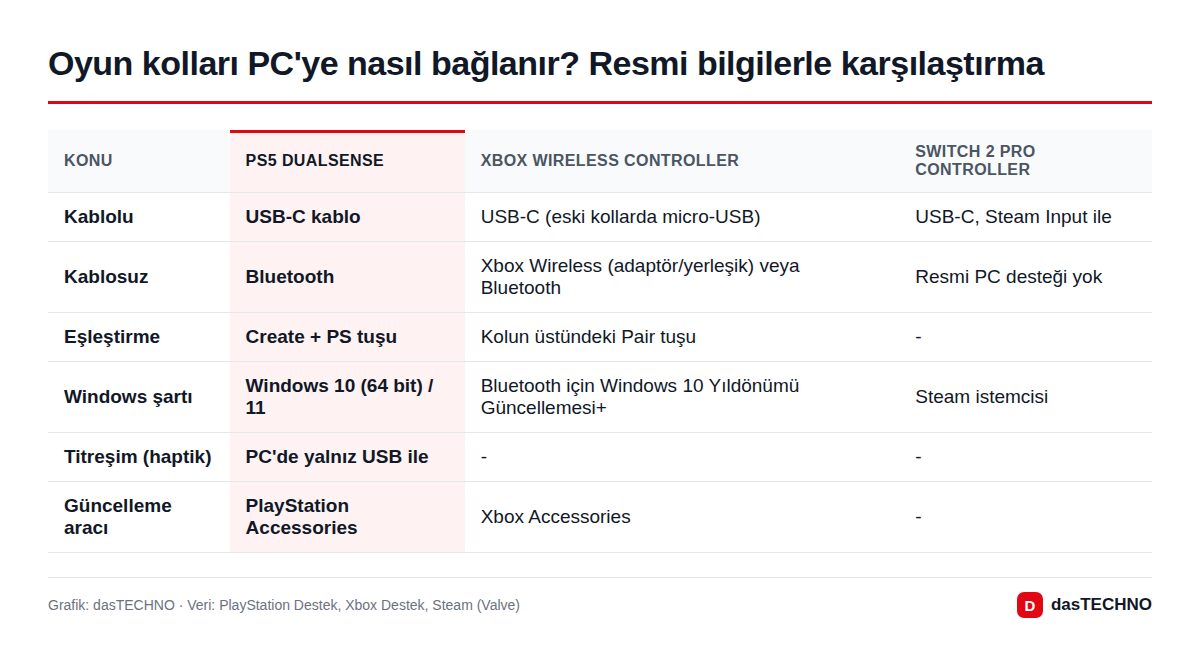
Kablo seçerken bir noktaya dikkat edin: Telefon şarj aletlerinin yanında gelen bazı ucuz kablolar yalnız akım taşır, veri aktarmaz. Böyle bir kabloyla kol şarj olur ama bilgisayar onu görmez. Xbox da destek sayfasında veri aktarımını destekleyen bir kablo kullanılmasını özellikle hatırlatıyor.
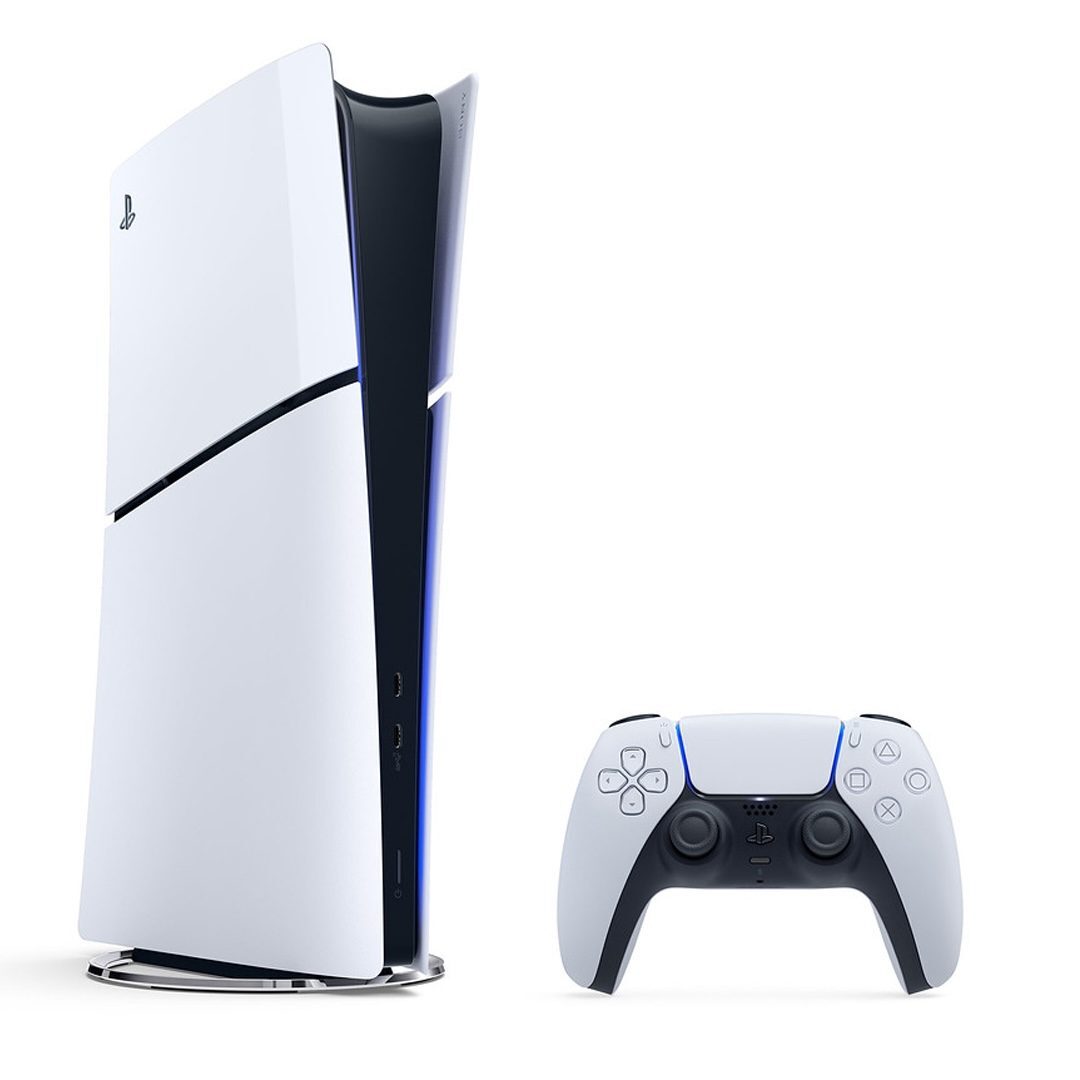
PS5 DualSense kolu PC'ye nasıl bağlanır?
Sony'nin destek sayfasına göre DualSense, Windows 10 (64 bit) ve Windows 11 çalıştıran bilgisayarlarda hem Bluetooth hem de USB ile kullanılabiliyor. Mac için macOS Big Sur 11.3, telefonlar için Android 12 ve iOS 14.5 en düşük sürüm olarak veriliyor.
Bluetooth ile eşleştirme
- Koldaki oyuncu ışığının kapalı olduğundan emin olun. Yanıyorsa PS tuşuna basılı tutarak kapatın. Kola USB kablo takılıysa çıkarın.
- Create tuşunu (dokunmatik yüzeyin sol üstündeki küçük tuş) basılı tutarken PS tuşuna da basın ve ışık çubuğu yanıp sönmeye başlayana kadar ikisini birlikte tutun.
- Windows'ta Bluetooth'u açın, cihaz ekleme ekranındaki listeden kolu seçin.
- Eşleşme tamamlanınca ışık çubuğu yanıp söner ve ardından oyuncu ışığı yanar.
Kolu daha sonra yeniden PS5'e bağlamak isterseniz USB kabloyla konsola takıp PS tuşuna basmanız yeterli. Sony'ye göre tek bir DualSense'e dört farklı cihaz kaydedilebiliyor; her eşleşme ayrı bir "yuvaya" yazılıyor. Böylece aynı kolu PC, telefon ve konsol arasında kullanmak kolaylaşıyor.
USB-C kabloyla bağlama
Kolu USB Type-C kabloyla bilgisayara takmanız yeterli. Ayrı bir eşleştirme adımı yok.
Hangi özellikler PC'de çalışır?
Burada kablo ile Bluetooth arasında önemli bir fark var:
| Özellik | PC'de durum |
|---|---|
| Haptik titreşim | Oyun destekliyorsa ve kol USB ile bağlıysa çalışır |
| Uyarlanabilir tetikler | Oyun destekliyorsa kullanılabilir |
| Dahili mikrofon ve hoparlör | Windows'ta oyun destekliyorsa kullanılabilir |
| Kulaklık girişi | Yalnız kablolu bağlantıda çalışır |
Yani DualSense'in en çok konuşulan özelliği olan haptik titreşimi PC'de hissetmek istiyorsanız kabloyu tercih etmelisiniz.
Kol yazılımı nasıl güncellenir?
PS5'iniz yoksa ya da kolu yalnız PC'de kullanıyorsanız, Sony'nin Windows için sunduğu PlayStation Accessories uygulamasıyla kolun yazılımını güncelleyebilirsiniz.
Xbox kolu PC'ye nasıl bağlanır?
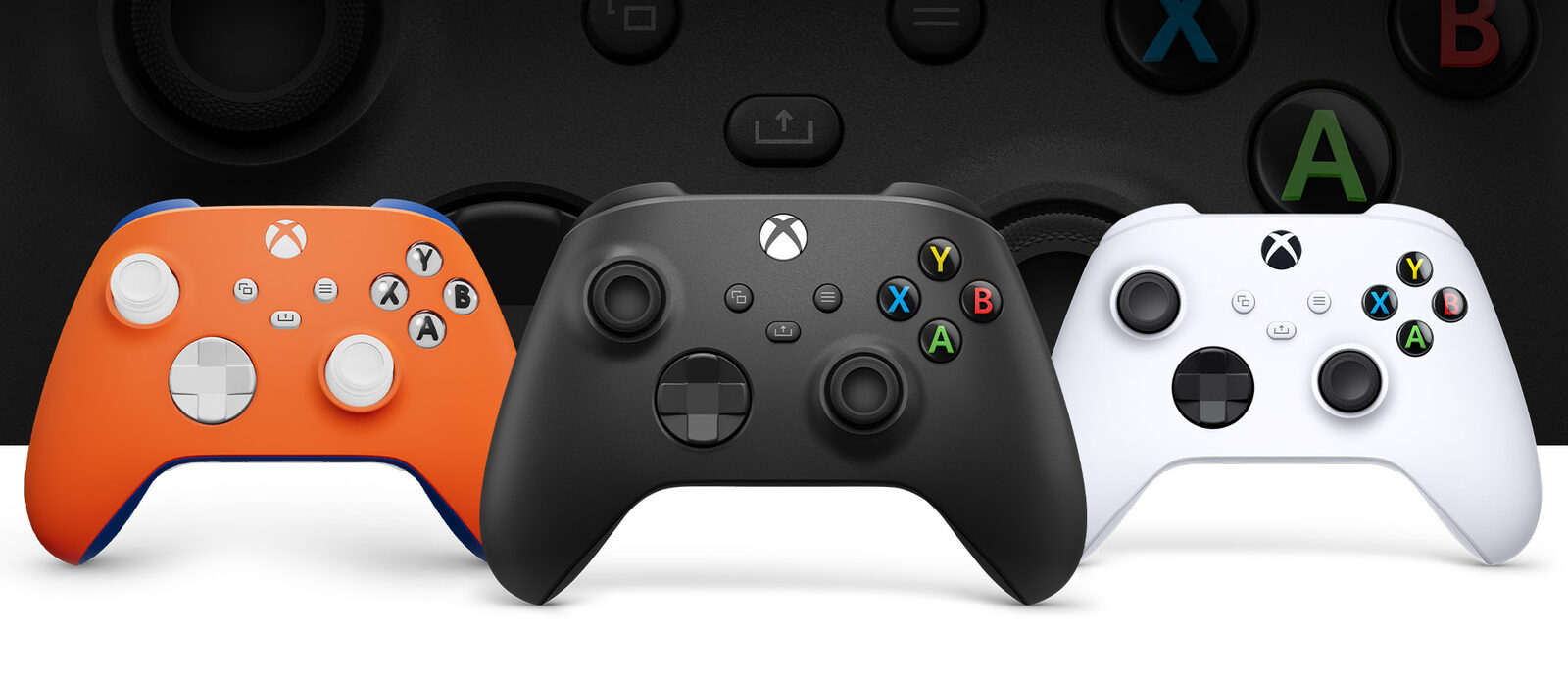
Xbox kolu, Microsoft'un kendi ürünü olduğu için Windows ile en kolay anlaşan kol. Xbox destek sayfası üç yöntem sayıyor: USB kablo, Xbox Wireless Adapter for Windows ve Bluetooth. Bazı bilgisayarlarda Xbox Wireless özelliği doğrudan dahili olarak bulunuyor; bu durumda adaptöre gerek kalmıyor.
USB kabloyla bağlama
- Eski Xbox One kollarında kolun üst kısmındaki micro-USB girişi kullanılır.
- Xbox Series X|S kolu, Xbox Elite Wireless Controller Series 2 ve Xbox Adaptive Controller ise USB-C kabloyla bağlanır.
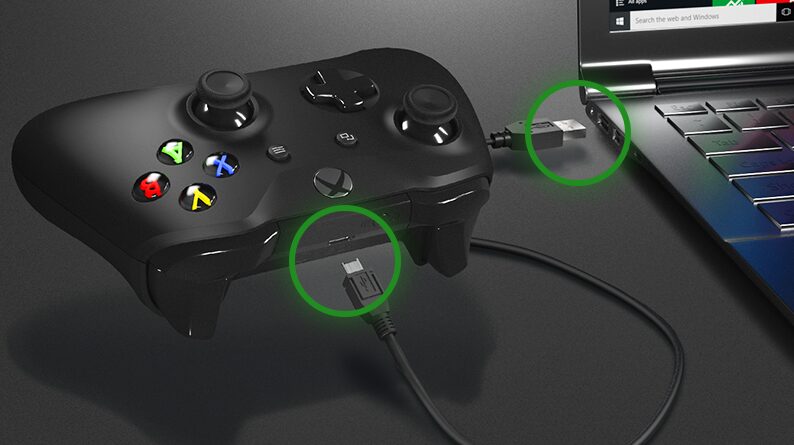
Bilgisayar uykudan uyandıktan sonra kolu görmezse kolun ortasındaki Xbox tuşuna basın ya da kabloyu çıkarıp yeniden takın. Microsoft'a göre USB ile aynı anda 8 kol bağlanabiliyor; kollara Xbox Chat Headset takılıysa bu sayı 4'e, Xbox Stereo Headset takılıysa 2'ye düşüyor.
Xbox Wireless Adapter ile kablosuz bağlama
- Adaptörü bilgisayarın USB girişine takın.
- Kolu Xbox tuşuna basarak açın; tuş yanıp sönmeye başlar.
- Adaptörün üzerindeki eşleştirme (Pair) düğmesine basılı tutun; küçük ışık birkaç saniye yanıp söner.
- Kolun üst kenarındaki çıkıntılı Pair düğmesine basılı tutun. Xbox tuşu daha hızlı yanıp sönmeye başlar. Bağlantı kurulunca tuş sabit yanar.
Microsoft, bu adaptörün her ülkede satışta olmayabileceğini belirtiyor. Türkiye'de almadan önce resmi satıcılarda bulunup bulunmadığını kontrol etmekte fayda var.
Bluetooth ile bağlama
Bluetooth için bilgisayarınızda Windows 10 Yıldönümü Güncellemesi (Anniversary Update) ya da daha yeni bir sürüm olmalı. Ayrıca her Xbox kolu Bluetooth desteklemiyor. Microsoft'un verdiği ipucu şu: Bluetooth'lu kollarda Xbox tuşunun etrafındaki plastik, kolun ön yüzüyle tek parça. Bluetooth'suz eski kollarda ise bu plastik, kolun üst kenarındaki parçanın devamı.
Eşleştirme adımları:
- Kolu Xbox tuşuna yaklaşık 3 saniye basılı tutarak açın.
- Kolun üstündeki Pair düğmesine basılı tutun; Xbox tuşu hızla yanıp sönmeye başlar.
- Windows 11'de Ayarlar > Bluetooth ve cihazlar > Cihaz ekle yolunu izleyin (Windows 10'da Ayarlar > Cihazlar > Bluetooth veya başka cihaz ekle).
- Açılan pencerede Bluetooth'u seçin ve listeden "Xbox Wireless Controller"a tıklayın. Bağlantı kurulunca Xbox tuşu sabit yanar.
Dahili Xbox Wireless özelliği olan bilgisayarlarda aynı pencerede Bluetooth yerine Diğer her şey seçeneği kullanılıyor. Menü adları Windows sürümüne ve dil ayarına göre küçük farklılıklar gösterebilir.
Kolun ve kulaklığın yazılımını güncel tutmak için Microsoft'un Windows'taki Xbox Accessories uygulamasını kullanabilirsiniz.
Nintendo Switch 2 Pro Controller PC'de çalışır mı?
Bu kolun durumu diğer ikisinden farklı. Sony ve Microsoft, kollarının PC'de nasıl kullanılacağını resmi destek sayfalarında anlatıyor. Switch 2 Pro Controller'da ise PC desteğini sağlayan resmi taraf Valve. Steam'in 19 Aralık 2025 tarihli istemci güncellemesinin notlarında, Steam Input'a Windows'ta USB ile bağlanan Nintendo Switch 2 kolları için destek eklendiği yazıyor.
Bundan çıkan pratik sonuçlar:
- Kolu USB-C kabloyla bilgisayara takın ve oyunu Steam üzerinden açın. Steam Input, kolu tanıyıp oyunun beklediği tuş düzenine çeviriyor.
- Steam'in notu yalnız USB bağlantısından söz ediyor. Bluetooth üzerinden kullanım için resmi bir destek duyurulmadı; bu yüzden kablosuz bağlantının düzgün çalışacağını varsaymayın.
- Steam dışında satın aldığınız oyunlarda kolun nasıl davranacağı oyuna ve kullanılan programa göre değişebilir. Bu konuda Nintendo ya da Valve'ın resmi bir taahhüdü yok.
Kısacası Switch 2 Pro Controller, PC'de ancak Steam'e ve kabloya bağlı kalarak rahat kullanılabiliyor. Ağırlıklı olarak PC'de oynayacaksanız, resmi desteği daha geniş olan DualSense ya da Xbox kolu daha az uğraştırır.
Kol bağlandı ama oyunda çalışmıyorsa ne yapmalı?
- Steam ayarlarını kontrol edin. Steam'de Ayarlar > Kumanda bölümünden kolun görünüp görünmediğine bakın (menü adı Steam sürümüne göre değişebilir). Steam Input, oyunun kolu tanımadığı durumlarda tuşları çevirerek çoğu sorunu çözüyor.
- Oyunun kol desteğini kontrol edin. Bazı oyunlar yalnız belirli kolları tanır. Steam mağaza sayfalarında oyunun kumanda desteği ayrıca belirtiliyor.
- Kabloyu değiştirin. Kol şarj oluyor ama bilgisayar görmüyorsa sorun büyük ihtimalle kabloda. Veri aktarımını destekleyen bir kablo deneyin.
- Eşleşmeyi silip baştan yapın. Bluetooth bağlantısı sık kopuyorsa kolu Windows'taki cihaz listesinden kaldırın ve eşleştirme adımlarını yeniden uygulayın.
- Kol yazılımını güncelleyin. PlayStation Accessories ya da Xbox Accessories uygulamasıyla güncelleme yapın.
Bluetooth bağlantısı kablosuz kulaklık ve Wi-Fi ile aynı frekansı paylaşabildiği için bazen gecikme ya da kopma yaşanabilir. Ev ağınızda da sorun varsa Wi-Fi hızı nasıl artırılır? rehberimize göz atabilirsiniz. Oyun kurulumunuzu tamamlamak istiyorsanız mekanik klavye seçimi ve monitör seçimi rehberlerimiz de işinize yarar.
Sık sorulan sorular
PS5 kolu PC'ye bağlamak için program gerekir mi?
Temel kullanım için gerekmiyor. Windows 10 (64 bit) ve Windows 11, DualSense'i USB veya Bluetooth üzerinden tanıyor. Yazılım güncellemesi için Sony'nin PlayStation Accessories uygulaması kullanılıyor.
PS5 kolunun titreşimi PC'de neden çalışmıyor?
DualSense'in haptik titreşimi PC'de yalnız USB kabloyla bağlanınca ve oyun bu özelliği destekliyorsa çalışıyor. Bluetooth bağlantısında bu özellik kullanılamıyor.
Xbox kolum Bluetooth'u destekliyor mu?
Xbox tuşunun etrafındaki plastiğe bakın. Bu parça kolun ön yüzüyle tek parçaysa kolunuzda Bluetooth var. Kolun üst kenarındaki parçanın devamıysa Bluetooth yok; bu durumda USB kablo ya da Xbox Wireless Adapter kullanmanız gerekir.
Bilgisayara kaç Xbox kolu bağlanabilir?
Microsoft'a göre USB ya da Xbox Wireless bağlantısıyla aynı anda 8 kol bağlanabiliyor. Kollara kulaklık takılıysa bu sayı düşüyor.
Switch 2 kolu PC'de Bluetooth ile çalışır mı?
Resmi olarak duyurulmuş bir Bluetooth desteği yok. Steam, Switch 2 kollarını Windows'ta USB ile bağlandığında destekliyor.
Sonuç
PC'de oyun kolu kullanmak için çoğu zaman yeni bir şey almanız gerekmiyor. PS5 DualSense ve Xbox kolu, Windows'ta hem kabloyla hem kablosuz çalışıyor; DualSense'in haptik titreşimi için kablo şart. Switch 2 Pro Controller ise şimdilik Steam ve USB kablo ile sınırlı. En az uğraş isteyen yöntem her üç kol için de aynı: veri aktarabilen iyi bir USB-C kablo.