Monitör alırken karşınıza çıkan teknik terimler kafa karıştırabilir: 165 Hz, QHD, IPS, VA, OLED, HDR400, 1 ms... Bu rehberde bu değerlerin gerçekte ne anlama geldiğini, hangisinin sizin kullanımınız için önemli olduğunu ve paranızı nereye harcamanız gerektiğini sade bir dille anlatıyoruz. Kısa cevap: Önce kullanım amacınızı belirleyin, sonra ekran boyutuna uygun çözünürlüğü ve buna uygun panel türünü seçin.
Önce şunu sorun: Monitörü ne için kullanacaksınız?
Doğru monitör, kullanım senaryosuna göre değişir. Aşağıdaki tablo hızlı bir başlangıç noktası sunuyor:
| Kullanım | Önerilen boyut ve çözünürlük | Yenileme hızı | Panel |
|---|---|---|---|
| Ofis, internet, belge | 24 inç 1080p veya 27 inç 1440p | 60-100 Hz | IPS |
| Fotoğraf, grafik tasarım | 27 inç 1440p veya 4K | 60 Hz yeterli | IPS (geniş renk gamı) |
| Film, dizi | 27-32 inç 4K | 60 Hz yeterli | VA veya OLED |
| Rekabetçi oyun (FPS) | 24-27 inç 1080p/1440p | 144-360 Hz | IPS veya OLED |
| Hikâye odaklı oyun | 27-34 inç 1440p/4K | 120-165 Hz | VA, IPS veya OLED |
Tablodaki değerler katı kural değil; bütçe ve bilgisayarınızın gücü de belirleyici. Şimdi her kriteri tek tek açalım.
Yenileme hızı (Hz) nedir, kaç Hz gerekir?
Yenileme hızı, ekranın görüntüyü saniyede kaç kez yenilediğini gösterir. 60 Hz monitör saniyede 60, 144 Hz monitör saniyede 144 kare gösterebilir. Değer yükseldikçe fare imleci, kaydırılan sayfalar ve oyundaki hareketler daha akıcı görünür.
- 60 Hz: Ofis işleri ve video izlemek için hâlâ yeterli.
- 100-120 Hz: Günlük kullanımda bile akıcılık fark edilir; bütçe monitörlerde artık yaygın.
- 144-180 Hz: Oyun için en popüler aralık.
- 240 Hz ve üstü: Rekabetçi oyuncular için; farkı hissetmek için hem hızlı bir ekran kartı hem de hızlı refleksler gerekir.
Önemli bir ayrıntı: Yüksek Hz'den yararlanmak için bilgisayarınızın oyunda o kadar kare üretebilmesi gerekir. Saniyede 70 kare üreten bir ekran kartıyla 240 Hz monitör almak, paranın önemli bir kısmını boşa harcamak demektir.
Adaptive Sync, FreeSync ve G-Sync ne işe yarar?
Ekran kartının ürettiği kare sayısı sürekli değişir. Monitör sabit hızda yenilenirse görüntüde yırtılma (tearing) ya da takılma görülür. Değişken yenileme hızı teknolojileri monitörün hızını ekran kartına uydurarak bu sorunu çözer. VESA'nın açık standardı Adaptive-Sync'tir; AMD bunu FreeSync, NVIDIA ise "G-Sync Compatible" adıyla destekler. Oyun için alınacak monitörde bu özelliklerden en az birinin olması artık standart kabul edilmeli.
Çözünürlük ve piksel yoğunluğu: Boyuta göre seçin
Çözünürlük, ekrandaki toplam piksel sayısıdır: 1080p (Full HD) 1920×1080, 1440p (QHD) 2560×1440, 4K (UHD) 3840×2160 piksel. Ancak keskinliği tek başına çözünürlük belirlemez; aynı çözünürlük büyük ekranda daha "iri" görünür. Bu yüzden asıl bakılması gereken değer piksel yoğunluğu, yani inç başına düşen piksel (PPI) sayısıdır.
PPI, ekranın piksel cinsinden köşegeninin inç cinsinden köşegene bölünmesiyle hesaplanır. Yaygın kombinasyonlar şöyle:
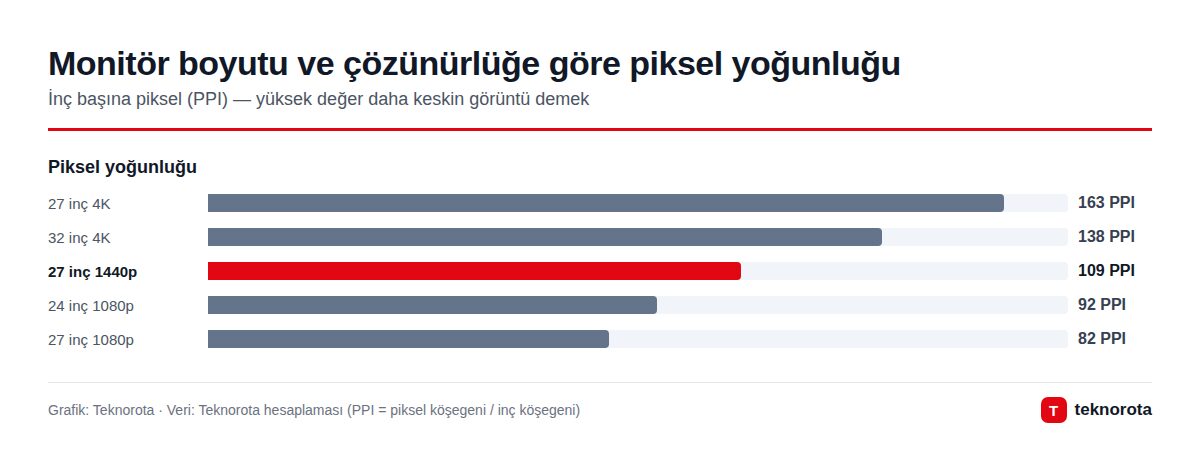
- 24 inç 1080p (~92 PPI): Normal oturma mesafesinde kabul edilebilir; bütçe dostu.
- 27 inç 1080p (~82 PPI): Yazılarda pikseller seçilebilir. Bu kombinasyondan kaçınmanızı öneririz.
- 27 inç 1440p (~109 PPI): Keskinlik, fiyat ve oyun performansı arasında en dengeli seçenek.
- 27 inç 4K (~163 PPI): Çok keskin; yazı ve fotoğraf işi için ideal ama oyunda güçlü ekran kartı ister.
- 32 inç 4K (~138 PPI): Film ve çoklu pencereyle çalışma için geniş alan.
Windows ve macOS'ta yüksek PPI'lı ekranlarda ölçeklendirme (ör. yüzde 150) kullanılır; bu sayede yazılar küçülmeden daha net görünür.
Panel türleri: IPS, VA, TN ve OLED arasındaki fark
Panel türü, renklerin, kontrastın ve görüş açılarının nasıl olacağını belirleyen en önemli etkendir.
| Özellik | IPS | VA | TN | OLED |
|---|---|---|---|---|
| Kontrast | Orta (tipik 1000:1) | Yüksek | Düşük | Sonsuza yakın (piksel kapanır) |
| Görüş açısı | Geniş | Orta | Dar | Çok geniş |
| Renk doğruluğu | Çok iyi | İyi | Zayıf | Çok iyi |
| Tepki süresi | İyi | Karanlık geçişlerde yavaş | Çok hızlı | Çok hızlı |
| Dikkat edilecek nokta | Karanlıkta parlama (IPS glow) | Karanlık sahnelerde bulanıklık | Renkler soluk | İz kalma (burn-in) riski, fiyat |
IPS: Her işe uygun güvenli seçim
IPS panellerin güçlü yanı, renkleri her açıdan tutarlı göstermesidir. Bu yüzden tasarım işlerinde ve çok amaçlı kullanımda en çok tercih edilen paneldir. Zayıf yanı kontrasttır: siyahlar karanlık odada gri görünebilir ve köşelerde hafif ışık sızması olabilir.
VA: Film izleyenler için kontrast
VA paneller, IPS'e göre çok daha derin siyahlar ve yüksek kontrast sunar. Karanlık sahneli filmler ve oyunlarda bu fark belirgindir. Ancak koyu renkler arasındaki geçişlerde yavaş kalabildikleri için hızlı hareketlerde karanlık alanlarda iz görülebilir.
TN: Artık neden önerilmiyor?
TN paneller eskiden en hızlı ve en ucuz seçenekti. Bugün hızlı IPS paneller bu avantajı büyük ölçüde ortadan kaldırdı. Soluk renkleri ve dar görüş açıları nedeniyle TN'yi yalnızca çok sıkı bütçelerde düşünmek mantıklı.
OLED: En iyi görüntü, ama dikkat
OLED'de arka ışık yoktur; her piksel kendi ışığını üretir ve gerektiğinde tamamen kapanır. Sonuç, gerçek siyah, çok yüksek kontrast ve neredeyse anlık tepki süresidir. Dezavantajı fiyat ve iz kalma riskidir: uzun süre aynı yerde duran sabit öğeler (görev çubuğu, logo, menüler) o bölgedeki piksellerin daha hızlı yaşlanmasına ve kalıcı gölgeye yol açabilir. Üreticiler bunu piksel kaydırma ve belirli aralıklarla çalışan piksel yenileme döngüleriyle azaltıyor. Gün boyu Excel veya kod ekranı açık kalacaksa OLED almadan önce üreticinin iz kalmayı garanti kapsamına alıp almadığına bakın.
HDR etiketi gerçekten ne ifade ediyor?
Kutuda "HDR" yazması tek başına bir şey ifade etmez. Güvenilir ölçüt, VESA'nın DisplayHDR sertifikasıdır. Bu sertifika tepe parlaklık, renk gamı, bit derinliği ve yerel karartma gibi ölçülebilir kriterlere dayanır ve logoyu yalnızca tüm şartları karşılayan ekranlar kullanabilir.
| Seviye | Tepe parlaklık | Yerel karartma |
|---|---|---|
| DisplayHDR 400 | 400 nit | Gerekmez |
| DisplayHDR 600 | 600 nit | Gerekli (1D) |
| DisplayHDR 1000 | 1.000 nit | Gerekli (2D) |
| DisplayHDR True Black 400/500/600 | 400-600 nit | OLED gibi kendi ışığını üreten ekranlar için; çok düşük siyah seviyesi |
Pratikte DisplayHDR 400 monitörler HDR içeriği açabilir ama görüntüde belirgin bir fark sunmaz. Gerçek HDR deneyimi için LCD'de en az 600 seviyesi ve yerel karartma, OLED'de ise True Black sertifikası aranmalıdır.
Tepki süresi ve "1 ms" iddiası
Tepki süresi, bir pikselin bir renkten diğerine ne kadar hızlı geçtiğini gösterir. Kutudaki "1 ms" değeri genellikle en uygun koşullarda ölçülür ve çoğu zaman en yüksek hızaşırtma (overdrive) ayarında elde edilir. Bu ayar da görüntüde ters gölgelenmeye (overshoot) yol açabilir. Tepki süresini tek başına karar kriteri yapmayın; panel türü ve bağımsız incelemelerdeki ölçümler daha güvenilir bir fikir verir.
Bağlantı noktaları ve ergonomi
- DisplayPort: Bilgisayar oyunlarında yüksek Hz için genellikle en sorunsuz seçenek.
- HDMI: Oyun konsolu bağlayacaksanız 4K 120 Hz için HDMI 2.1 desteğine bakın.
- USB-C: Dizüstü bilgisayar kullanıyorsanız tek kabloyla görüntü, veri ve şarj sağlayan USB-C (güç aktarımlı) girişi büyük kolaylık.
- Stand: Yükseklik ayarı ve eğim, uzun çalışmalarda boyun sağlığı için önemli. Stand yetersizse VESA montaj desteği sayesinde monitör kolu takabilirsiniz.
Sık sorulan sorular
Oyun için 144 Hz mi, 240 Hz mi almalıyım?
Çoğu oyuncu için 144-180 Hz en mantıklı aralık. 240 Hz ve üstü, rekabetçi FPS oyunlarında yüksek kare hızı üretebilen bir sistemde anlamlıdır.
27 inç monitör için hangi çözünürlük?
27 inçte 1440p en dengeli seçenek. 1080p bu boyutta yumuşak görünür; 4K ise daha keskin ama daha güçlü ekran kartı ister.
OLED monitör iz yapar mı?
Uzun süre sabit görüntü gösterilirse iz kalma riski vardır. Modern OLED monitörler koruma özellikleriyle bu riski azaltır, ancak tamamen ortadan kaldırmaz. Garanti şartlarını kontrol edin.
HDR400 monitör almaya değer mi?
HDR için değil. DisplayHDR 400 monitörü parlaklık ve renk gibi diğer özellikleri iyiyse alabilirsiniz, ama belirgin bir HDR deneyimi beklemeyin.
Sonuç
Monitör seçerken en pahalı modele değil, ihtiyacınıza uyan dengeye bakın. Genel kullanım için 27 inç 1440p IPS bir monitör çoğu kişiyi yıllarca memnun eder. Oyun oynuyorsanız ekran kartınızın gücüne uygun bir yenileme hızı seçin; film ve karanlık sahneler öncelikse VA veya OLED'e bakın. Bilgisayarınızın diğer bileşenlerini de düşünüyorsanız bilgisayar için ne kadar RAM gerektiğini, SSD ile HDD arasındaki farkları ve mekanik klavye seçimini anlattığımız rehberlere de göz atabilirsiniz.