"Saklama Alanı Dolmak Üzere" uyarısı genelde en kötü anda çıkar: konserde video çekerken, iOS güncellemesi inerken ya da bir uygulama güncellenmeyi reddederken. iPhone depolama alanı dolduğunda hemen daha büyük kapasiteli bir telefon almanız gerekmiyor. Çoğu zaman iOS'un kendi araçlarıyla birkaç gigabaytı, üstelik fotoğraf ve sohbet kaybetmeden geri almak mümkün. Bu rehberde Apple'ın destek belgelerinde anlattığı adımları, en çok yer açandan en az açana doğru sıraladık.
Not: Menü adları Apple'ın Türkçe iPhone Kullanma Kılavuzu'ndaki iOS 27 sürümüne göre yazıldı (Ekim 2026). Eski iOS sürümlerinde bazı ayarlar farklı yerde olabilir; örneğin App Store ve Mesajlar ayarları iOS 18'de doğrudan Ayarlar'ın altındaydı.
iPhone'da neyin yer kapladığını nasıl görürüm?
Bir şey silmeden önce dağılıma bakın, yoksa işe yaramayan şeyleri silip vakit kaybedersiniz:
- Ayarlar'ı açın.
- Genel'e, ardından iPhone Saklama Alanı'na dokunun.
- En üstte renkli bir çubuk kullanılan ve boş alanı gösterir. Altında iOS'un önerileri, onun altında da uygulamalar kapladıkları alana göre büyükten küçüğe sıralanır.
Çubuktaki renkler şu kategorilere karşılık gelir:
| Kategori | Neleri kapsar? |
|---|---|
| Uygulamalar | Yüklü uygulamalar ve içerikleri, Dosyalar'daki "iPhone'umda" klasörü, Safari indirmeleri |
| Fotoğraflar | Fotoğraflar uygulamasındaki fotoğraf ve videolar |
| Ortamlar | Müzik, video, podcast, zil sesleri, Sesli Notlar |
| Mail / Mesajlar | E-postalar, mesajlar ve ekleri (ilişikler) |
| iCloud Drive | Telefona indirilmiş iCloud Drive dosyaları |
| Diğer | Siri sesleri, fontlar, sözlükler, önbellekler, Spotlight dizini gibi sistem verileri |
| Sistem | iOS'un kendisi; boyutu modele göre değişir |
Liste ilk açılışta birkaç saniye hesaplama yapabilir, bekleyin. Bir uygulamanın adına dokunursanız o uygulamanın kendisinin ne kadar, belge ve verilerinin ne kadar yer tuttuğunu ayrı ayrı görürsünüz. Apple'a göre önbellek ve geçici veriler bu hesaba her zaman dahil olmayabilir.
Çoğu kullanıcıda listenin tepesinde Fotoğraflar ve Mesajlar çıkar. Bu yüzden ilk adımlar bu ikisine yönelik.
1. Önerileri açın: En hızlı kazanç
iPhone Saklama Alanı ekranındaki Öneriler bölümü, telefonunuza özel tavsiyeler sunar: büyük videoları gözden geçirmek, kullanılmayan uygulamaları otomatik kaldırmak ya da eski sohbetleri silmek gibi. Hepsini görmek için Tümünü Göster'e dokunun. Her önerinin açıklamasını okuyun, sonra Etkinleştir'e basın ya da öneriye dokunup silinecek içeriği tek tek inceleyin.
Önerileri körü körüne onaylamayın: Bazıları (eski mesajları otomatik silmek gibi) geri alınamaz. Hangisinin ne yaptığını aşağıdaki bölümlerde açıkladık.
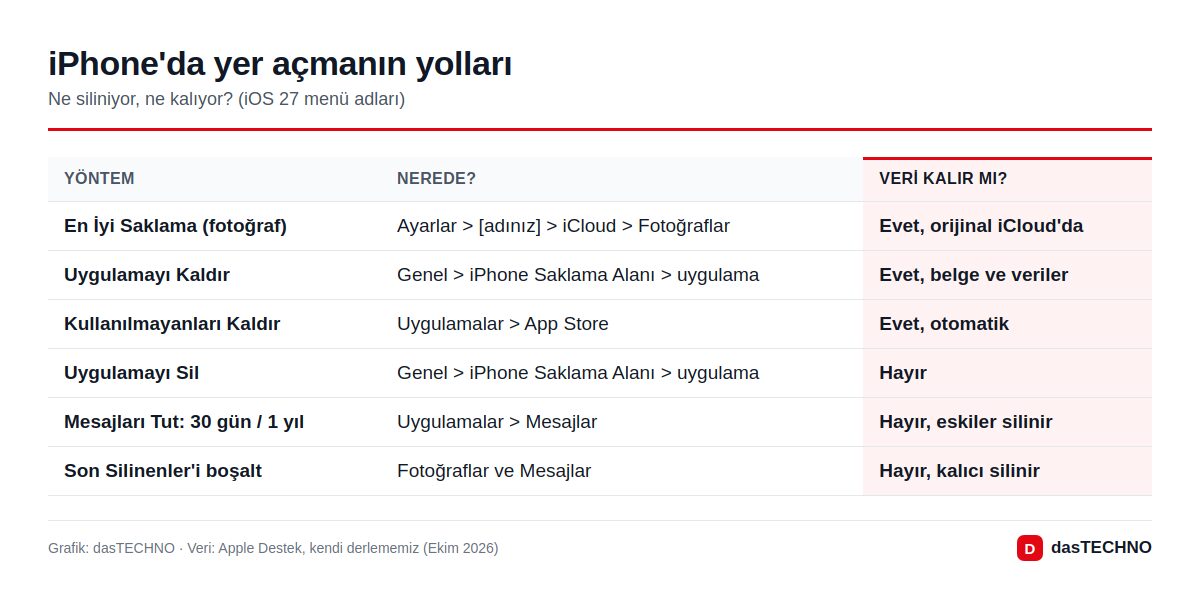
2. Fotoğraflar çok yer kaplıyorsa: En İyi Saklama
iPhone fotoğraf ve videoları varsayılan olarak orijinal, yüksek çözünürlüklü halleriyle saklar. 4K videolar ve yüksek çözünürlüklü fotoğraflar birikince en büyük yer yiyen kategori bu olur. Çözüm, iCloud Fotoğrafları ile birlikte gelen En İyi Saklama özelliği:
- Ayarlar'da en üstteki adınıza dokunun, sonra iCloud > Fotoğraflar'a girin.
- Bu iPhone'u Eşzamanla ayarını açın.
- iOS 27'de iPhone Saklama Alanı'na dokunun ve iPhone'da En İyi Saklama'nın seçili olduğundan emin olun.
Bu ayar açıkken tam çözünürlüklü orijinaller iCloud'da durur; telefonda ise daha az yer kaplayan kopyalar tutulur. Arşivinizin tamamı yine her cihazdan tam çözünürlükte erişilebilir kalır. Apple'a göre iCloud Fotoğrafları kullanıldığında En İyi Saklama zaten varsayılan olarak açık geliyor; yine de bir kez kontrol etmekte fayda var.
Dikkat edilmesi gereken nokta: Bu yöntem iCloud'da yeterli alan olmasına bağlı. Ücretsiz iCloud hesabı yalnızca 5 GB ile geliyor ve bu alan cihaz yedeklemesiyle de paylaşılıyor. Fotoğraf arşiviniz büyükse büyük ihtimalle ücretli bir iCloud+ planı gerekecek (fiyatlar aşağıda).
iCloud kullanmak istemiyorsanız fotoğraf ve videoları bilgisayara aktarıp telefondan silebilirsiniz. Bunu yapmadan önce arşivin ikinci bir kopyasını almak iyi fikir; nasıl yapılacağını 3-2-1 yedekleme kuralı rehberimizde anlattık.
Fotoğraflarda başka ne silinebilir?
- Yinelenenler: Fotoğraflar uygulaması aynı fotoğrafın kopyalarını tespit eder ve tek seferde birleştirmenizi sağlar.
- Sizin İçin Önerilen: iOS 17 ve sonrasında artık ihtiyacınız olmayabilecek fotoğrafları, büyük dosyaları ve yedekleri gösterir.
- Ekran görüntüleri ve uzun videolar: Genelde en kolay vazgeçilen ama en çok biriken içerik.
3. Uygulamayı kaldırmak mı, silmek mi?
iPhone Saklama Alanı listesinde bir uygulamaya dokunduğunuzda iki seçenek görürsünüz. İsimleri benzer ama sonuçları çok farklı:
- Uygulamayı Kaldır: Uygulamanın kendisi silinir ve kapladığı alan boşalır, ama belge ve verileri telefonda kalır. Simge Ana Ekran'da bulut işaretiyle durmaya devam eder; dokunduğunuzda uygulama yeniden yüklenir ve kaldığınız yerden devam edersiniz.
- Uygulamayı Sil: Uygulama ve ona bağlı tüm veriler silinir. Uygulamanın kendi bulut yedeği yoksa bu veriler geri gelmez.
Pratik kural: Arada bir kullandığınız ama verisi önemli olan uygulamalar (oyunlar, seyahat uygulamaları) için "Kaldır", bir daha açmayacağınız uygulamalar için "Sil".
Kullanılmayan uygulamaları otomatik kaldırma
Bu işi iPhone'a da bırakabilirsiniz. Alan azaldığında iOS uzun süredir açmadığınız uygulamaları kendiliğinden kaldırır, verilerinizi ise tutar:
- Ayarlar > Uygulamalar > App Store'a gidin.
- Kullanılmayanları Kaldır'ı açın.
Tek dezavantajı: Uçakta ya da internetsiz bir yerde kaldırılmış bir uygulamaya ihtiyaç duyarsanız yeniden yükleyemezsiniz.
4. Mesajlar ve ekler: Gizli alan yiyici
Yıllardır biriken iMessage sohbetleri, özellikle grup sohbetlerindeki fotoğraf ve videolar, gigabaytlarca yer tutabilir. Üç yol var:
- Büyük ekleri toplu silme: Mesajlar'da bir sohbeti açın, en üstteki kişi ya da grup simgesine dokunun, Fotoğraflar gibi bir kategori seçin, Düzenle > Seç ile istemediklerinizi işaretleyip silin.
- Sohbetin tamamını silme: Sohbet listesinde sola kaydırıp çöp kutusu simgesine dokunun.
- Eski mesajları otomatik silme: Ayarlar > Uygulamalar > Mesajlar > Mesajları Tut (Mesaj Geçmişi başlığının altında) yolunda 30 Gün ya da 1 Yıl seçin.
Otomatik silmede dikkatli olun: "Sonsuza Dek" dışında bir seçenek seçtiğinizde, süresi dolan sohbetler tüm ekleriyle birlikte kendiliğinden silinir. iCloud'daki Mesajlar açıksa silme aynı Apple Hesabı'ndaki diğer cihazlara da yansır.
WhatsApp kullanıyorsanız onun medyası "Mesajlar" altında değil, uygulamalar listesinde WhatsApp'ın kendi satırında görünür. Sohbetleri silmeden önce yedeğiniz olduğundan emin olmak için WhatsApp yedekleme rehberimize bakabilirsiniz.
5. Son Silinenler'i boşaltmayı unutmayın
Pek çok kişinin atladığı adım bu: Sildiğiniz fotoğraf ve videolar hemen gitmez, 30 gün boyunca Son Silinenler albümünde durur ve yer kaplamaya devam eder. Mesajlar'da da aynısı geçerli; silinen mesaj ve ekler 30 gün Son Silinenler klasöründe bekler.
Alana hemen ihtiyacınız varsa:
- Fotoğraflar: Uygulamayı açın, aşağı kaydırın, Diğer bölümünde Son Silinenler'e dokunun, Face ID ile kilidi açın ve öğeleri kalıcı olarak silin.
- Mesajlar: Sohbet listesindeki menü simgesinden Son Silinenler'e girin, sohbetleri seçip silin.
Bu işlem geri alınamaz; yanlışlıkla sildiğiniz bir şey varsa önce onu kurtarın.
6. İndirilen videolar, müzikler ve dosyalar
Çevrimdışı izlemek için indirilmiş diziler ve filmler fark edilmeden büyük yer kaplar. TV uygulamasında ve diğer yayın uygulamalarında izlediğiniz indirmeleri silin; Müzik'te indirilmiş albümleri gözden geçirin. Dosyalar uygulamasındaki "iPhone'umda" klasörü ile Safari indirmeleri de "Uygulamalar" kategorisine sayılır, burada unuttuğunuz büyük PDF ya da video dosyaları olabilir.
7. "Diğer" ve "Sistem" neden bu kadar büyük?
"Diğer" kategorisinde önbellekler, günlük dosyaları, Siri sesleri ve Spotlight dizini gibi silinemeyen sistem verileri bulunur. Apple'a göre iPhone, alan gerektiğinde önbellek ve geçici dosyaları kendisi temizler; bunları elle silmenize gerek yok. "Sistem" ise iOS'un kendi kapladığı alan ve cihaz modeline göre değişir. Bu iki kategoriyi küçültmek için kullanıcının yapabileceği pek bir şey yok, o yüzden enerjinizi fotoğraf, uygulama ve mesajlara harcayın.
Yeni iOS sürümleri ve Apple Intelligence da hatırı sayılır alan istiyor. Hangi modelde ne kadar yer gerektiğini iOS 27 kaç GB, hangi iPhone'lar alır rehberimizde topladık.
8. Hâlâ yetmiyorsa: iCloud+ planları ve fiyatları
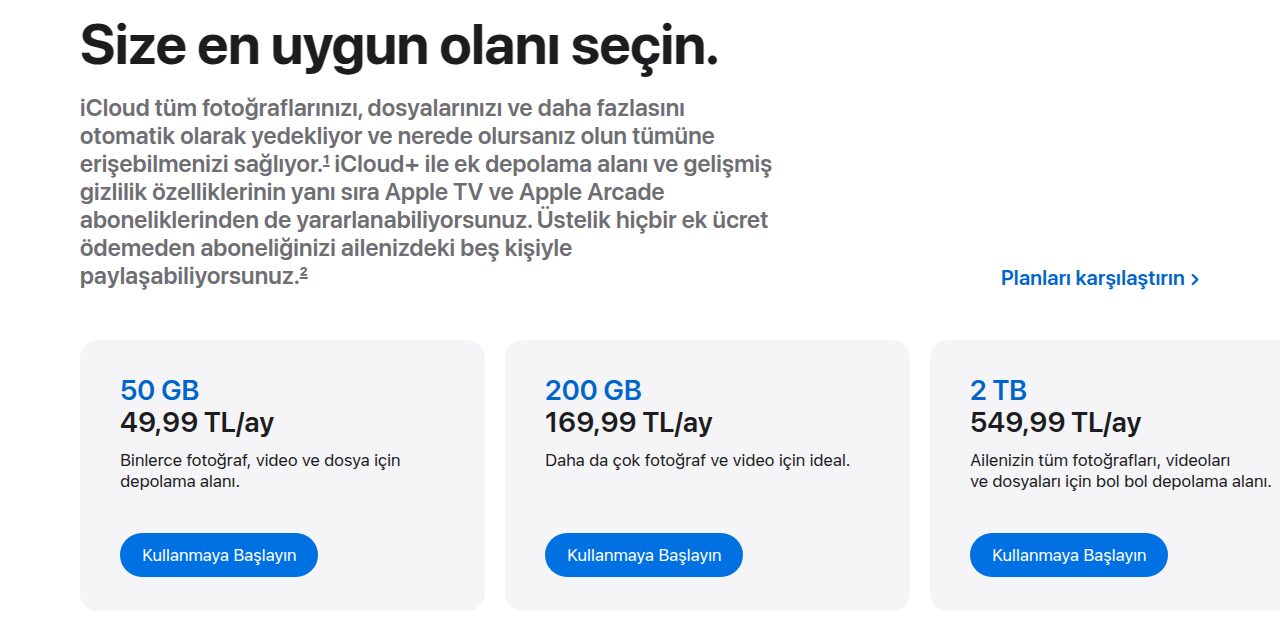
Yukarıdaki adımlar yeterli değilse iki seçenek kalıyor: iCloud alanını büyütmek ya da bir sonraki telefonda daha yüksek kapasite seçmek. Apple'ın Türkiye sayfasındaki iCloud+ fiyatları şöyle:
| Plan | Aylık fiyat |
|---|---|
| iCloud (ücretsiz) | 5 GB, ücretsiz |
| iCloud+ 50 GB | 49,99 TL |
| iCloud+ 200 GB | 169,99 TL |
| iCloud+ 2 TB | 549,99 TL |
| iCloud+ 6 TB | 1.699,99 TL |
| iCloud+ 12 TB | 3.399,99 TL |
Kaynak: apple.com/tr/icloud, 24 Ekim 2026'da kontrol edildi. Apple bu fiyatları geçmişte birkaç kez değiştirdi; ödeme öncesi Ayarlar'daki güncel fiyata bakın.
Apple'a göre tüm iCloud+ planları ek ücret ödemeden aile içinde beş kişiyle daha paylaşılabiliyor. Türkiye sayfası ayrıca aboneliğe Apple TV ve Apple Arcade'in de dahil olduğunu belirtiyor; içeriklerin kullanılabilirliği bölgeye ve platforma göre değişebiliyor. Aile içinde paylaşılan 200 GB plan, çoğu hane için tek tek alınan 50 GB planlardan daha mantıklı olabilir.
Telefonu yenilemeyi düşünüyorsanız, kapasite farkının fiyata yansımasını güncel iPhone fiyatları sayfamızda görebilirsiniz. Fotoğraf ve video çeken biri için 128 GB'lık bir model, birkaç yıl içinde bu rehberdeki adımları sık sık tekrarlamak anlamına gelir.
Sık sorulan sorular
iPhone'da "Uygulamayı Kaldır" verilerimi siler mi?
Hayır. Uygulamanın kendisi silinir ama belge ve verileri telefonda kalır. Simgeye dokunup uygulamayı yeniden yüklediğinizde kaldığınız yerden devam edersiniz. Verilerin de silinmesini istiyorsanız "Uygulamayı Sil"i seçmelisiniz.
Fotoğrafları sildim ama yer açılmadı, neden?
Silinen fotoğraf ve videolar 30 gün boyunca Son Silinenler albümünde kalır ve yer kaplamaya devam eder. Fotoğraflar uygulamasında Son Silinenler'i boşalttığınızda alan hemen açılır.
En İyi Saklama fotoğrafların kalitesini düşürür mü?
Hayır, orijinaller silinmez. Tam çözünürlüklü fotoğraf ve videolar iCloud'da saklanır; telefonda yalnızca alan kazandıran kopyalar tutulur. Tam çözünürlüklü sürümler iCloud'da durduğu için onlara erişmek iCloud bağlantısına bağlıdır.
"Diğer" verilerini nasıl silerim?
Doğrudan silemezsiniz. Bu kategori önbellekler, Siri sesleri ve Spotlight dizini gibi sistem verilerinden oluşur. Apple'a göre iPhone alan gerektiğinde önbellek ve geçici dosyaları kendisi temizler.
Ücretsiz iCloud alanı kaç GB?
Her Apple Hesabı'na 5 GB ücretsiz iCloud alanı verilir. Bu alan fotoğraflar, cihaz yedeklemesi ve iCloud Drive arasında paylaşılır. Daha fazlası için iCloud+ planları Türkiye'de 50 GB'ta aylık 49,99 TL'den başlıyor.
Sonuç
iPhone depolama alanı dolduğunda sırayla şunları yapın: Önce iPhone Saklama Alanı'ndaki dağılıma ve önerilere bakın, ardından fotoğraflar için En İyi Saklama'yı açın, az kullandığınız uygulamaları kaldırın (silmeyin), mesaj eklerini temizleyin ve Son Silinenler'i boşaltın. Bu adımlar çoğu durumda veri kaybetmeden ciddi yer açar. Hâlâ yetmiyorsa iCloud+ planı ya da bir sonraki telefonda daha yüksek kapasite tek gerçek çözüm.