"iCloud Saklama Alanı Dolu" bildirimi bir kez çıktı mı, susmuyor. Çoğu kullanıcı ya bildirimi görmezden geliyor ya da hemen en büyük planı alıyor. İkisi de doğru değil. iCloud depolama dolduğunda önce neyin yer kapladığına bakmak, sonra eski yedekleri ve gereksiz verileri temizlemek gerekiyor; bu yetmezse ihtiyaca uygun bir iCloud+ planı seçmek mantıklı. Bu rehberde Apple'ın Türkçe destek belgelerindeki bilgilere dayanarak iCloud'da yer açmanın yollarını ve güncel Türkiye fiyatlarını derledik.
Önemli fark: iCloud saklama alanı, telefonunuzun kendi depolamasıyla aynı şey değildir. iCloud bulutta tutulan alandır; iPhone'daki 128 ya da 256 GB ise cihazın içindedir. Telefonun kendisi doluysa iPhone depolama alanı doldu rehberimize bakın.
iCloud depolama dolunca ne olur?
Apple'ın destek belgesine göre iCloud'da yer kalmadığında dört şey birden aksar:
- Cihazınız artık iCloud'a yedeklenmez. Telefon kaybolur ya da bozulursa son yedek eski kalır.
- Yeni fotoğraf ve videolar iCloud Fotoğrafları'na yüklenmez. Başka cihazlarınızda görünmezler.
- iCloud Drive ve iCloud kullanan diğer uygulamalar cihazlar arasında güncel tutulmaz.
- iCloud e-posta adresinizle (@icloud.com) e-posta gönderemez ve alamazsınız.
Verileriniz bu durumda silinmez; yalnızca eşzamanlama ve yedekleme durur. Yer açtığınızda ya da planınızı büyüttüğünüzde her şey kaldığı yerden devam eder. Yine de yedeksiz geçen her gün risktir, bu yüzden uyarıyı ertelememek gerekir.
iCloud'da neyin yer kapladığını nasıl görürüm?
- Ayarlar'ı açın ve en üstteki adınıza dokunun.
- iCloud'a girin. En üstteki çubuk, kullanılan alanın türlere göre dağılımını gösterir.
- Saklama Alanı ya da Hesap Saklama Alanını Yönet bölümünde uygulama ve hizmetler kapladıkları alana göre listelenir.
Mac'te aynı bilgi Sistem Ayarları > [adınız] > iCloud > Yönet yolunda, bilgisayardan ise icloud.com üzerinden görülebilir. Menü adları iOS sürümüne göre küçük farklar gösterebilir.
Apple'a göre iCloud'da yer kaplayan başlıca veriler şunlar: cihaz yedekleri, iCloud Fotoğrafları, iCloud Drive'daki dosyalar, Mesajlar ve ekleri, iCloud Mail, Sesli Notlar ve diğer uygulama verileri. Çoğu kullanıcıda listenin başında Fotoğraflar ve Yedekler yer alır.
iCloud'da yer açmanın 6 yolu
Aşağıdaki adımları, genelde en çok yer kazandırandan en aza doğru sıraladık.
1. Eski cihazların yedeklerini silin
Yıllar önce sattığınız ya da çekmecede duran bir iPhone ya da iPad'in yedeği hâlâ iCloud'da durabilir. Saklama alanı ekranında Yedekler bölümüne girin; kullanmadığınız cihazın yedeğini seçip silin. Apple'ın belirttiğine göre bir cihazın iCloud yedeklemesini kapattığınızda o yedek 180 gün saklanır, ardından kalıcı olarak silinir. Yer hemen gerekiyorsa beklemek yerine elle silmek daha hızlıdır.
2. Gereksiz uygulama yedeklerini kapatın
Yedekler bölümünde kendi iPhone'unuzu seçtiğinizde, hangi uygulamanın yedeğe ne kadar veri eklediği görünür. Zaten kendi sunucusunda veri tutan uygulamaların (müzik ve video servisleri, bazı oyunlar) yedeğini kapatmak yedeğin boyutunu küçültür. WhatsApp sohbet yedeğinin nerede saklandığını WhatsApp yedekleme rehberimizde anlattık.
3. Fotoğraf ve videoları ayıklayın
iCloud Fotoğrafları açıksa, bir fotoğrafı sildiğinizde o fotoğraf bütün cihazlarınızdan silinir. Bu yüzden toplu silme öncesi dikkatli olun. Silinen fotoğraf ve videolar 30 gün Son Silinenler klasöründe kalır; yerin hemen boşalması için bu klasörü de boşaltmanız gerekir. Uzun videolar, ekran kayıtları ve aynı karenin onlarca kopyası en çok yer yiyenlerdir.
Bir not: iPhone'da En İyi Saklama ayarı (Ayarlar > [adınız] > iCloud > Fotoğraflar), iCloud'da değil, telefonda yer kazandırır. Orijinaller iCloud'da tam çözünürlükte durur, telefonda küçük kopyalar kalır. Yani iCloud doluysa bu ayar tek başına çözüm değildir.
4. iCloud Drive'ı temizleyin
Dosyalar uygulamasında iCloud Drive'a girip büyük dosyaları bulun. Eski indirmeler, yedeklenmiş ZIP arşivleri ve iş bitince unutulan video projeleri sık rastlanan yer kaplayıcılardır. Silinen dosyalar da 30 gün Son Silinenler'de bekler. Başkasının sizinle paylaştığı klasörler sizin kotanızdan düşmez.
5. Mesaj eklerini temizleyin
iCloud'da Mesajlar açıksa, sohbetlerdeki fotoğraf, video ve belgeler iCloud kotanızı kullanır. Uzun süredir açık duran grup sohbetlerindeki büyük ekleri silmek ciddi yer açabilir.
6. iCloud Mail'deki eski e-postaları silin
Ekli e-postalar, düz metin olanlardan çok daha fazla yer kaplar. Büyük ekli eski e-postaları silin, ardından Çöp Sepeti'ni de boşaltın.
Hangi iCloud+ planını seçmeliyim?
Temizlik yetmediyse plan büyütmek gerekir. Apple'ın Türkiye için yayımladığı güncel iCloud+ fiyatları şöyle:
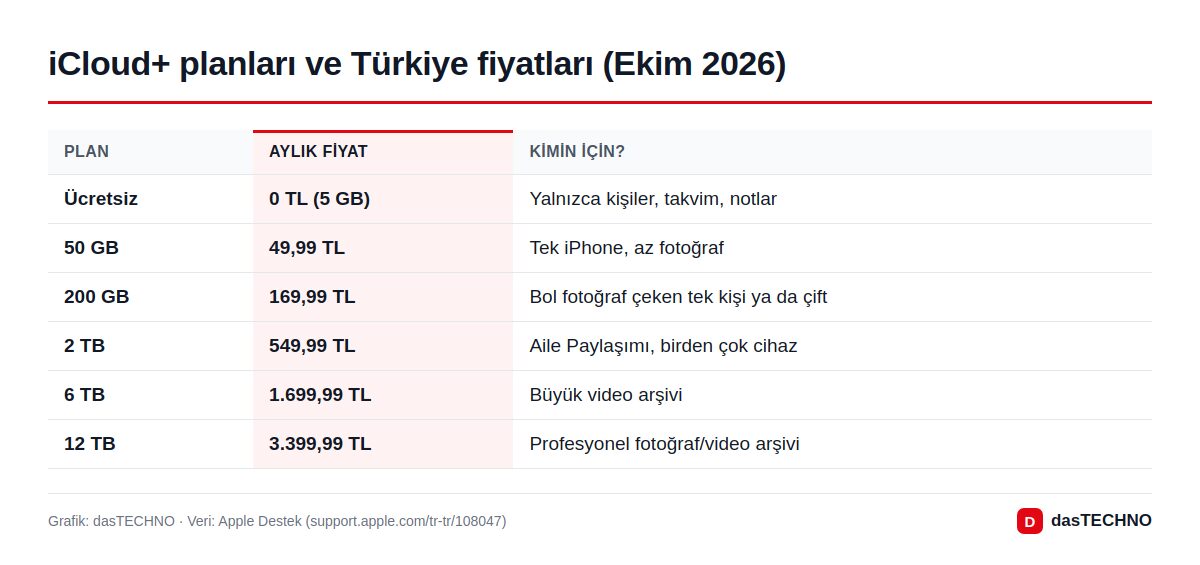
| Plan | Aylık fiyat (TL) | Yıllık maliyet (12 ay, yaklaşık) |
|---|---|---|
| Ücretsiz iCloud | 0 (5 GB) | 0 |
| iCloud+ 50 GB | 49,99 | 599,88 |
| iCloud+ 200 GB | 169,99 | 2.039,88 |
| iCloud+ 2 TB | 549,99 | 6.599,88 |
| iCloud+ 6 TB | 1.699,99 | 20.399,88 |
| iCloud+ 12 TB | 3.399,99 | 40.799,88 |
Fiyatlar: Apple Destek, 29 Eylül 2026 tarihli belge. Yıllık maliyet bizim hesabımızdır; Apple aylık faturalandırır.
Seçim yaparken şunları göz önünde bulundurun:
- 5 GB çoğu iPhone kullanıcısı için yetmez. Tek bir iPhone yedeği bile bu sınırı kolayca aşabilir. Kişiler, takvim ve notlar dışında bir şey yedeklemeyecekseniz ücretsiz plan iş görür.
- 50 GB, fotoğraf arşivi küçük olan ve tek cihaz kullanan biri için başlangıç noktasıdır.
- 200 GB, yıllardır fotoğraf çeken tek bir kullanıcı ya da iki kişilik bir aile için çoğu zaman yeterlidir.
- 2 TB ve üzeri, birden çok aile üyesi planı paylaşıyorsa ya da 4K video çekiyorsanız anlamlı hale gelir.
Tüm iCloud+ planlarında depolamanın yanında iCloud Özel Geçişi, E-Postamı Gizle, Özel E-posta Alan Adı ve Apple Davetiye özellikleri de bulunuyor.
Aile Paylaşımı ile iCloud+ nasıl ortak kullanılır?
Bir iCloud+ planını en fazla 5 aile üyesiyle paylaşabilirsiniz. Her üye kendi Apple Hesabıyla giriş yaptığı için kimse diğerinin fotoğraf ya da belgelerini göremez; paylaşılan yalnızca alan ve özelliklerdir. Kendi planı olan bir üye isterse sizin planınıza geçebilir ya da kendi planını sürdürüp aile grubunda kalabilir.
Paylaşmak için: Ayarlar > Aile > Abonelikler > iCloud+ > Aileyle Paylaş. Ailede herkes ayrı ayrı 50 GB ödüyorsa, tek bir 2 TB plana geçip paylaşmak çoğu zaman daha ekonomik olur.
iCloud+ planını düşürür ya da iptal edersem verilerim silinir mi?
Hayır, hemen silinmez. iOS 18.4 ve sonrasında Ayarlar > [adınız] > Abonelikler yolundan iCloud+'ı seçip planı düşürebilir ya da iptal edebilirsiniz. Apple'a göre değişiklik, mevcut fatura döneminin sonunda geçerli olur. Verileriniz yeni planın kapasitesini aşıyorsa iCloud eşzamanlamayı ve yedeklemeyi durdurur; yer açtığınızda kaldığı yerden devam eder. Apple, planı düşürmeden önce fazla içeriği indirmenizi ya da silmenizi öneriyor. Fotoğrafları bilgisayara ya da harici diske almak için 3-2-1 yedekleme kuralı rehberimize göz atabilirsiniz.
Sık sorulan sorular
iCloud doldu ama iPhone'da yer var, bu normal mi?
Evet. iCloud ve iPhone depolaması ayrı alanlardır. Telefon boş olsa bile iCloud kotası dolabilir; bu durumda yedekleme ve fotoğraf yükleme durur.
Fotoğrafları iCloud'dan silersem telefondan da gider mi?
iCloud Fotoğrafları açıksa evet. Silme işlemi aynı Apple Hesabıyla giriş yapılmış bütün cihazlara yansır. Fotoğrafları önce bilgisayara ya da başka bir depolama ortamına almanız önerilir.
Eski telefonun yedeğini silmek güvenli mi?
O cihazı artık kullanmıyorsanız ve yeni telefonunuz kurulmuşsa genelde güvenlidir. Yine de silmeden önce yedekteki verilerin yeni cihazda olduğundan emin olun.
iCloud+ Türkiye fiyatları zamlandı mı?
Apple Destek'in 29 Eylül 2026 tarihli belgesine göre güncel aylık fiyatlar 50 GB için 49,99 TL, 200 GB için 169,99 TL ve 2 TB için 549,99 TL. Fiyatlar değişirse bu rehberi güncelleyeceğiz.
Sonuç
iCloud dolduğunda ilk iş, en büyük yer kaplayıcıları bulmak: Çoğu zaman bunlar eski cihaz yedekleri ve yıllardır biriken fotoğraf ve videolar. Bunları temizlemek birkaç gigabaytı hemen geri kazandırır. Arşiviniz gerçekten büyüdüyse 50 GB'tan başlayıp ihtiyaca göre büyütmek, aile içinde tek planı paylaşmak ise en ekonomik yol. Önemli olan, uyarıyı görmezden gelip haftalarca yedeksiz kalmamak.