Il bug che da inizio settembre impediva di incollare celle in Excel è stato corretto. Microsoft ha aggiornato il 23 settembre 2026 la propria pagina di supporto sui problemi noti: lo stato è passato a "Risolto" per tutte le versioni colpite, da Excel 2016 a Excel 2024. C'è però un dettaglio che molti rischiano di perdere: la correzione, avverte la stessa Microsoft, potrebbe non essere applicata in automatico.
Chi in queste settimane ha premuto Ctrl+C e poi Ctrl+V senza vedere comparire nulla nella cella di destinazione non ha sbagliato tasto. Ecco cosa è successo, quali versioni erano coinvolte e come verificare di avere la build giusta.
Cosa è successo con l'aggiornamento KB5002914?
Il problema nasce da un aggiornamento di sicurezza distribuito l'8 settembre, in occasione del Patch Tuesday di Microsoft. Il pacchetto KB5002914 per Excel 2016 chiudeva 29 vulnerabilità, tra cui alcune che permettevano di eseguire codice tramite file manipolati; correzioni equivalenti sono arrivate anche alle edizioni più recenti di Office.
Poco dopo, sui forum di supporto Microsoft e su Reddit hanno cominciato ad accumularsi segnalazioni. Il comportamento era sempre lo stesso: l'area copiata restava evidenziata con il bordo tratteggiato, la cella di destinazione non cambiava e Excel non mostrava né un messaggio né un segnale acustico. Proprio l'assenza di qualsiasi avviso ha fatto pensare a molti utenti a un guasto della tastiera o degli appunti di Windows. Secondo BleepingComputer, in alcuni casi si bloccavano anche il riempimento automatico e il trascinamento delle formule.
Microsoft ha classificato l'errore come una regressione introdotta dal codice dell'aggiornamento.
Quali versioni di Excel erano coinvolte?
Nella pagina ufficiale Microsoft elenca queste edizioni:
- Excel 2024, 2021, 2019 e 2016
- Excel Online in Office Online Server, cioè le installazioni gestite in proprio da aziende ed enti, non la versione web di Microsoft 365
Gli abbonamenti Microsoft 365 non compaiono nell'elenco. Il problema riguarda quindi soprattutto chi usa le licenze perpetue di Office (acquistate una volta sola) e le versioni LTSC pensate soprattutto per l'uso aziendale.
Da quale build il bug è risolto?
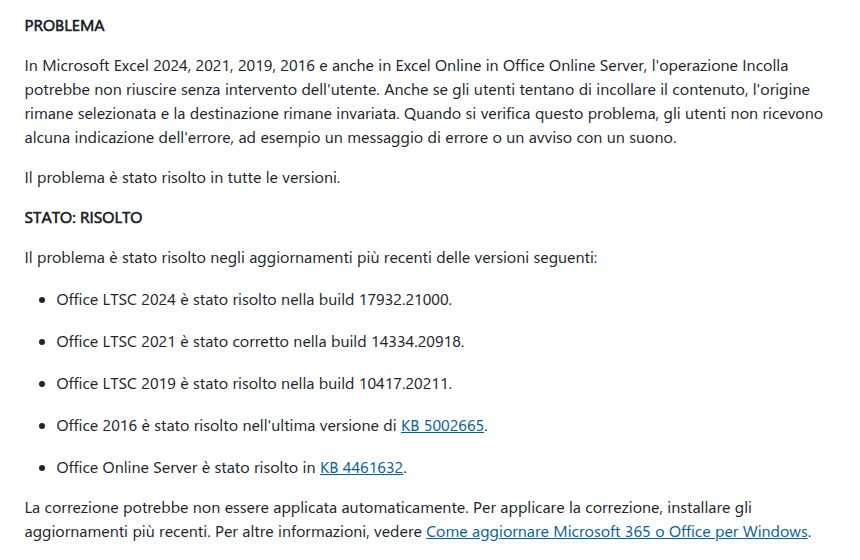
Queste sono le versioni che, secondo Microsoft, contengono la correzione:
| Versione di Office | Corretto a partire da |
|---|---|
| Office LTSC 2024 | build 17932.21000 |
| Office LTSC 2021 | build 14334.20918 |
| Office LTSC 2019 | build 10417.20211 |
| Office 2016 (installazione MSI) | ultima versione di KB5002665 |
| Office Online Server | KB4461632 |
Per Office 2016 la strada è stata più lunga. La prima edizione di KB5002665, pubblicata il 16 settembre, sistemava solo una parte dei casi: nelle cartelle di lavoro con formattazione condizionale l'incolla poteva continuare a non funzionare. Microsoft ha quindi ripubblicato l'aggiornamento, e solo la versione più recente è considerata la soluzione completa.
Nota sulla build di Office 2019: alcune testate anglosassoni hanno riportato un numero leggermente diverso (10417.20208). In tabella usiamo quello indicato oggi sulla pagina ufficiale di Microsoft.
Come controllare se la correzione è installata
Visto che l'aggiornamento potrebbe non arrivare da solo, bastano pochi passaggi per verificarlo:
- Aprire Excel e andare su File → Account.
- Nella sezione Informazioni su Excel leggere versione e numero di build, e confrontarli con la tabella qui sopra.
- Se la build è più vecchia, scegliere Opzioni di aggiornamento → Aggiorna ora.
- Con la classica versione MSI di Office 2016 l'aggiornamento passa da Windows Update (con l'opzione per gli altri prodotti Microsoft attiva) oppure si scarica a mano dall'Area download Microsoft.
Nelle aziende e negli enti pubblici gli aggiornamenti di Office sono di solito gestiti dal reparto IT: in quel caso conviene segnalare all'assistenza che le build correttive sono disponibili.
Soluzione temporanea se l'aggiornamento non è ancora arrivato
Finché la correzione non è installata, resta disponibile Incolla speciale. Dalla scheda Home si apre il menu a discesa sotto Incolla e si sceglie Incolla speciale, oppure si usa direttamente la scorciatoia Ctrl+Alt+V. Nella finestra si indica cosa incollare: formule, valori, valori con formati numerici o un collegamento.
Sconsigliato, invece, disinstallare KB5002914. È vero che l'incolla tornerebbe a funzionare come prima, ma si riaprirebbero anche le 29 falle di sicurezza chiuse dall'aggiornamento. I file Excel malevoli allegati alle email restano uno dei metodi più usati per colpire aziende e privati.
Un Patch Tuesday di settembre difficile per Microsoft
Il problema di Excel non è stato l'unico inciampo del mese. In parallelo un aggiornamento di Windows 11 ha messo fuori uso la Cronologia file: qui spieghiamo come risolvere il bug dei backup. Sul fronte delle novità, invece, Excel si prepara a gestire più valori in una sola cella grazie alle liste, mentre chi usa Microsoft 365 deve prepararsi alla chiusura delle app companion il 16 dicembre.
Domande frequenti
Perché Excel non mostrava nessun errore quando l'incolla falliva?
Era proprio questa la caratteristica del bug: secondo Microsoft la cella di destinazione restava invariata senza messaggi né suoni. Per questo molti hanno pensato a un problema della tastiera o degli appunti.
Chi ha Microsoft 365 è coinvolto?
Nella pagina ufficiale Microsoft cita solo Excel 2016, 2019, 2021, 2024 e Office Online Server. Chi con Microsoft 365 nota comunque problemi di incolla può aggiornare Office da Aggiorna ora.
Devo fare qualcosa se l'incolla è tornato a funzionare?
No. Se Ctrl+V funziona di nuovo normalmente, la correzione è con ogni probabilità già installata. Per sicurezza si può confrontare il numero di build con la tabella.
Posso rimuovere KB5002914 per risolvere?
Tecnicamente sì, ma non è consigliabile: l'aggiornamento chiude 29 vulnerabilità. Meglio installare la build correttiva o usare Incolla speciale nel frattempo.