Uno screenshot, cioè una foto di ciò che appare sullo schermo, serve più spesso di quanto si pensi: per conservare la ricevuta di un pagamento con PagoPA, inviare all'assistenza un messaggio di errore, salvare un orario del treno o la conferma di una prenotazione al CUP. Ogni sistema operativo ha la sua combinazione di tasti e quasi tutti offrono più di una semplice cattura dell'intero schermo. Questa guida raccoglie i metodi principali per iPhone, Android (compresi i Samsung Galaxy), Windows 11 e Mac, spiega dove vengono salvate le immagini e come catturare anche una pagina lunga in un unico file. Le indicazioni si basano sulle pagine di assistenza ufficiali di Apple, Google, Samsung e Microsoft in italiano, consultate a settembre 2026.
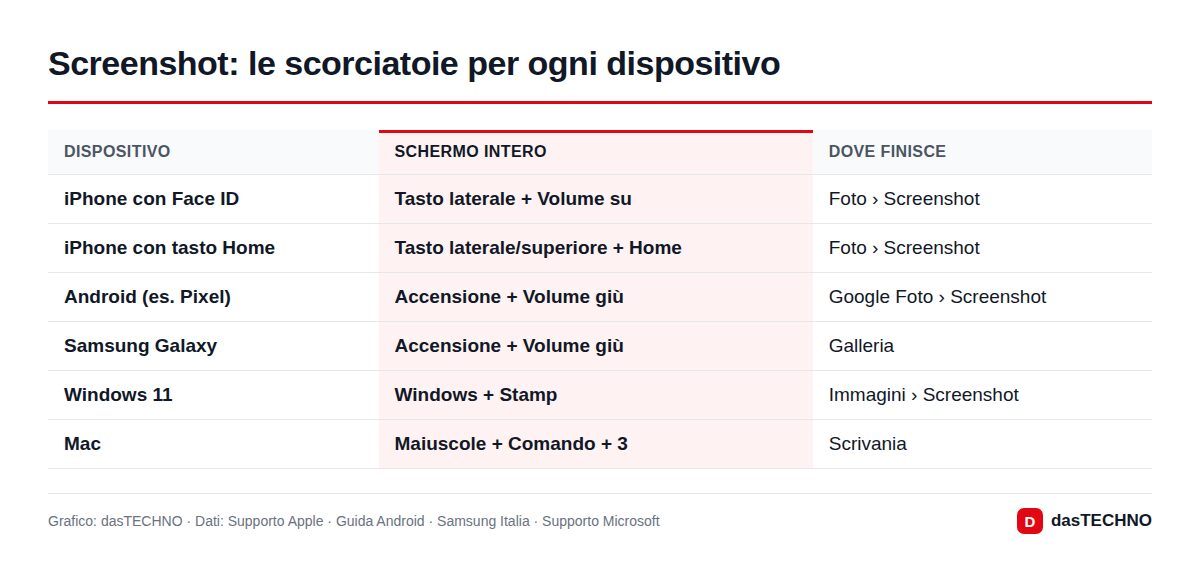
Quali sono le combinazioni di tasti da ricordare?
| Dispositivo | Schermo intero | Altre possibilità | Dove si trova l'immagine |
|---|---|---|---|
| iPhone con Face ID | Tasto laterale + Volume su | Tocco sul retro, pagina intera in PDF | Foto › Screenshot |
| iPhone con tasto Home | Tasto laterale (o superiore) + Home | Tocco sul retro | Foto › Screenshot |
| Android (es. Google Pixel) | Accensione + Volume giù | Menu del tasto di accensione, «Acquisisci di più» | Google Foto › Screenshot |
| Samsung Galaxy | Accensione + Volume giù | Trascinamento del palmo, Scroll capture, S Pen | Galleria |
| Windows 11 | Windows + Stamp | Windows + Maiusc + S, Alt + Stamp | Immagini › Screenshot |
| Mac | Maiuscole-Comando-3 | Maiuscole-Comando-4 o 5 | Scrivania |
Sugli smartphone vale una regola comune: i due tasti vanno premuti nello stesso momento e rilasciati subito. Se uno dei due viene premuto in anticipo o tenuto troppo a lungo, il telefono cambia il volume oppure apre il menu di spegnimento invece di scattare la foto dello schermo.
Come si fa uno screenshot su iPhone?
Modelli con Face ID (da iPhone X in poi)
Si premono insieme il tasto laterale a destra e il tasto Volume su a sinistra, poi si lasciano entrambi. Lo schermo lampeggia per un attimo e, se la suoneria è attiva, si sente il suono dell'otturatore.
Modelli con tasto Home (per esempio iPhone SE)
Al posto del tasto del volume si usa il tasto Home circolare: tasto laterale e tasto Home insieme. Sui modelli più vecchi con il pulsante di accensione in alto, la combinazione diventa tasto superiore e tasto Home.
Che cosa succede dopo lo scatto?
Dipende dalla versione di iOS. Con iOS 26, secondo Apple, l'iPhone mostra subito lo screenshot insieme agli strumenti rapidi: si può ritagliare, annotare, condividere oppure salvare l'immagine indicando la posizione desiderata. Con iOS 18 e versioni precedenti compare invece una miniatura in basso a sinistra: toccandola si apre l'editor, scorrendola verso sinistra l'immagine viene salvata senza passaggi aggiuntivi.
Tutte le catture finiscono nell'app Foto, raccolte nel percorso Raccolte › Tipi di file multimediali › Screenshot.
Salvare una pagina web intera in PDF
Per una pagina lunga o un documento, un normale screenshot non basta. Si scatta comunque come al solito, si apre l'anteprima e si sceglie l'opzione pagina intera: invece di un'immagine l'iPhone crea un file PDF con tutto il contenuto, da conservare per esempio nell'app File. La funzione è pensata per app come Safari e non è disponibile in tutte le app di terze parti.
Screenshot senza tasti: il tocco sul retro
Chi trova scomoda la combinazione di tasti può fare in modo che un doppio o triplo tocco sul retro del telefono scatti lo screenshot. L'opzione è disponibile da iPhone 8 con iOS 14 in poi e si trova in Impostazioni, nella sezione Accessibilità dedicata al tocco: lì si assegna l'azione Screenshot al doppio o al triplo tocco. Un consiglio pratico: il doppio tocco può attivarsi per sbaglio quando si appoggia il telefono sul tavolo, quindi il triplo tocco è spesso la scelta più tranquilla. I nomi esatti delle voci possono variare leggermente tra una versione di iOS e l'altra.
Come si fa uno screenshot su Android?
Su quasi tutti gli smartphone Android la regola è la stessa: tasto di accensione e tasto Volume giù premuti insieme. Se non funziona, la guida di Google suggerisce di tenere premuto il tasto di accensione e toccare Screenshot nel menu che compare. Se nemmeno così si ottiene nulla, il produttore ha modificato il comportamento e conviene consultare la sua pagina di assistenza.
Dopo lo scatto appare un'anteprima in basso a sinistra, da cui modificare o condividere l'immagine. In Google Foto le catture si trovano in Raccolte › Su questo dispositivo › Screenshot. Per nascondere un numero di telefono o un codice prima di inviarle, Google Foto per Android ha appena ricevuto una penna per oscurare i dati sensibili.
Pagine lunghe: «Acquisisci di più»
Da Android 12 esistono gli screenshot a scorrimento. Si fa una cattura normale, poi nell'anteprima si tocca «Acquisisci di più» e si trascinano le guide fino al punto in cui l'immagine deve terminare. È comodo per chat lunghe, articoli o schermate delle impostazioni.
Screenshot su Samsung Galaxy
Anche Samsung usa tasto di accensione + Volume giù, da premere per un brevissimo istante. I Galaxy più vecchi con tasto Home fisico usano invece accensione + Home. In più ci sono alcune scorciatoie esclusive:
- Trascinamento del palmo: da Android 9 in poi l'interruttore sta nelle Impostazioni, sotto Funzioni avanzate e poi Movimenti e gesti; la voce da attivare è «Acquisisci con trascinamento palmo». Poi basta far scorrere il lato della mano sullo schermo, da destra a sinistra o viceversa. Il gesto non funziona quando è aperta la tastiera sullo schermo e non è presente su tutti i modelli.
- Scroll capture: in Impostazioni › Funzioni avanzate › Registrazione schermo e schermate si attiva la barra strumenti dopo la cattura. Dopo uno screenshot, la prima icona a sinistra della barra aggiunge le parti successive della pagina.
- S Pen: sui modelli con pennino, dal menu Air Command si trovano Selezione intelligente, per catturare un'area libera, e Scrittura schermo, per scrivere direttamente sulla cattura.
Samsung salva tutte le immagini nell'app Galleria. Per chi sta valutando un nuovo Galaxy, i listini aggiornati sono nella nostra guida ai prezzi Samsung Galaxy in Italia.
Perché lo screenshot esce nero?
Alcune app bloccano volutamente le catture: tipicamente app bancarie, gestori di password o servizi di streaming con contenuti protetti. In quel caso Android mostra un avviso o salva un'immagine nera. Non è un guasto, ma una protezione dell'app. Del resto, screenshot con IBAN, codici OTP o credenziali non dovrebbero restare a lungo nella galleria: sono tra i primi dati che cercano i malware, come quelli diffusi di recente tramite un falso sito del Servizio sanitario nazionale.
Come si fa uno screenshot su Windows 11?
Windows offre diverse combinazioni, che cambiano soprattutto per che cosa viene catturato e dove finisce l'immagine. Sulle tastiere italiane il tasto di cattura si chiama Stamp (in inglese PrtScn).
| Scorciatoia | Risultato |
|---|---|
| Windows + Maiusc + S | Apre lo Strumento di cattura: si seleziona un'area, l'immagine va negli Appunti |
| Windows + Stamp | Cattura l'intero schermo e lo salva come file in Immagini › Screenshot |
| Alt + Stamp | Copia negli Appunti solo la finestra attiva |
| Stamp | Nelle versioni recenti di Windows 11 apre la selezione dell'area, come Windows + Maiusc + S |
| Windows + Maiusc + R | Registra un video di un'area dello schermo, salvato in MP4 nella cartella Registrazioni schermo |
Strumento di cattura: le quattro modalità
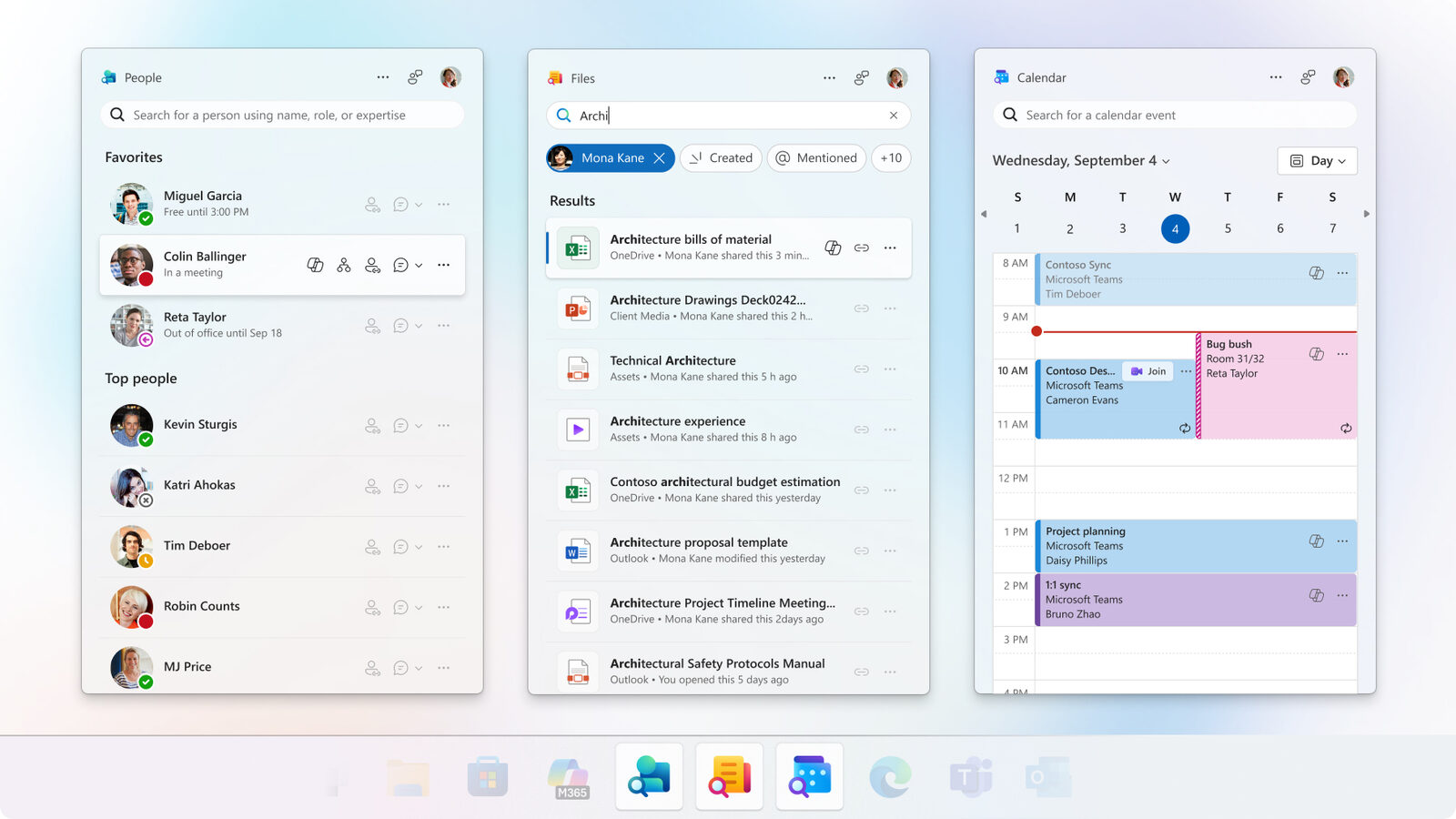
Il metodo più versatile è Windows + Maiusc + S. In alto compare una piccola barra con quattro modalità: Rettangolo, Figura a mano libera, Finestra e Schermo intero. Dopo la selezione l'immagine è negli Appunti e si incolla con Ctrl + V in una mail, in una chat o in un documento. Cliccando sulla notifica si apre lo Strumento di cattura con penna, evidenziatore e ritaglio. Secondo Microsoft le catture vengono anche salvate automaticamente nella cartella Screenshot.
Che cosa fa il tasto Stamp?
In passato Stamp copiava l'intero schermo negli Appunti senza creare alcun file. Nelle versioni attuali di Windows 11 lo stesso tasto apre invece lo Strumento di cattura. Il comportamento si può cambiare dalle impostazioni della tastiera in Accessibilità. Sui portatili senza un tasto Stamp dedicato la funzione si trova spesso su un secondo livello, da richiamare con il tasto Fn. Chi deve cambiare computer trova utile sapere anche che Microsoft ha rimosso lo strumento di migrazione da PC a PC.
Come si fa uno screenshot su Mac?
Sul Mac tutte le scorciatoie partono da Maiuscole-Comando (⇧⌘) più un numero:
- Maiuscole-Comando-3: tutto lo schermo.
- Maiuscole-Comando-4: il puntatore diventa un mirino e si trascina per selezionare un'area. Con Esc si annulla.
- Maiuscole-Comando-4, poi barra spaziatrice: il puntatore diventa una fotocamera e un clic cattura una singola finestra o un menu.
- Maiuscole-Comando-5: apre l'app Screenshot, con i pulsanti per tutte le modalità e per la registrazione video dello schermo.
Per impostazione predefinita macOS salva le immagini sulla Scrivania, con un nome che comincia con «Screenshot» seguito da data e ora dello scatto. Se l'immagine deve andare solo negli Appunti, basta tenere premuto anche Ctrl insieme alla scorciatoia.
Nell'app Screenshot (Maiuscole-Comando-5) il menu Opzioni nasconde impostazioni utili: un timer, una posizione di salvataggio diversa (per esempio una cartella dedicata, così la Scrivania non si riempie) e la scelta se mostrare il puntatore. Sui Mac più recenti con schermo HDR, Apple permette inoltre di salvare le catture in HDR con formato HEIF oppure nel formato standard, più compatibile.
Screenshot o registrazione dello schermo: quale serve?
Uno screenshot è un'immagine fissa. Per spiegare una sequenza di passaggi, per esempio dove si trova una voce di menu, spesso è più chiaro un video dello schermo. Tutti e quattro i sistemi hanno uno strumento integrato:
- iPhone: registrazione dello schermo dal Centro di Controllo.
- Android: dalle impostazioni rapide si sceglie Registrazione dello schermo; i video si trovano in Google Foto in Raccolte › Su questo dispositivo › Film.
- Windows 11: Windows + Maiusc + R con lo Strumento di cattura.
- Mac: Maiuscole-Comando-5 e scelta tra registrazione dell'intero schermo o di una porzione.
A cosa fare attenzione prima di condividere uno screenshot?
Una cattura mostra spesso più di quanto si voglia: notifiche con nomi di persone, operatore telefonico, livello della batteria, schede aperte nel browser. Prima di pubblicarla in un gruppo WhatsApp o su un forum conviene controllarla. Gli editor integrati di tutti e quattro i sistemi permettono di ritagliare; per nascondere dati personali è meglio un rettangolo coprente anziché un evidenziatore semitrasparente, che può lasciare leggibile il testo sottostante.
Gli screenshot si accumulano in fretta e occupano spazio, soprattutto nel piano iCloud o Google One. Una pulizia periodica aiuta, mentre le catture importanti, come ricevute e conferme d'ordine, andrebbero incluse nel normale backup. Chi sta scegliendo un nuovo telefono con più memoria trova i listini aggiornati nella guida ai prezzi iPhone in Italia.
Domande frequenti
Dove si trovano gli screenshot?
iPhone: app Foto, in Raccolte › Tipi di file multimediali › Screenshot. Android: Google Foto, in Raccolte › Su questo dispositivo › Screenshot; sui Samsung nell'app Galleria. Windows: Immagini › Screenshot (con Windows + Stamp e con lo Strumento di cattura). Mac: di norma la Scrivania.
Come si cattura una pagina web intera?
Su iPhone, dopo lo screenshot si apre l'anteprima e si sceglie la pagina intera, che viene salvata come PDF. Su Android da 12 in poi si usa «Acquisisci di più», sui Samsung la Scroll capture nella barra strumenti.
Perché la combinazione di tasti non funziona sul telefono?
Nella maggior parte dei casi i tasti non vengono premuti esattamente insieme. Su Android si può in alternativa tenere premuto il tasto di accensione e scegliere «Screenshot». Un'immagine nera indica invece che l'app in uso blocca le catture.
Come si cattura una sola finestra su Windows?
Alt + Stamp copia la finestra attiva negli Appunti. In alternativa si apre lo Strumento di cattura con Windows + Maiusc + S e si sceglie la modalità Finestra.
Si può fare uno screenshot con ritardo sul Mac?
Sì. Con Maiuscole-Comando-5 si apre l'app Screenshot e nel menu Opzioni si imposta il timer.
In sintesi
Per l'uso quotidiano bastano tre gesti: sullo smartphone il tasto di accensione con un tasto del volume (Volume su su iPhone con Face ID, Volume giù su Android), su Windows Windows + Maiusc + S e su Mac Maiuscole-Comando-4. Per esigenze in più ci sono la pagina intera in PDF su iPhone, «Acquisisci di più» o la Scroll capture su Android, Windows + Stamp per avere subito un file e l'app Screenshot del Mac con timer e cartella personalizzata. I nomi dei menu possono cambiare leggermente con gli aggiornamenti: quelli indicati corrispondono alle pagine di assistenza ufficiali dei produttori a settembre 2026.